Menu

LoopModule45 fonctionnalités

Loop s’adapte à vos règles

Vos propres champs sur les fiches et dans les documents, la simulation de connexion pour voir exactement ce que voit un apprenant, un modèle de parcours modifié appliqué à toutes vos sessions, plusieurs plateformes Loop reliées, la numérotation à votre format : les outils des organismes qui ont des besoins précis.

Voir Loop en action
  • Vos champs, jusque dans vos documents
  • L’espace d’un apprenant vu comme lui
  • Un modèle modifié, appliqué partout
  • D’un Loop à l’autre en un clic

Sur mesure

Les fonctions qu’on ne trouve pas ailleurs

Pour les organismes qui gèrent beaucoup de sessions, plusieurs sites ou des règles bien à eux.

Simulation de connexion

Voyez l’espace d’un apprenant exactement comme lui

Sur la fiche d’un apprenant ou d’un formateur, « Simuler la connexion » ouvre son espace tel qu’il le voit : formations, documents à signer, quiz. Un bandeau rappelle que vous êtes en simulation, « Quitter » vous ramène sur Loop.

  • Pour répondre à un apprenant qui ne trouve pas un document
  • Pour vérifier un parcours avant le premier jour
  • Sans demander ni changer son mot de passe
  • Un droit que vous accordez, ou non, rôle par rôle
Modèles de parcours

Modifiez un modèle, appliquez-le à vos sessions

Un document ajouté, un mail corrigé dans le modèle de parcours : choisissez les sessions existantes et les différences à reporter, Loop les applique, avec la possibilité d’annuler.

  • Plus besoin de corriger session par session
  • Vous choisissez ce qui est reporté
  • Une session se duplique aussi avec ses séances décalées d’autant
  • Les apprenants ne sont jamais recopiés
Simuler le parcours

Tout ce que recevra un apprenant, avant qu’il le reçoive

Lisez le parcours d’une personne fictive, de l’inscription à la fin de la formation : chaque mail, document et séance apparaît à sa date, et un mail qui ne partira pas est signalé.

  • Rien n’est créé, aucun mail n’est envoyé
  • Les oublis repérés avant le lancement
  • Idéal après la modification d’un modèle
Loops complémentaires

Plusieurs plateformes Loop, un seul geste pour passer de l’une à l’autre

Plusieurs sites, un CFA à côté de l’organisme de formation ? Reliez vos plateformes Loop : un sélecteur dans l’en-tête permet aux comptes concernés de basculer en un clic.

  • Chaque plateforme garde ses données, ses réglages et ses couleurs
  • Une plateforme s’ajoute par son titre et son adresse
  • La bascule fonctionne avec le même compte sur chaque plateforme

De bout en bout

Un champ à vous, partout où il compte

Ce qui varie d’un dossier à l’autre devient un champ de la fiche, plutôt qu’une case à remplir dans chaque document.

  1. CréerTexte, nombre, date, liste déroulante, case à cocher, rangés par sections.
  2. RenseignerSur la fiche de l’apprenant, de l’entreprise ou du programme.
  3. Dans vos documentsUne balise reprend la valeur dans chaque document généré.
  4. Dans vos outilsLisibles et modifiables par l’API, comme les autres champs.
  5. RapprocherL’IA repère les champs qui doublonnent un champ de la fiche.

Le rapprochement recopie les valeurs vers le champ de la fiche sans jamais vider ni supprimer votre champ spécifique.

Et aussi

Les réglages des utilisateurs avancés

Tout reste facultatif : sans réglage, Loop fonctionne tel quel.

Rôles et périmètres

Des droits ressource par ressource, et « Uniquement les miens » pour limiter aux propres fiches.

Numérotation des documents

Le format de vos factures, devis et avoirs ; rien ne change si vous ne réglez rien.

Toutes les balises documentées

La liste des balises disponibles pour vos modèles de documents, avec leur rôle.

Word et Excel à plusieurs

Un document modifié dans Loop, enregistré tout seul, avec l’historique des versions.

Centre d’import

Vos fichiers repris avec la détection automatique des colonnes.

Corbeille des affaires

Une affaire supprimée se retrouve et se restaure.

API et événements

Lire et écrire vos données depuis vos outils, avec une clé par outil.

Dupliquer une session

Nouvelle date de début, séances décalées d’autant, apprenants non recopiés.

Découvrir Loop

Fonctionnalités avancées, écran par écran

Ce que c’est, ce que vous y gagnez et comment vous y prendre, tel que Loop vous le présente dans le logiciel.

Connecter vos outils Nouveau

API Loop

Votre site, votre CRM ou vos tableaux de bord lisent et écrivent dans Loop, sans export.

  • Une clé par outil : vous voyez qui appelle quoi et vous coupez un outil sans toucher aux autres.
  • Permissions à la carte : lecture seule, lecture et écriture, ou ressource par ressource.
  • Les fiches créées à distance suivent les mêmes règles que la saisie, numérotation comprise, sans envoi de mail.
  • Chaque appel est gardé dans un journal : date, requête, réponse, durée.
Comment ça marche dans Loop

L'API Loop ouvre 22 familles de données (apprenants, entreprises, sessions, inscriptions, affaires, documents de vente, échéances…) à vos autres logiciels. Vous créez une clé par outil, avec ses permissions. Loop peut aussi prévenir vos outils dès qu'une fiche est créée, modifiée ou change d'état : ce sont les abonnements aux événements, appelés webhooks.

  1. Menu Réglages → Paramétrage avancé → Connecteurs → API Loop : cliquez sur Nouvelle clé, nommez-la et choisissez ses permissions.
  2. Copiez la clé tout de suite : elle ne s'affiche qu'une fois. Remettez-la à votre développeur ou à votre outil.
  3. Onglet Abonnements aux événements (webhooks) : suivez, mettez en pause ou supprimez les abonnements ; Documentation donne le détail et une console d'essai.

Quota d'appels par minuteListe d'adresses autoriséesRéessais automatiques des webhooksSuivi e-learning et émargement lisiblesCatalogue public pour votre site

Voir la page dédiée
Travailler en équipe Nouveau

Rôles et droits sur mesure

Créez vos propres rôles : chacun voit et fait exactement ce dont il a besoin.

  • 13 modèles prêts : assistant administratif, comptable, responsable pédagogique, référent qualité…
  • Un rôle créé en un clic depuis un modèle, puis ajusté à votre façon.
  • Le périmètre « Uniquement les miens » limite un compte à ses propres fiches.
  • Le menu du rôle se règle entrée par entrée, sans jamais dépasser ses droits.
Comment ça marche dans Loop

Un rôle personnalisé définit, rubrique par rubrique, ce que ses comptes peuvent voir, créer, modifier, supprimer ou exporter, et s'ils voient tout l'organisme ou seulement leurs propres fiches. Le menu du rôle suit ses droits tout seul. Les comptes super administrateur et commercial ne changent pas.

  1. Activez d'abord l'option dans la fiche de l'organisme : Rôles personnalisés → Activer les rôles personnalisés pour cet organisme.
  2. Menu Réglages → Utilisateurs → onglet Rôles : Nouveau rôle, ou Créer en 1 clic depuis un modèle.
  3. Cochez les droits dans l'onglet Permissions, puis Enregistrer ; rattachez un compte depuis sa fiche (Type de compte : Rôle personnalisé).

Onglet *Menu* et liens externesBouton *Synchroniser avec les permissions**Dupliquer* un rôleCouleur par rôleJournal d'observation

Voir la page dédiée
Gagner du temps avec l'IA

Import intelligent

Un tableur, un PDF ou un simple mail collé : l'IA reconnaît les colonnes et range tout au bon endroit.

  • Fini le fichier à remettre en forme : la correspondance des colonnes est proposée pour vous.
  • Un PDF (liste de prospects, compte rendu) ou un mail de demande copié-collé devient une ou plusieurs affaires.
  • Vos données restent chez vous : seuls les en-têtes et 3 lignes d'exemple sont lus par l'IA, même pour 10 000 lignes.
  • Les doublons sont repérés ligne par ligne : ignorer, mettre à jour l'affaire existante ou créer quand même.
Comment ça marche dans Loop

Depuis le pipeline des affaires, l'assistant Importer via IA accepte un fichier CSV, un document PDF ou du texte collé tel quel. L'IA devine à quel champ de Loop correspond chaque colonne, vous vérifiez, puis Loop crée les affaires en évitant les doublons. Le même genre d'assistant existe pour les contacts d'une entreprise ou d'une affaire, et le centre d'import propose une Auto-détection des colonnes.

  1. Menu CRM → Affaires → Nouvelle affaire → tuile Importer via IA.
  2. Choisissez Fichier CSV / Excel (.csv), Document PDF ou Texte libre, puis Analyser avec l'IA.
  3. À l'étape Vérification, corrigez si besoin les correspondances et la règle des doublons, puis lancez l'import.

Import de contacts depuis une fiche entreprise ou une affaireAjout d'apprenants depuis une sessionAuto-détection des colonnes dans le centre d'importLecture des PDF scannésChoix de la colonne du pipeline

Gagner du temps avec l'IA

Colonnes et filtres IA

Décrivez en une phrase la colonne ou le filtre qui vous manque : Lou l'ajoute à votre liste.

  • Les indicateurs qui vous manquaient, sans demander de développement : impayés, taux de signature, heures émargées…
  • Un affichage lisible au choix : barre de progression, badge de couleur, pastille, montant, date, étoiles…
  • Un filtre décrit en français s'applique à toutes les lignes, pas seulement à la page affichée.
  • Un filtre utile s'enregistre comme vue pour toute l'équipe.
Comment ça marche dans Loop

Sur les listes d'apprenants, de participations, de sessions, d'entreprises, de formateurs, d'affaires, d'échéances, de facturation et l'assiduité, deux boutons apparaissent : Colonne IA et Filtre IA. Vous écrivez par exemple « taux d'émargement en barre de progression » : Lou construit le calcul, vous montre un aperçu, et la colonne s'ajoute au tableau pour toute l'équipe.

  1. Ouvrez une liste, par exemple menu CRM → Apprenants.
  2. Cliquez sur Colonne IA → Nouvelle colonne IA, décrivez la colonne, choisissez le type d'affichage, puis Générer avec Lou.
  3. Vérifiez l'aperçu et validez. Gérer les colonnes IA permet ensuite de les afficher, masquer ou supprimer.

Tri sur la colonneExemples de demandes proposésColonnes IA dans la fenêtre ColonnesBandeau du filtre actif9 listes concernées

Animer vos sessions Nouveau

Simulation de parcours

Voyez à l'avance tout ce que recevra une personne : mails, documents, formulaires, séances.

  • Repérez avant le démarrage un document oublié ou une étape bloquée.
  • Lire le parcours fait défiler le parcours d'une personne, date par date.
  • Simuler une personne fictive : rôle, période, comportement, sans créer de fiche ni envoyer de mail.
  • Le robot d'envoi est expliqué : plage horaire, rattrapage, prochain passage.
Comment ça marche dans Loop

Pour une session, choisissez un apprenant, un formateur ou une entreprise : Loop déroule tout son parcours, étape par étape ou date par date. Chaque mail s'affiche tel qu'il sera reçu, avec sa date d'envoi. Ce qui ne partira pas est signalé avec la raison.

  1. Ouvrez la session puis l'icône de lecture de la barre de session (ou l'onglet Simulation de l'éditeur).
  2. Choisissez une personne dans la liste de gauche : son parcours s'affiche à droite.
  3. Cliquez sur Lire le parcours ou Simuler une personne fictive, et ouvrez un mail ou un document pour le voir en entier.

Vue *Par étape* ou *Par date*Mails avec les balises remplacéesRègles de déblocage expliquéesAucun envoi pendant la simulation

Voir la page dédiée
Connecter vos outils

Visios Read.ai

Les comptes rendus de vos réunions visio arrivent tout seuls sur les fiches de vos clients.

  • Plus de compte rendu à recopier : le résumé et le replay sont sur la fiche.
  • Les réunions passées se récupèrent avec Rattraper l'historique, sans doublon.
  • La recherche avancée fouille aussi le texte complet des transcriptions.
  • Les réunions non rattachées restent visibles pour être classées.
Comment ça marche dans Loop

Read.ai prend des notes pendant vos réunions. Relié à Loop, chaque nouvelle réunion arrive dès sa fin et se rattache à la bonne fiche (affaire, entreprise, apprenant), dans l'onglet « Visio (Read.ai) ». Les réunions déjà passées se reprennent aussi, et la page Toutes les visios Read.ai les réunit avec une recherche.

  1. Menu Réglages → Paramétrage avancé → Connecteurs → Read.ai : activez Connecteur actif.
  2. Cliquez sur Se connecter avec… pour relier votre compte Read.ai, puis Rattraper l'historique.
  3. Retrouvez chaque réunion dans l'onglet Visio (Read.ai) des fiches, ou sur la page Toutes les visios Read.ai.

Réception en temps réelRattrapage relançable sans risqueLien vers le replayRésumé et participants

Travailler en équipe

Word et Excel à plusieurs

Corrigez un Word ou un Excel directement dans Loop, sans télécharger ni renvoyer le fichier.

  • Plus d'allers-retours de pièces jointes : le fichier reste au même endroit, avec le même lien.
  • Enregistrement automatique quelques secondes après chaque pause de saisie.
  • Dans le tableur, chacun voit en direct la cellule où se trouvent les autres, avec leur nom.
  • La version d'avant chaque séance d'édition reste dans l'historique des versions.
Comment ça marche dans Loop

Depuis le Drive, un document Word s'ouvre dans l'éditeur Word intégré et un classeur Excel dans le tableur intégré. Les modifications s'enregistrent toutes seules dans le fichier du Drive. Dans le tableur, plusieurs personnes travaillent en même temps et voient les saisies des autres.

  1. Ouvrez le Drive et le dossier qui contient votre document.
  2. Clic droit sur un fichier .docx → Modifier (éditeur Word), ou sur un .xlsx → Modifier (tableur).
  3. Travaillez : l'indication passe à Enregistré à suivi de l'heure ; Fermer vous ramène au Drive.

Historique des versions (50 par fichier)Restaurer une ancienne versionDroit « Remplacer / éditer » par dossierMême éditeur que vos modèles de documents

Et aussi

Par ordre d’importance

Les 24 fonctionnalités du module

Les essentielles d’abord. Chacune a sa page, avec le détail et les écrans.

Support prioritaire inclus

Notre équipe répond sous 2h à toutes vos questions.

Contactez-nous

En images

Fonctionnalités avancées dans Loop

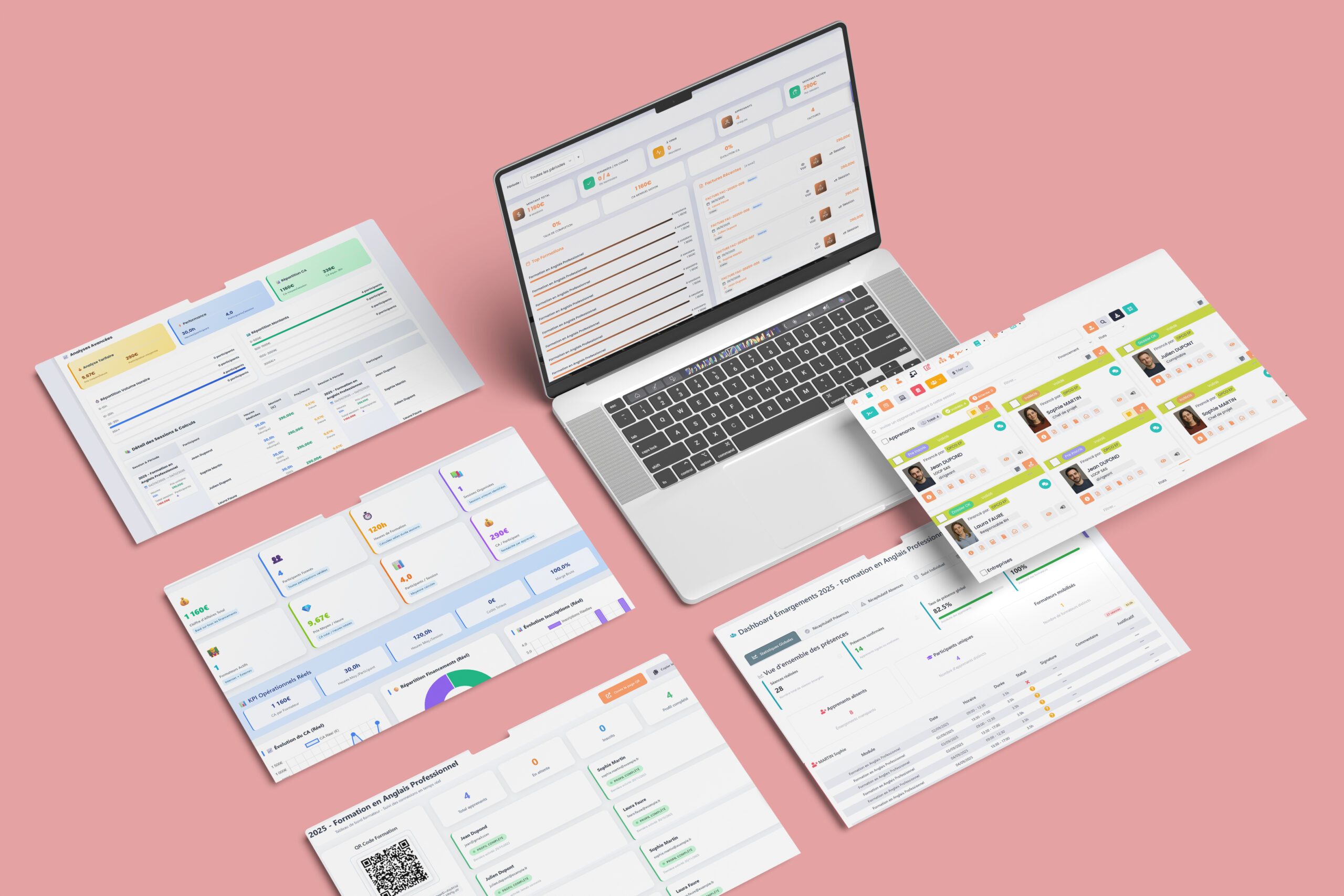
1 capture d'écran

Interface du module Fonctionnalités avancées

Interface du module Fonctionnalités avancées
100%

Pincez pour zoomer jusqu'à 600% • Double-tap pour zoom progressif

En détail

Tout savoir sur fonctionnalités avancées

Pour les organismes aux besoins spécifiques ou aux volumes importants, Loop Formation propose des fonctionnalités avancées : intégration avec vos outils existants, personnalisation poussée, imports massifs intelligents et modes métiers spécialisés. Adaptez l’outil à votre réalité terrain.

API et intégrations

Connectez Loop à vos outils existants via l’API REST complète. Synchronisez vos données avec votre CRM, votre SIRH, votre site web ou tout autre système d’information. Le Single Sign-On (SSO) permet une authentification unifiée pour vos utilisateurs.

Les sauvegardes automatiques quotidiennes garantissent la sécurité de vos données. La documentation API complète et le support technique vous accompagnent dans vos développements.

Import/Export massif intelligent

L’import/export massif accepte n’importe quel fichier CSV ou Excel sans contrainte de format. La correspondance de colonnes flexible vous permet d’associer vos propres noms de champs aux données Loop en quelques clics.

Le système détecte automatiquement les doublons potentiels et propose la fusion intelligente pour maintenir une base propre. Importez des milliers d’apprenants, de formations ou de sessions en une seule opération.

Personnalisation complète

Adaptez Loop à votre identité avec une charte graphique personnalisable : logo, couleurs, nom de domaine, favicon. Créez des champs personnalisés illimités pour stocker vos données métier spécifiques sur les apprenants, les sessions ou les entreprises.

Les formulaires personnalisables s’adaptent à tous vos process internes. Chaque organisme peut avoir sa propre configuration sans impacter les autres en mode multi-centres.

Statistiques et tableaux de bord

Consultez des statistiques en temps réel avec des indicateurs clés : nombre de participations, heures de formation dispensées, formateurs actifs, coût moyen par heure stagiaire, CA par formateur, taux de remplissage des sessions, évolution du chiffre d’affaires…

Les filtres avancés par colonne et le moteur de recherche global permettent de trouver instantanément l’information recherchée. Exportez en Excel ou PDF pour vos reportings et comités de direction.

Modes métiers spécialisés

Des modes spécifiques sont disponibles pour certains contextes particuliers :

Outils collaboratifs

La gestion des accès et permissions définit précisément ce que chaque utilisateur peut voir et faire selon son rôle. Les commentaires et annotations facilitent le travail d’équipe sur les dossiers. La gestion des tâches avec relances assure un suivi rigoureux des actions à mener.

Documentation et support

Une documentation complète avec vidéos de formation vous accompagne dans la prise en main et l’utilisation avancée. Le support technique réactif répond à vos questions et vous aide à exploiter tout le potentiel de Loop Formation.

Extension de tous les modules

Les fonctionnalités avancées étendent les capacités de tous les modules : API pour le module E-learning (SCORM, xAPI), exports comptables pour le module Gestion Financière, audit trail pour le module Qualité, multi-centres pour le module Gestion Administrative.

Au-delà de la gestion courante, Loop Formations couvre les besoins des structures plus complexes : suivi des alternants et des contrats d’apprentissage, visites en entreprise, organisation multi-centres, droits d’accès différenciés, parcours hybrides mêlant présentiel, distanciel et classes virtuelles, pilotage par indicateurs. Ces fonctions ne s’ajoutent pas sous forme de modules séparés à connecter : elles s’appuient sur les mêmes données que les sessions, les inscriptions et la facturation. Un CFA ou un organisme multi-sites conserve donc un système unique, quelle que soit la diversité de ses activités.

Alternance, contrats et suivi en entreprise

L’apprentissage impose un suivi que la formation continue ne connaît pas : contrat d’apprentissage, employeur, maître d’apprentissage, calendrier d’alternance, visites en entreprise, relation à trois entre le CFA, l’apprenti et la structure d’accueil. Loop gère ces éléments dans le dossier de l’alternant, avec les échéances associées, plutôt que dans un fichier de suivi tenu par le responsable pédagogique.

Les visites en entreprise se planifient, se réalisent et se documentent au même endroit. Le compte rendu reste rattaché à l’alternant et à l’employeur concernés, ce qui permet de retrouver l’historique du suivi lorsqu’une difficulté apparaît en cours de contrat. Cette traçabilité sert autant l’accompagnement de l’apprenti que la justification du travail réalisé par le centre.

Multi-centres, droits et pilotage consolidé

Une structure implantée sur plusieurs sites doit concilier deux exigences contradictoires : l’autonomie de chaque centre sur ses sessions et ses dossiers, et une vision consolidée pour la direction. Les droits d’accès différenciés répondent au premier besoin, en limitant la visibilité de chaque équipe à son périmètre. Les tableaux de suivi répondent au second, en agrégeant l’activité de l’ensemble des sites.

Le pilotage repose alors sur des données produites par le travail quotidien, et non sur des remontées mensuelles compilées à la main. Remplissage des sessions, heures réalisées, facturation, retours des apprenants : ces indicateurs sont disponibles au moment où la décision se prend, ce qui permet d’arbitrer sur le maintien d’une session ou l’ouverture d’une nouvelle date sans attendre la fin du mois.

Parcours hybrides et modalités multiples

Peu d’organismes fonctionnent aujourd’hui sur une seule modalité. Une même formation peut associer des journées en salle, des classes virtuelles et des modules à distance suivis en autonomie. Le suivi devient vite ingérable lorsque chaque modalité vit dans un outil différent, avec ses propres listes de participants et ses propres preuves de réalisation à rapprocher ensuite.

Ici, la session porte les différentes séquences, quelle que soit leur modalité. L’émargement couvre le présentiel comme la classe virtuelle, et le LMS natif prend en charge les modules asynchrones. Le dossier de l’apprenant reflète donc l’intégralité de son parcours, ce qui simplifie la facturation, la production des attestations et la justification auprès des financeurs et des entreprises clientes.

Les points à retenir

  • Suivi des alternantsContrats d’apprentissage, employeurs, maîtres d’apprentissage et calendriers d’alternance suivis dans le dossier de l’apprenti, avec les échéances associées.
  • Visites en entreprisePlanification, réalisation et comptes rendus rattachés à l’alternant et à l’employeur, ce qui conserve l’historique du suivi tout au long du contrat.
  • Organisation multi-centresAutonomie de chaque site sur ses sessions et ses dossiers, avec des droits d’accès différenciés et une vision consolidée pour la direction.
  • Parcours hybridesPrésentiel, classes virtuelles et modules asynchrones réunis dans une même session, avec un suivi unique de la réalisation et de la progression.
  • Indicateurs de pilotageRemplissage, heures réalisées, facturation et retours des apprenants disponibles en continu, à partir des données produites par le travail quotidien.

Un CFA gérant apprentissage et formation continue

Un centre exerce deux activités distinctes : des parcours en apprentissage sur l’année et des formations courtes destinées aux salariés d’entreprises. Ces deux mondes fonctionnaient auparavant avec des outils séparés, ce qui obligeait la direction à consolider manuellement l’activité et rendait le suivi des alternants dépendant d’un tableur. Dans Loop, les alternants disposent de leur dossier avec contrat, employeur, maître d’apprentissage, calendrier d’alternance et comptes rendus de visites en entreprise. Les sessions de formation continue suivent le circuit commercial et administratif habituel. Les deux activités alimentent les mêmes indicateurs et la même facturation. La direction dispose d’une lecture unique de la charge des formateurs, du remplissage et des heures réalisées, sans compilation mensuelle de fichiers hétérogènes.

Questions fréquentes

Loop convient-il à un CFA ou seulement aux organismes de formation ?

La plateforme couvre les deux activités. Aux fonctions communes de gestion des sessions, des inscriptions et de la facturation s’ajoutent le suivi des alternants, des contrats d’apprentissage et des visites en entreprise. De nombreuses structures exercent d’ailleurs les deux métiers en parallèle, et l’intérêt principal réside justement dans le fait de ne pas maintenir deux systèmes distincts pour une même équipe.

Comment fonctionnent les droits d’accès entre plusieurs sites ?

Chaque profil dispose d’un périmètre défini : une assistante d’un site voit les dossiers de son centre, un formateur voit ses seules interventions, la direction accède à la vision consolidée. Ce cloisonnement répond à un besoin d’organisation et à une exigence de protection des données personnelles, les informations étant hébergées en France dans un cadre conforme au RGPD.

Peut-on suivre une même formation en présentiel et à distance ?

Oui. Une session peut associer des journées en salle, des classes virtuelles et des modules asynchrones du LMS natif. L’émargement couvre le présentiel comme la classe virtuelle, et la progression sur les modules en ligne complète le tableau. Vous disposez donc d’une vision unique du parcours réellement suivi, utile pour la facturation, les attestations et les demandes de justificatifs.

Ces fonctions avancées sont-elles facturées en supplément ?

L’offre est annoncée à partir de 99 € HT par mois, tout inclus. Le principe est de disposer de la couverture fonctionnelle complète plutôt que d’ajouter des modules payants au fil des besoins. Les 14 jours d’essai gratuit, sans carte bancaire, permettent de vérifier concrètement que les fonctions dont votre structure a besoin, y compris le suivi de l’alternance, correspondent à votre organisation.


Questions fréquentes

Fonctionnalités avancées en clair

La simulation de connexion modifie-t-elle le compte de l’apprenant ?

Non. Vous voyez son espace tel qu’il le voit, sans connaître ni changer son mot de passe ; un bandeau « Mode simulation » reste affiché et « Quitter » vous ramène sur Loop.

Qui peut simuler une connexion ?

Les administrateurs, et les rôles personnalisés auxquels vous accordez le droit « Se connecter en tant que ».

Un champ spécifique peut-il apparaître dans mes documents ?

Oui : chaque champ spécifique a sa balise, que vous placez dans vos modèles de documents ; la valeur de la fiche est reprise à chaque génération.

Appliquer un modèle modifié risque-t-il d’abîmer mes sessions ?

Vous choisissez les sessions et les différences à reporter avant de valider, et l’opération peut être annulée. La simulation du parcours permet de vérifier le résultat sans rien envoyer.

Peut-on gérer plusieurs sites ou un CFA à part ?

Oui, avec des plateformes Loop reliées : chacune garde ses données et ses réglages, et un sélecteur dans l’en-tête permet de basculer de l’une à l’autre avec le même compte.

Faut-il tout configurer pour utiliser Loop ?

Non. Ces fonctions sont facultatives : la numérotation, les champs spécifiques ou les rôles personnalisés ne changent rien tant que vous ne les réglez pas.

Les autres modules

Loop couvre toute votre activité

Gestion pédagogiquePlacez l'apprenant au cœur de votre dispositif. Suivi individualisé, évaluations, quiz interactifs, tests de… Gestion administrativePilotez vos sessions de formation de A à Z. Modèles de parcours réutilisables, planning… ÉmargementDigitalisez vos feuilles de présence avec valeur probante légale. QR code, signature sur tous… Gestion commercialeTransformez chaque opportunité en inscription confirmée grâce à une suite d'outils commerciaux pensés pour les organismes de formation. Le module Gestion Commerciale vous accompagne de la première prise de contact jusqu'à la signature, avec une automatisation intelligente à chaque étape du cycle de vente. Gestion financièrePilotez la santé financière de votre organisme. Facturation automatisée, gestion des financeurs et OPCO,… QualitéPréparez et maintenez votre certification Qualiopi sereinement. Suivi des 7 critères et 32 indicateurs,… E-learningLMS complet intégré pour créer et diffuser vos formations en ligne. Éditeur de modules… Gestion documentaireAutomatisez la génération de tous vos documents administratifs. Éditeur Word intégré, plus de 300… CommunicationMaintenez une communication fluide avec tous vos interlocuteurs. Mails automatiques programmables, extranets dédiés, messagerie… Automatisation et IAGagnez un temps précieux grâce à l'intelligence artificielle. Rédaction de mails assistée, génération de… Alternance & CFADu CERFA au solde, sans ressaisie : tunnel guidé, CERFA automatiques, signature tripartite, avenants et suivi complet du dossier. Vente en ligne & boutiqueBoutique e-learning, tunnels d'inscription avec paiement, catalogue public Vitamine, facture réglée en ligne par carte ou virement. Vie scolaire (CFA)Séances enrichies, retards, cahier de textes, notes, bulletins signés en ligne et espace parent, activés brique par brique. Pilotage & personnalisation67 widgets à glisser-déposer, périodes au choix, modèle par rôle, et des rôles personnalisés rubrique par rubrique. Connecteurs & intégrationsAPI Loop, événements en temps réel, connecteur Zapier, extension WordPress et passerelle Pennylane. Discussions & CommunautéCanal d'équipe, messages directs, Communautés d'apprenants par session, questions-réponses, vocaux, fichiers, sondages et notifications push.

Toutes les fonctionnalités de Loop

Essayez fonctionnalités avancées dans votre espace.

Votre espace Loop est prêt en quelques minutes, avec la Bibliothèque Loop pour démarrer sans page blanche.

WhatsApp +33 9 78 45 08 49 Contact Démo gratuite