Menu

LoopModule36 fonctionnalités

Des documents qui se remplissent tout seuls

Gardez vos propres modèles Word : Loop y place les informations de chaque apprenant, session et entreprise, envoie les documents au bon moment, les fait signer en ligne et vous montre, session par session, qui a reçu et qui a signé.

Voir Loop en action
  • Vos modèles Word, balisés
  • Signature électronique en ligne
  • Plus de 70 modèles prêts à l’emploi
  • Suivi des signatures par session

Vos modèles

Votre document, pas un sosie

Vous partez de votre propre fichier Word, avec votre mise en page, vos mentions et votre logo. Loop ne remplace que les informations qui changent d’un dossier à l’autre.

L’éditeur LoopDoc+

Posez vos balises directement dans le document

Ouvrez votre modèle dans l’éditeur Word intégré : le panneau Balises range toutes les informations disponibles (apprenant, session, entreprise, formateur, organisme…). Un clic, et la balise se place au curseur. « Simuler » montre le document rempli avec une vraie session.

  • Recherche parmi toutes les balises
  • Tableaux qui se répètent : un apprenant ou une séance par ligne
  • « Baliser avec l’IA » propose les passages à remplacer
  • Enregistrement automatique
Bibliothèque Loop

Plus de 70 modèles pour ne pas partir de zéro

Contrat et convention de formation, convocation, règlement intérieur, livret d’accueil, attestations, certificat de réalisation, feuilles d’émargement, mais aussi des modèles pour le bilan de compétences, la VAE et l’alternance. « Personnaliser » crée votre copie, que vous adaptez à votre charte.

  • Modèles rangés par dossiers
  • Aperçu rempli avant de choisir
  • Votre copie dans « Ma bibliothèque », modifiable

Envoyer et faire signer

Chaque session a ses documents, prêts et suivis

Les documents partent avec le parcours de la session, ou quand vous le décidez. Vous voyez où en est chacun.

Documents de la session

Qui a reçu, qui a signé, en un coup d’œil

Pour chaque modèle : combien de documents attendus, générés, envoyés et signés. Chaque destinataire a sa ligne : le document en PDF ou en Word, l’envoi, « Faire signer ». Les documents de l’entreprise et du formateur sont rangés à part.

  • Onglets Apprenant, Entreprise, Formateur, Session, Organisme
  • Envoi à tous les destinataires en un clic
  • Téléchargement en lot (ZIP)
  • « Suivi des signatures » signale les anomalies
Signature électronique

Une signature au doigt, sans compte à créer

Le destinataire ouvre le lien, consulte son document, signe au doigt ou à la souris, ajoute son cachet s’il en a un, et passe au document suivant. Un certificat de signature garde la trace des événements.

  • Plusieurs documents à signer à la suite
  • Cachet de l’entreprise en option
  • Signature à trois : l’apprenant, puis le représentant ou le contact de l’entreprise
  • Certificat de signature pour chaque document
Les cas particuliers

Un prix négocié ? Corrigez ce document, pas le modèle

Forcez la valeur d’une balise pour un destinataire ou pour toute la session, déposez un PDF déjà signé sur papier à la place du document, ou utilisez une variante du modèle pour une formation précise. Le modèle et les fiches restent intacts.

  • Valeur du dossier affichée à côté de la valeur forcée
  • « Reprendre » revient à la valeur calculée
  • Variantes : par formation, par session ou par destinataire
  • Un document déjà signé ne bouge plus

Et aussi

Tous les papiers de la formation au même endroit

Ce que vous envoyez, ce que vous recevez, ce que vous partagez.

Pièces demandées aux apprenants

Pièce d’identité, attestation employeur… L’apprenant dépose son fichier depuis son espace ; vous le validez ou le déclinez.

Suivi des dépôts

Les dossiers complets, ceux en retard et ceux sans aucun dépôt, avec une relance des retards en un clic.

Documents partagés

Dans chaque session : des documents visibles des apprenants, d’autres des formateurs, et des documents internes jamais montrés.

Un document par destinataire

Apprenant, entreprise, formateur, session ou organisme : chaque modèle sait pour qui il est rempli.

Certificat de signature

Pour chaque signature : la date, l’adresse IP et le récapitulatif des événements, avec le document signé.

PDF ou Word

Chaque document se télécharge en PDF ou en Word, un par un ou en lot.

Drive partagé

Un Drive pour toute l’équipe, et vos formateurs

Vos fichiers rangés par session et par thème, modifiables en ligne, avec des droits dossier par dossier.

Mon Drive

Word et Excel en ligne, à plusieurs

Ouvrez un fichier Word ou Excel dans l’éditeur intégré : les personnes qui l’ont ouvert voient vos modifications en direct, et chaque version reste dans l’historique. Les dossiers des sessions et de l’organisme sont déjà là.

  • Droits par dossier : apprenants, formateurs, commerciaux
  • Ajouter, éditer, renommer, supprimer : vous choisissez
  • Historique des versions
  • Téléchargement d’un dossier en ZIP

Le circuit

Du modèle à la signature, sans ressaisie

Vous préparez le modèle une fois ; chaque session s’en sert.

  1. Votre modèleVotre Word, avec ses balises, prêt une fois pour toutes.
  2. Le parcoursLe document est une étape de la session, envoyée à la bonne date.
  3. Généré pour chacunRempli avec les informations de chaque destinataire.
  4. Signé et rangéSigné en ligne, avec son certificat, dans les documents de la session.

Les informations viennent des fiches : aucun champ à compléter à la main dans vos modèles.

Découvrir Loop

Gestion documentaire, écran par écran

Ce que c’est, ce que vous y gagnez et comment vous y prendre, tel que Loop vous le présente dans le logiciel.

Animer vos sessions

Documents à signer

Vos propres modèles Word se remplissent tout seuls pour chaque personne et se signent en ligne.

  • Votre document reste le vôtre : seules les informations qui changent sont remplacées.
  • Un lien plutôt qu'une pièce jointe : le document est toujours à jour, même si une date change après l'envoi.
  • Signature électronique, à deux ou à trois (l'entreprise d'accueil peut cosigner).
  • Champs à remplir en ligne par l'apprenant ou le formateur avant la signature.
Comment ça marche dans Loop

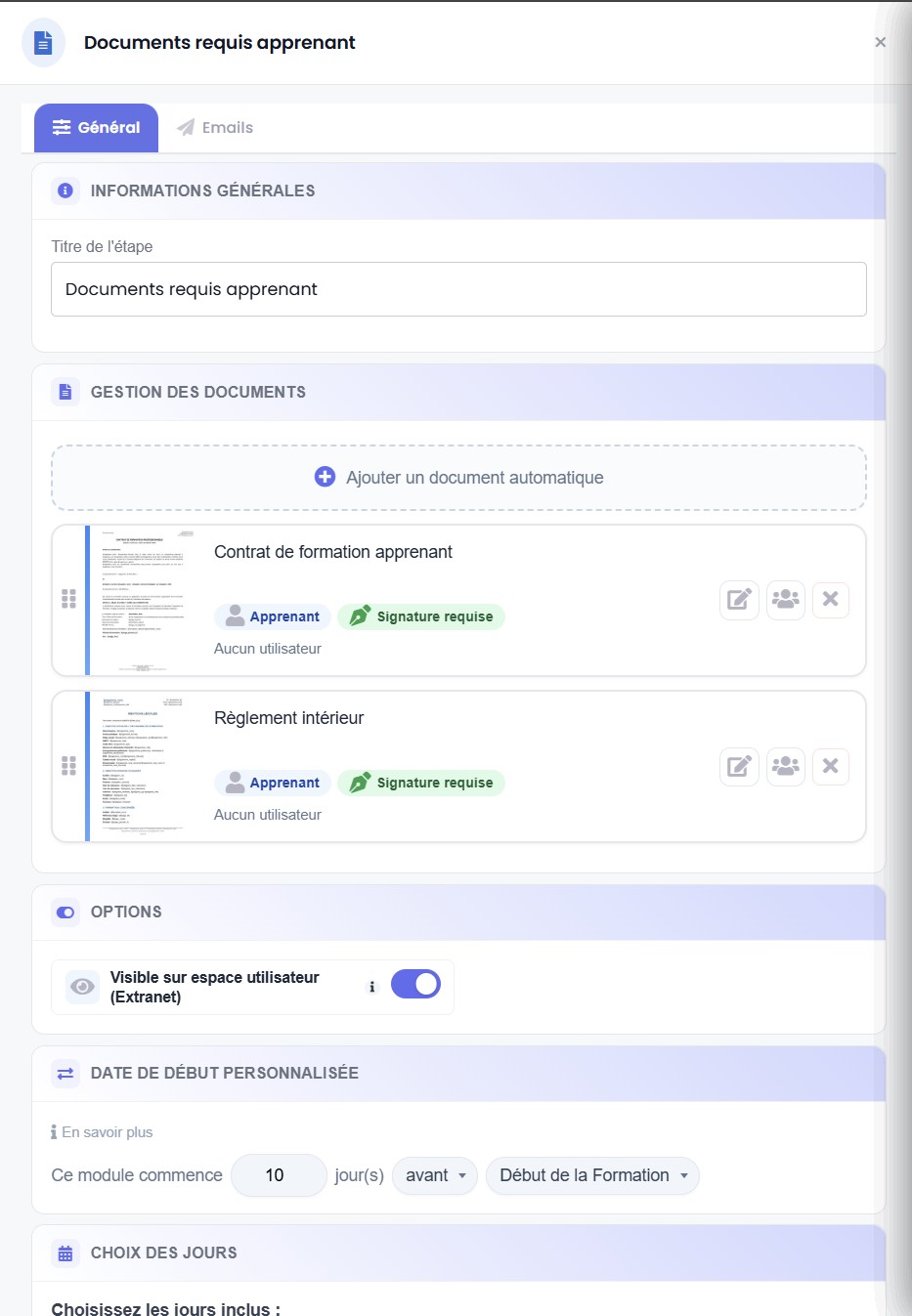
Vous déposez votre convocation, votre convention ou votre attestation habituelle et vous y placez des balises (nom de l'apprenant, dates, montant…). Loop produit le document de chaque apprenant, entreprise ou formateur avec les bonnes informations, prêt à télécharger, à envoyer ou à faire signer en ligne. La page Documents de la session suit qui a reçu et qui a signé.

  1. Menu Communication → Docs administratifs → Ajouter nouveau document : nom, type (stagiaire, entreprise, formateur…), signature, puis déposez votre fichier.
  2. Dans l'éditeur du modèle, vérifiez le rendu avec Aperçu PDF ; l'onglet Documentation liste les balises à copier.
  3. Dans la session, menu Documents : choisissez un document puis Envoyer à tous les destinataires, et suivez les signatures.

Constructeur de boucle (liste des apprenants, des séances)Variante par formation*Aide IA* : un texte prêt à coller dans votre IA*Importer en lot*Documents choisis par modèle de parcours ou par sessionModèles prêts dans la *Bibliothèque Loop*

Voir la page dédiée
Animer vos sessions Nouveau

Bibliothèque Loop

Des modèles prêts à l'emploi : parcours, documents, mails, formulaires, à utiliser ou à adapter.

  • Contrat, convention, convocation, règlement intérieur, attestations, feuilles d'émargement : déjà prêts.
  • Questionnaires de positionnement, de satisfaction et d'inscription avec les bons réglages.
  • Mails d'accès, rappels de séance et relances déjà écrits.
  • Trois modèles de parcours : particulier, entreprise ou financeur, Mon Compte Formation.
Comment ça marche dans Loop

La Bibliothèque réunit les modèles fournis par Loop et ceux de votre organisme. Un modèle Loop s'utilise tel quel en un clic, ou se personnalise : votre copie modifiable rejoint Ma bibliothèque, dans vos dossiers. Les mêmes modèles se choisissent directement depuis vos modèles de parcours.

  1. Menu Communication → Bibliothèque.
  2. Filtrez par type ou par dossier, puis ouvrez l'aperçu d'un modèle.
  3. Cliquez sur Utiliser pour le prendre tel quel, ou Personnaliser pour créer votre copie modifiable.

Vue cartes ou tableauFiltre par activité : apprentissage, VAE, bilan…Nouvelles versions des modèlesBouton *Bibliothèque* dans vos listesVos propres dossiers

Voir la page dédiée
Travailler en équipe

Drive partagé

Tous les fichiers de l'organisme rangés au même endroit, avec le bon accès pour chacun.

  • Des droits réglés dossier par dossier, pour les apprenants, les formateurs et l'équipe.
  • Un dossier par session, sans rien créer : chacun ne voit que la sienne.
  • Formateurs et apprenants retrouvent leurs dossiers dans leur propre espace.
  • L'historique des versions garde l'ancienne version de chaque fichier remplacé.
Comment ça marche dans Loop

Le Drive est l'espace de fichiers de votre organisme, rangé en dossiers comme sur un ordinateur. Chaque dossier a ses propres droits : vous décidez qui le voit et qui peut y ajouter, modifier ou supprimer des documents. Un dossier par session de formation est créé tout seul.

  1. Cliquez sur l'icône dossier Ouvrir le Drive en haut de l'écran.
  2. Créez vos dossiers avec Nouveau dossier, ou partez des Dossiers conseillés ; déposez vos fichiers avec Importer.
  3. Clic droit sur un dossier → Gérer les accès : choisissez Aucun, Tous ou Sélection pour chaque rôle.

Vue grille ou listeMode « Tout voir » des sous-dossiersGlisser-déposerTéléchargement d'un dossier en ZIPExtraction d'une archive ZIP déposéeDupliquer et déplacer en lot

Travailler en équipe

Word et Excel à plusieurs

Corrigez un Word ou un Excel directement dans Loop, sans télécharger ni renvoyer le fichier.

  • Plus d'allers-retours de pièces jointes : le fichier reste au même endroit, avec le même lien.
  • Enregistrement automatique quelques secondes après chaque pause de saisie.
  • Dans le tableur, chacun voit en direct la cellule où se trouvent les autres, avec leur nom.
  • La version d'avant chaque séance d'édition reste dans l'historique des versions.
Comment ça marche dans Loop

Depuis le Drive, un document Word s'ouvre dans l'éditeur Word intégré et un classeur Excel dans le tableur intégré. Les modifications s'enregistrent toutes seules dans le fichier du Drive. Dans le tableur, plusieurs personnes travaillent en même temps et voient les saisies des autres.

  1. Ouvrez le Drive et le dossier qui contient votre document.
  2. Clic droit sur un fichier .docx → Modifier (éditeur Word), ou sur un .xlsx → Modifier (tableur).
  3. Travaillez : l'indication passe à Enregistré à suivi de l'heure ; Fermer vous ramène au Drive.

Historique des versions (50 par fichier)Restaurer une ancienne versionDroit « Remplacer / éditer » par dossierMême éditeur que vos modèles de documents

Accompagner (bilans, VAE)

Documents du bilan

Convention, contrat, convocation et certificat du bilan de compétences, prêts à l'emploi et signés en ligne.

  • Cinq documents prêts, remplis avec les informations du bénéficiaire et de la session.
  • La convention et le contrat se signent en ligne ; la convocation et le certificat partent sans signature.
  • Trois parcours selon le financeur : les trois phases du bilan, l'avis du bénéficiaire et le suivi à six mois.
  • Des formulaires prêts : préparation du premier entretien, avis de fin de bilan, suivi à six mois.
Comment ça marche dans Loop

La Bibliothèque Loop propose les documents du bilan de compétences, rédigés à partir des textes officiels : convention employeur-salarié-prestataire, contrat de financement personnel, convocation, certificat de réalisation et accord pour la conservation de documents. Trois modèles de parcours (employeur, bénéficiaire, Mon Compte Formation) les envoient au bon moment.

  1. Menu Communication → Bibliothèque, onglet Bibliothèque Loop, filtre Bilan de compétences.
  2. Ouvrez Documents ou Modèles de parcours : l'œil pour l'aperçu, Utiliser ou Personnaliser.
  3. Les documents de chaque session se suivent ensuite dans Documents de la session : signatures, envoi, téléchargement.

Mails de convocation et de rappelAvis du consultantRangement en dossiersAperçu « exemple rempli »

CFA

CERFA et conventions

Le CERFA officiel se remplit tout seul depuis les fiches, chacun le complète et le signe en ligne.

  • Aucune ressaisie : les informations de la formation, de la session et de l'entreprise sont reprises toutes seules.
  • Le SIRET suffit pour remplir l'employeur : raison sociale, adresse, code NAF et convention collective.
  • Chacun voit ce qu'il reste à faire : deux barres « formulaires » et « signatures » sur la fiche.
  • Un formulaire signé est verrouillé ; un certificat prouve qui a signé, quand et depuis quelle adresse.
Comment ça marche dans Loop

L'apprenti, l'entreprise (et le représentant légal si l'apprenti est mineur) reçoivent chacun un lien pour remplir leur partie et signer à l'écran. Loop remplit ensuite le vrai formulaire CERFA (1010314 pour l'apprentissage, 1243405 pour la professionnalisation) avec les signatures. La convention de formation est produite à partir de votre propre modèle Word.

  1. Réglez une fois pour toutes : fiche organisme, carte Alternance / CFA (contrats CERFA) → Ouvrir le paramétrage CFA (modèles CERFA, référentiels, coordonnées CFA, circuit et relances).
  2. Sur la fiche du dossier, chaque acteur a sa carte : Envoyer son lien, Lien pour le copier, Formulaire pour relire ce qu'il a saisi.
  3. Quand tout est signé : Générer le CERFA, puis Télécharger le CERFA.

Saisie à la place d'un acteurDéverrouillage d'un formulaire signéCertificat de signatureModèle de convention au choixVersions officielles du CERFA épinglées

Voir la page dédiée
Animer vos sessions

Pièces demandées aux apprenants

Les justificatifs attendus de chaque apprenant, déposés en ligne et suivis jusqu'au dernier.

  • Une barre de progression des pièces obligatoires pour chaque apprenant.
  • Le retard se lit tout seul : 1 semaine, 2 semaines, 1 mois… après la fin.
  • Relancer les retards : un mail par formateur avec la liste de ce qui manque.
  • Les formateurs avec le plus de retards ressortent en tête.
Comment ça marche dans Loop

Vous définissez une fois la liste des documents attendus sur chaque dossier (pièce d'identité, attestation, devoir…), obligatoires ou non. Ils se déposent dans la fiche de participation. La page Suivi des dépôts montre, pour toutes les sessions, ce qui est complet, incomplet ou en retard.

  1. Sur la fiche de votre organisme, rubrique Documents prédéfinis : listez les pièces attendues.
  2. Dans la fiche de participation, onglet Documents : glissez les fichiers et rattachez-les à la bonne pièce.
  3. Menu Pédagogie → Dépôts de documents : filtrez En retard puis cliquez sur Relancer les retards.

Compteur « déposés · manquants » sur chaque dossierPartage d'un document avec l'apprenantFiltre par session, formateur, entrepriseVue compacte

Et aussi

Par ordre d’importance

Les 18 fonctionnalités du module

Les essentielles d’abord. Chacune a sa page, avec le détail et les écrans.

Support prioritaire inclus

Notre équipe répond sous 2h à toutes vos questions.

Contactez-nous

En images

Gestion documentaire dans Loop

1 capture d'écran

Interface du module Gestion documentaire

Interface du module Gestion documentaire
100%

Pincez pour zoomer jusqu'à 600% • Double-tap pour zoom progressif

En détail

Tout savoir sur gestion documentaire

Dites adieu aux copier-coller fastidieux et aux erreurs de saisie. Le module Gestion Documentaire automatise la génération de tous vos documents administratifs : conventions, attestations, convocations, certificats, feuilles d’émargement. Avec plus de 300 balises dynamiques et la signature électronique illimitée, produisez des documents parfaits en un clic.

Éditeur Word intégré

L’éditeur Word intégré vous permet de créer et modifier vos templates de documents directement dans Loop, sans logiciel externe. Importez vos modèles existants au format DOCX ou partez des nombreux modèles fournis et personnalisez-les à votre image.

Les PDF remplissables sont également supportés, idéal pour les Cerfa et formulaires officiels. Le format PDF standard convient aux documents statiques que vous souhaitez simplement stocker et diffuser.

Plus de 300 balises dynamiques

Insérez des balises dynamiques dans vos documents : nom de l’apprenant, dates de formation, durée totale, lieu, montant, numéro de convention, objectifs pédagogiques, nom du formateur… Lors de la génération, chaque balise est automatiquement remplacée par les vraies données.

Créez UN seul modèle qui génère des documents parfaitement personnalisés pour chaque apprenant, chaque session, chaque financeur. Filtrez les balises par catégorie (stagiaire, formation, entreprise, formateur, financeur) pour trouver rapidement celle dont vous avez besoin.

Génération instantanée

La génération en un clic produit instantanément le document personnalisé. Exportez en PDF ou Word selon vos besoins et ceux de vos interlocuteurs.

Le téléchargement en lot génère un fichier ZIP contenant tous les documents d’une session, organisés dans des dossiers par apprenant. Idéal pour archiver un dossier complet ou préparer un audit.

Signature électronique illimitée

La signature électronique est intégrée nativement et illimitée, sans surcoût par signature. Proposez la signature tripartite (apprenant, organisme, entreprise) pour vos conventions de formation.

Chaque signature génère un certificat d’authenticité téléchargeable avec horodatage, empreinte numérique et informations du signataire. Le QR code intégré aux documents permet de vérifier l’authenticité à tout moment.

Drive intégré

Le Drive Loop vous permet de créer une arborescence de dossiers pour organiser vos ressources pédagogiques, modèles et documents partagés. Les dossiers par session se créent automatiquement et sont accessibles aux formateurs concernés.

Le partage sécurisé permet aux formateurs d’accéder aux documents de leurs sessions sans voir ceux des autres. Chaque utilisateur ne voit que ce qui le concerne.

Tous types de documents

Gérez tous vos documents administratifs avec des modèles dédiés : attestation d’entrée en formation, attestation de fin de formation, convention de formation professionnelle, règlement intérieur, certificat de réalisation, programme de formation, feuilles d’émargement, devis, factures, avoirs…

Créez plusieurs variantes de chaque type de document. Par exemple : un modèle de convention pour les particuliers, un autre pour les entreprises, un troisième pour France Travail. Loop choisira automatiquement le bon modèle selon le contexte.

Documents partout

Le module Documentaire génère les pièces du module Gestion Administrative (conventions, attestations), les factures du module Gestion Financière, les émargements du module Émargement, et les preuves du module Qualité. Les documents sont envoyés automatiquement par le module Communication.

Nouveau : la Bibliothèque Loop

Plus de 150 modèles prêts à l'emploi — documents, formulaires, mails, parcours types — à utiliser tels quels ou à personnaliser par copie.

Découvrir la Bibliothèque Loop →

La gestion documentaire de Loop Formations traite la production, le classement et la mise à disposition des documents de votre activité. Vous paramétrez des modèles une seule fois, avec vos mentions et vos champs automatiques, puis chaque document se génère avec les données réelles du dossier. Les pièces produites se rangent d’elles-mêmes au bon endroit, restent accessibles aux profils concernés et conservent leur date de production et leur statut de signature. Vous cessez de gérer des versions de fichiers dans des répertoires partagés et des boîtes mail.

Des modèles paramétrés une fois pour toutes

Le travail documentaire d’un organisme se répète : les mêmes types de pièces, avec les mêmes mentions, seules les données changent. Plutôt que de dupliquer un ancien fichier et d’écraser les informations du précédent client, vous définissez des modèles portant votre identité, vos formulations habituelles et des champs qui se remplissent automatiquement depuis la session, l’apprenant, l’entreprise et le financement.

Le bénéfice est immédiat sur deux plans. La production devient rapide, puisqu’il n’y a plus de recopie. Surtout, elle devient fiable : plus de nom de client oublié dans un document réutilisé, plus de montant obsolète, plus de mention manquante. Lorsque vos formulations évoluent, vous modifiez le modèle et les documents suivants en tiennent compte sans reprise manuelle.

Un classement automatique, pas un répertoire partagé

La perte de temps ne vient pas seulement de la rédaction, mais de la recherche. Dans un répertoire partagé, un document existe en plusieurs versions, dans plusieurs dossiers, avec des noms de fichiers hétérogènes. Ici, chaque pièce est rattachée à l’objet qu’elle concerne : un apprenant, une session, une entreprise cliente. On ne cherche plus un fichier, on ouvre un dossier.

Ce classement inclut les documents que vous n’avez pas produits dans la plateforme. Une pièce reçue d’un financeur, un justificatif transmis par un apprenant ou un devis externe peuvent être joints au bon dossier. L’objectif est qu’aucune information utile ne reste dans la boîte mail d’une seule personne, situation qui devient bloquante dès qu’un collègue est absent.

Diffuser sans envoyer des pièces jointes

Une part des documents n’a pas besoin d’être envoyée : elle doit être disponible. Les espaces dédiés donnent accès aux pièces qui concernent chaque profil, l’apprenant à ses documents et ses attestations, l’entreprise cliente à ses conventions et ses factures, le formateur aux éléments de ses sessions. La demande de duplicata, qui occupe souvent une part importante des sollicitations, se règle en autonomie.

Cette organisation sert aussi la conformité et la protection des données. Chaque profil ne voit que ce qui le concerne, les accès sont différenciés, et l’hébergement en France s’inscrit dans un cadre conforme au RGPD. Vous limitez ainsi la circulation de pièces jointes contenant des données personnelles dans des messageries dont vous ne maîtrisez ni la sécurité ni la durée de conservation.

Les points à retenir

  • Modèles personnalisablesIdentité, mentions et formulations propres à votre organisme, avec des champs qui se remplissent automatiquement depuis la session, l’apprenant et le financement.
  • Génération sans ressaisieChaque document reprend les données réelles du dossier, ce qui supprime les erreurs de recopie et les informations héritées d’un ancien fichier dupliqué.
  • Classement par dossierLes pièces se rangent automatiquement sur l’apprenant, la session ou l’entreprise concernés : on ouvre un dossier au lieu de chercher un fichier.
  • Pièces externes rattachéesJustificatifs reçus, documents de financeurs et pièces transmises par les apprenants peuvent être joints au dossier plutôt que conservés dans une boîte mail.
  • Mise à disposition en autonomieChaque profil retrouve ses documents dans son espace dédié, ce qui réduit les demandes de duplicata adressées à l’équipe administrative.

Un organisme submergé par ses répertoires partagés

Un organisme d’une dizaine de personnes stockait ses documents dans une arborescence réseau construite au fil des années : un dossier par entreprise, parfois par année, parfois par formation. Retrouver la convention d’un stagiaire de l’année précédente demandait de connaître l’historique de la structure. Le passage sur Loop a commencé par le paramétrage des modèles de conventions, contrats, convocations et attestations. Les nouvelles sessions produisent désormais leurs pièces automatiquement, rangées sur les dossiers concernés. Les documents anciens jugés utiles ont été rattachés aux apprenants et aux entreprises correspondants. Lorsqu’un financeur demande une pièce, la gestionnaire ouvre le dossier et la retrouve directement, sans solliciter le collègue qui avait traité le dossier à l’époque.

Questions fréquentes

Peut-on créer nos propres types de documents ?

Les modèles utilisés pour les pièces courantes de l’activité de formation se personnalisent avec votre identité, vos mentions et vos champs automatiques. L’objectif est que chaque document produit corresponde à vos usages, sans passer par un traitement de texte externe. Le paramétrage se fait lors de la mise en route, puis n’est repris que lorsque vos formulations ou vos obligations d’information évoluent.

Que faire des documents produits avant la mise en place ?

Vous pouvez rattacher les pièces utiles aux dossiers correspondants pour disposer d’un historique consultable, et conserver le reste en archive de votre côté. En pratique, la plupart des organismes basculent proprement à partir d’une date donnée et ne reprennent que les documents encore actifs, notamment ceux susceptibles d’être demandés par un financeur ou lors d’un audit qualité.

Comment est assurée la protection des données personnelles ?

Les données sont hébergées en France dans un cadre conforme au RGPD, avec des accès différenciés selon les profils : un formateur ne consulte pas les mêmes informations qu’un gestionnaire, et une entreprise cliente n’accède qu’aux dossiers de ses salariés. Cette organisation limite fortement la circulation de pièces jointes contenant des données personnelles dans des messageries que vous ne maîtrisez pas.

En quoi cela diffère-t-il de la gestion administrative ?

La gestion administrative organise le traitement des dossiers : qui doit signer quoi, à quel moment, et quelles étapes restent à réaliser. La gestion documentaire porte sur les documents eux-mêmes : leurs modèles, leur production, leur classement et leur mise à disposition. Les deux se complètent, mais paramétrer correctement vos modèles est une étape en soi, qui conditionne la qualité de tous les dossiers produits ensuite.


Questions fréquentes

Gestion documentaire en clair

Puis-je utiliser mes propres documents ?

Oui. Vous déposez votre fichier Word et vous y placez les balises : votre mise en page, vos mentions, votre logo et votre signature restent ceux de votre document.

Faut-il connaître les balises par cœur ?

Non. L’éditeur les range par thème avec une recherche, et un clic les insère. « Baliser avec l’IA » peut aussi lire votre modèle et proposer les passages à remplacer, que vous validez.

Qui peut signer en ligne ?

L’apprenant, l’entreprise et le formateur, chacun pour les documents qui le concernent. Un document d’apprenant peut aussi demander la signature du représentant ou du contact de l’entreprise.

Le signataire doit-il créer un compte ?

Non. Il ouvre le lien reçu, consulte le document et signe au doigt ou à la souris. Un certificat de signature est conservé avec le document.

Comment gérer un prix ou une date particulière pour un seul apprenant ?

Forcez la valeur sur son document : le modèle et les fiches ne changent pas, et vous pouvez revenir à la valeur du dossier à tout moment. Un document déjà signé, lui, ne bouge plus.

Que contient la Bibliothèque Loop ?

Plus de 70 modèles : contrat et convention de formation, convocation, règlement intérieur, livret d’accueil, attestations, certificat de réalisation, feuilles d’émargement, modèles pour le bilan de compétences, la VAE et l’alternance, devis et factures. Vous les personnalisez avant de les utiliser.

Mes formateurs ont-ils accès aux documents ?

À ceux que vous leur partagez : les documents de session visibles des formateurs, leurs propres documents à signer, et les dossiers du Drive dont vous leur ouvrez l’accès.

Les autres modules

Loop couvre toute votre activité

Gestion pédagogiquePlacez l'apprenant au cœur de votre dispositif. Suivi individualisé, évaluations, quiz interactifs, tests de… Gestion administrativePilotez vos sessions de formation de A à Z. Modèles de parcours réutilisables, planning… ÉmargementDigitalisez vos feuilles de présence avec valeur probante légale. QR code, signature sur tous… Gestion commercialeTransformez chaque opportunité en inscription confirmée grâce à une suite d'outils commerciaux pensés pour les organismes de formation. Le module Gestion Commerciale vous accompagne de la première prise de contact jusqu'à la signature, avec une automatisation intelligente à chaque étape du cycle de vente. Gestion financièrePilotez la santé financière de votre organisme. Facturation automatisée, gestion des financeurs et OPCO,… QualitéPréparez et maintenez votre certification Qualiopi sereinement. Suivi des 7 critères et 32 indicateurs,… E-learningLMS complet intégré pour créer et diffuser vos formations en ligne. Éditeur de modules… CommunicationMaintenez une communication fluide avec tous vos interlocuteurs. Mails automatiques programmables, extranets dédiés, messagerie… Automatisation et IAGagnez un temps précieux grâce à l'intelligence artificielle. Rédaction de mails assistée, génération de… Alternance & CFADu CERFA au solde, sans ressaisie : tunnel guidé, CERFA automatiques, signature tripartite, avenants et suivi complet du dossier. Vente en ligne & boutiqueBoutique e-learning, tunnels d'inscription avec paiement, catalogue public Vitamine, facture réglée en ligne par carte ou virement. Vie scolaire (CFA)Séances enrichies, retards, cahier de textes, notes, bulletins signés en ligne et espace parent, activés brique par brique. Pilotage & personnalisation67 widgets à glisser-déposer, périodes au choix, modèle par rôle, et des rôles personnalisés rubrique par rubrique. Connecteurs & intégrationsAPI Loop, événements en temps réel, connecteur Zapier, extension WordPress et passerelle Pennylane. Discussions & CommunautéCanal d'équipe, messages directs, Communautés d'apprenants par session, questions-réponses, vocaux, fichiers, sondages et notifications push. Fonctionnalités avancéesPour les organismes exigeants. API REST, SSO, imports massifs, statistiques temps réel, modes métiers…

Toutes les fonctionnalités de Loop

Essayez gestion documentaire dans votre espace.

Votre espace Loop est prêt en quelques minutes, avec la Bibliothèque Loop pour démarrer sans page blanche.

WhatsApp +33 9 78 45 08 49 Contact Démo gratuite