Menu

LoopModule42 fonctionnalités

Le bon message, au bon moment

Des mails réglés une fois qui partent tout seuls, le suivi de chaque envoi, vos échanges rangés sur les fiches, une messagerie d’équipe, un fil d’actualités et des landing pages qui captent vos prospects.

Voir Loop en action
  • Mails déclenchés par la formation
  • Ouvertures et clics suivis
  • Discussions d’équipe intégrées
  • Landing pages avec lead magnet

Les mails

Des mails prêts une fois pour toutes

Vous réglez à qui, quand et pour quelles inscriptions ; Loop personnalise et envoie.

Modèles de mail

Ils partent tout seuls, au bon moment

Choisissez la cible (apprenants, entreprises, formateurs, équipe), le déclencheur (formation, module, inscription, relance ou envoi manuel) et le délai, par exemple 7 jours avant le début. Les balises dynamiques personnalisent chaque mail, l’aperçu le montre tel qu’il sera reçu.

  • Filtres par financement, état, étiquettes et étape
  • Un premier jet rédigé par l’IA
  • Plusieurs modèles importés d’un coup par l’IA
  • Adresse de réponse, en-tête et pied de mail au choix
Suivi des e-mails

Qui a reçu, ouvert, cliqué, ou pas

Tous les mails partis de Loop, automatiques ou manuels, regroupés par lot d’envoi : un envoi à cinquante personnes tient sur une ligne. Ouvrez-le pour voir chaque destinataire et son statut ; les envois bloqués sont isolés avec leur raison.

  • Dossiers par destinataire, origine et famille de mail
  • Journal des ouvertures et des clics, jour par jour
  • Contenu exact de chaque mail, rouvert d’un clic
Votre boîte mail

Vos mails partent de votre adresse, vos échanges s’affichent sur les fiches

Chacun relie sa boîte Microsoft, Google ou une autre boîte depuis « Ma messagerie ». Les réponses arrivent dans votre boîte habituelle, et l’onglet « Boîte mail » d’une fiche montre en direct les échanges avec la personne, avec une synthèse rédigée par l’IA.

  • Vous décidez qui peut lire votre boîte
  • Une boîte par défaut pour l’organisme
  • Au-delà de 20 destinataires, Loop protège votre adresse

Échanger

Toute l’équipe se parle dans Loop

Sans mails à rallonge ni messagerie externe, et avec vos apprenants quand vous le décidez.

Discussions de l’équipe

Une messagerie d’équipe, reliée à vos dossiers

Un canal « Toute l’équipe » avec son annonce épinglée, des messages directs et des groupes. Tapez @ pour prévenir une collègue ou citer une fiche ; un message devient une tâche ou un rappel. Vos formateurs peuvent écrire à l’équipe, vos apprenants aussi si vous l’activez.

  • Vocaux, photos, fichiers, sondages et réactions
  • Qui est en ligne, qui a vu votre message
  • Notifications sur le téléphone, même Loop fermé
  • Résumé quotidien des non-lus par e-mail
Fil d’actualités

Une annonce publiée en quelques secondes

Écrivez une note, ajoutez une image et choisissez qui la voit : apprenants, formateurs, équipe seulement ou tout le monde. Elle apparaît dans l’onglet Actualités de leur espace, où l’on peut l’aimer et y répondre.

  • Quatre cercles de visibilité
  • Réponses autorisées ou coupées pour tout l’organisme
  • Aussi visible dans l’espace des formateurs

Capter des contacts

Une page par formation, prête en quelques minutes

Des landing pages sans code, rédigées avec l’IA si vous le souhaitez, qui remplissent votre pipeline.

Landing pages

Un document utile contre une adresse e-mail

Composez la page en glissant des blocs, ou laissez l’IA la rédiger à partir d’une formation Loop. Le bloc lead magnet délivre votre programme ou votre guide dès que le visiteur a laissé ses coordonnées, lui en envoie une copie, prévient votre équipe et peut créer une affaire.

  • Sept modèles, dont « Livre blanc / Lead magnet »
  • 32 blocs : témoignages, chiffres clés, tarifs, FAQ, compte à rebours…
  • Packs de design et aperçu téléphone
  • Statistiques de visite de chaque page

Et aussi

Tout ce qui part de Loop, au même endroit

Les autres outils de communication du module.

Formulaires en ligne

Inscription, satisfaction, positionnement, réclamation : chaque réponse remplit la fiche.

Plan de relance

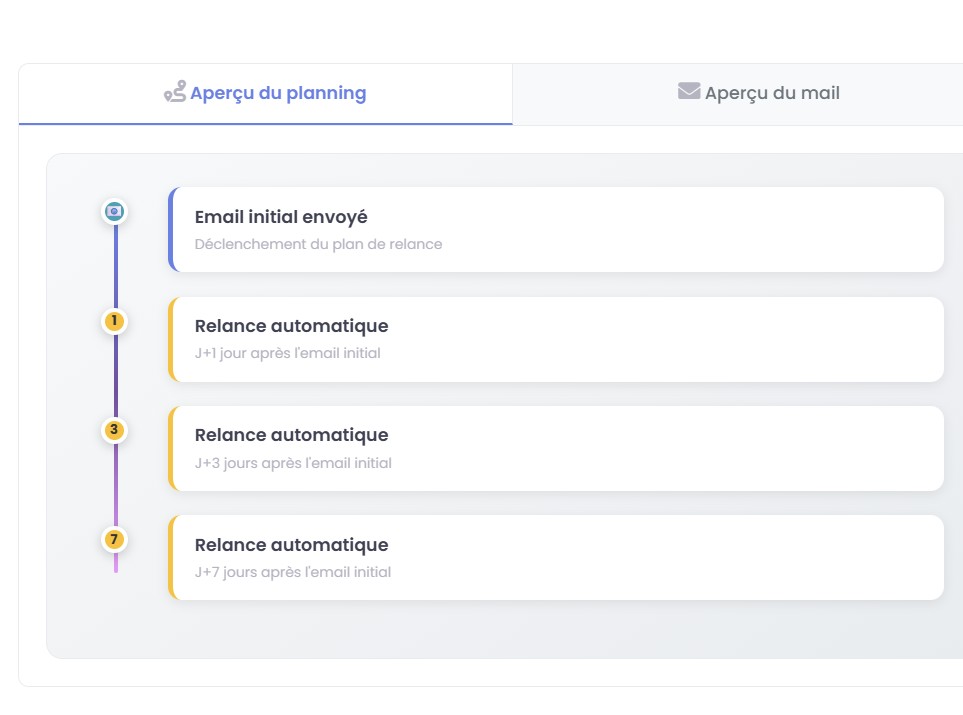
Les relances d’une étape s’arrêtent dès que l’action attendue est faite.

Envoi groupé

Depuis la liste des affaires ou des apprenants, un modèle à toute la sélection.

Modèles importés par l’IA

Plusieurs modèles de mail créés d’un coup, cible et déclencheur compris.

Notifications

Messages directs, mentions et rappels sur le téléphone ou l’ordinateur.

Bibliothèque Loop

Des modèles de mails et de formulaires prêts à personnaliser.

Découvrir Loop

Communication, écran par écran

Ce que c’est, ce que vous y gagnez et comment vous y prendre, tel que Loop vous le présente dans le logiciel.

CRM / Commercial

Campagnes de mails

Des mails prêts une fois pour toutes, envoyés au bon moment et personnalisés pour chacun.

  • Les mails partent tout seuls au bon moment, par exemple 7 jours avant le début.
  • Les relances s'arrêtent d'elles-mêmes dès que la personne a signé ou répondu.
  • Un mail à plusieurs prospects d'un coup depuis la liste des affaires.
  • L'IA rédige un premier jet ; l'aperçu montre le mail tel qu'il sera reçu.
Comment ça marche dans Loop

Un modèle de mail se règle une fois : à qui il s'adresse, ce qui le déclenche (inscription, début de formation, étape d'un module, relance ou envoi manuel) et son délai. Les balises le personnalisent pour chaque destinataire. Vous suivez ensuite ce qui est parti, ouvert ou cliqué.

  1. Menu Communication → Mails — Modèles → Ajouter nouveau.
  2. Choisissez la Cible, le Déclencheur et le Délai de déclenchement, puis les filtres de financement et d'état.
  3. Rédigez l'objet et le texte avec les Balises dynamiques (ou Rédiger via AI) et vérifiez l'aperçu à droite.

Import de plusieurs mails par l'IAFormulaire, quiz ou document en lienAdresse de réponse au choixEnvoi immédiat depuis la sessionModèles de la bibliothèque Loop

Travailler en équipe

Suivi des mails envoyés

Tous les mails partis de Loop au même endroit : qui l'a reçu, ouvert, cliqué, ou pas.

  • Un mail groupé à cinquante personnes tient sur une seule ligne, dépliable.
  • Des filtres par destinataire, origine (automatique, manuel, système) et famille de mail.
  • Le contenu exact de chaque mail envoyé, rouvert d'un clic.
  • Les ouvertures et les clics de chaque destinataire, jour par jour.
Comment ça marche dans Loop

La page Suivi des e-mails rassemble tous les mails envoyés par Loop, automatiques ou manuels, regroupés par lot d'envoi. Le journal des interactions montre jour par jour qui a ouvert ou cliqué. Les envois bloqués sont isolés avec leur raison.

  1. Cliquez sur l'enveloppe Suivi des e-mails en haut de l'écran (le badge compte les nouveaux envois).
  2. Dans la Boîte d'envoi, filtrez à gauche ou cherchez un objet, un nom ou une adresse ; ouvrez un lot pour voir ses destinataires.
  3. Onglet Journal des interactions : les ouvertures et les clics ; onglet Erreurs : les envois bloqués.

Choix de la périodeVolet de détail d'un mailBouton *Voir le lot d'envoi*Onglet *Boîte de réception* des boîtes connectéesRetrouver les envois perdus

Connecter vos outils Nouveau

Boîte mail Google ou Microsoft

Les mails envoyés depuis Loop partent de votre adresse, et vos échanges s'affichent sur les fiches.

  • Vos réponses arrivent directement dans votre boîte habituelle.
  • Convocations, relances et rappels peuvent partir de la boîte de l'organisme.
  • Les échanges avec un client se retrouvent sur sa fiche, sans rien recopier.
  • Vous décidez qui peut lire votre boîte : administrateurs, commerciaux, rôles choisis.
Comment ça marche dans Loop

Chaque membre de l'équipe relie sa boîte depuis Ma messagerie : Microsoft 365 / Outlook, Gmail / Google Workspace ou une autre boîte en IMAP (OVH, IONOS, Orange…). Les mails envoyés à la main partent de votre adresse et arrivent dans vos messages envoyés. L'onglet « Boîte mail » d'une fiche montre en direct les échanges avec la personne.

  1. Ouvrez le panneau utilisateur, en bas à gauche, puis Ma messagerie.
  2. Choisissez Connecter Microsoft, Connecter Google (envoi seul) ou Autre boîte (IMAP), puis autorisez l'accès.
  3. Gmail : pour lire vos mails sur les fiches, reliez aussi la boîte en IMAP avec un mot de passe d'application ; Voir comment faire, en images montre les étapes.

*Envoyer un mail d'essai*Boîte par défaut de l'organismeMode « Envoi désactivé »Mot de passe chiffréTutoriel animé pour Gmail

Voir la page dédiée
Travailler en équipe Nouveau

Discussions d'équipe

Toute l'équipe se parle en direct dans Loop, sans mails à rallonge ni messagerie externe.

  • Un canal « Toute l'équipe » créé tout seul, avec un message épinglé en annonce.
  • Des messages riches : fichiers, photos, messages vocaux, sondages, réactions et GIF.
  • Tapez @ pour prévenir un collègue ou citer une fiche apprenant, entreprise ou affaire.
  • Un message devient une tâche, ou un rappel (dans 1 h, ce soir, demain 9 h…).
Comment ça marche dans Loop

Une messagerie instantanée intégrée à Loop : un canal « Toute l'équipe », des messages directs entre collègues et des groupes. Si vous le décidez, vos formateurs et vos apprenants peuvent aussi écrire à l'équipe.

  1. Cliquez sur la bulle Discussions de l'équipe en haut de l'écran, puis Ouvrir en plein écran.
  2. Cliquez sur Nouvelle discussion et choisissez un collègue, ou Créer un groupe pour écrire à plusieurs.
  3. Écrivez votre message ; le bouton + ajoute un sondage, le trombone un fichier, le micro un message vocal.

Fil de discussion sur chaque ficheGroupe de la session en un clicPartage d'une réponse de LouMessages enregistrés pour plus tardRésumé quotidien des non-lus par mailOuverture aux formateurs et apprenants

Voir la page dédiée
Travailler en équipe

Notifications sur téléphone

Les messages et rappels de Loop arrivent en notification, même quand Loop est fermé.

  • Prévenu même quand Loop est fermé, sur chaque appareil activé.
  • Au choix : tous les messages, ou seulement ce qui vous concerne (messages directs, mentions, réponses).
  • Les rappels de messages arrivent à l'heure dite.
  • Appel entrant, appel manqué ou message vocal signalés avec le nom du contact reconnu.
Comment ça marche dans Loop

Chaque membre de l'équipe active les notifications sur son ordinateur ou son téléphone. Il est prévenu d'un nouveau message des Discussions, d'un rappel qu'il s'est fixé ou, si la téléphonie est branchée, d'un appel entrant ou manqué. Loop peut aussi s'installer comme une application.

  1. Ouvrez les Discussions et cliquez sur la cloche Notifications du navigateur.
  2. Choisissez Activer les notifications et acceptez la demande du navigateur.
  3. Réglez le niveau : Tous les messages ou Seulement ce qui me concerne ; sur iPhone, installez d'abord Loop sur l'écran d'accueil.

Bouton *Installer* l'applicationRéglage par appareilConversations en sourdineRésumé quotidien des non-lus par mail

E-learning

Fil d'actualités

Publiez une annonce en quelques secondes : elle apparaît dans l'espace de vos apprenants et formateurs.

  • Une seule publication touche tous les apprenants concernés.
  • Quatre cercles de visibilité : apprenants, formateurs, interne, tous.
  • Une image jointe rend l'annonce plus visible.
  • Les réponses aux publications peuvent être autorisées ou coupées pour tout l'organisme.
Comment ça marche dans Loop

Vous écrivez une note, ajoutez une image si vous le souhaitez, et choisissez qui la voit : les apprenants, les formateurs, votre équipe seulement ou tout le monde. Les apprenants la retrouvent dans l'onglet Actualités de leur espace et peuvent l'aimer.

  1. Ajoutez le raccourci Fil d'actualités dans Mes raccourcis (page /dashboard/).
  2. Écrivez votre note dans Publiez une note d'information, ajoutez une image si besoin.
  3. Choisissez le cercle (par défaut Interne), puis Publier.

Mise en forme du texte (gras, italique, lien)J'aimeCercle affiché sur chaque publicationAussi visible dans l'espace des formateurs

CRM / Commercial

Landing pages

Une page de présentation par formation ou par campagne, prête en quelques minutes, sans code.

  • Sept modèles prêts : programme de formation, organisme, offre, brochure, événement, catalogue.
  • L'IA rédige la page à partir d'une description ou d'une formation déjà dans Loop.
  • Dix ambiances graphiques : on change l'allure en un clic, le texte ne bouge pas.
  • Vos formulaires Loop et votre catalogue s'insèrent dans la page.
Comment ça marche dans Loop

Une landing page est une page web unique, pensée pour un seul objectif : faire remplir un formulaire, faire télécharger une brochure, vendre une session. Vous la composez en glissant des blocs, ou l'IA en rédige une première version. Chaque contact capté peut créer une affaire dans votre pipeline.

  1. Menu Communication → Landing Pages → Nouvelle landing page : choisissez un modèle ou Générer par IA.
  2. Glissez les blocs de la palette dans la page, cliquez sur un bloc pour le régler, et Design pour l'apparence.
  3. Passez la pastille Brouillon sur Publiée, puis copiez l'adresse avec le bouton lien.

32 blocsAperçu téléphone et tabletteCompte à reboursTémoignages et chiffres clésAdresse personnaliséeStatistiques de visite par page

CRM / Commercial

Statistiques de vos pages

Qui visite vos catalogues, formulaires et landing pages, d'où ils viennent et où ils décrochent.

  • Six chiffres clés : visiteurs, pages vues, visites, durée, conversions, taux de conversion.
  • D'où viennent vos visiteurs, pour savoir quelle campagne marche.
  • Les boutons cliqués et la carte des clics d'une page.
  • Le chemin des visiteurs d'une page à l'autre.
Comment ça marche dans Loop

Loop mesure les visites de vos pages publiques : catalogues, formulaires en ligne et landing pages, sans aucun réglage. Vous voyez les visiteurs, les pages vues, la durée, les formulaires validés et le taux de conversion, sur la période de votre choix.

  1. Menu Communication → Catalogue public → Statistiques publiques (aussi depuis Les formulaires et chaque landing page).
  2. Choisissez la période : Aujourd'hui, 7 jours, 30 jours… ou Tout.
  3. Dans le menu de gauche, ouvrez Pages, Sources, Conversions, Parcours ou Heatmap pour le détail.

Statistiques d'un seul catalogue ou d'une seule pageSuivi des clics sur les boutonsAlertesAffichage plein écran

Et aussi

Par ordre d’importance

Les 20 fonctionnalités du module

Les essentielles d’abord. Chacune a sa page, avec le détail et les écrans.

Support prioritaire inclus

Notre équipe répond sous 2h à toutes vos questions.

Contactez-nous

En images

Communication dans Loop

1 capture d'écran

Interface du module Communication

Interface du module Communication
100%

Pincez pour zoomer jusqu'à 600% • Double-tap pour zoom progressif

En détail

Tout savoir sur communication

Une communication professionnelle et automatisée est la clé d’une expérience réussie pour vos apprenants, formateurs et clients. Le module Communication vous permet d’envoyer le bon message au bon moment, de suivre chaque interaction et d’offrir à chacun un espace dédié pour accéder à ses informations.

Mails automatiques intelligents

Créez des modèles d’emails personnalisables pour chaque étape du parcours : bienvenue, convocation, rappel de séance, relance documentaire, confirmation d’inscription, attestation de fin… Les déclencheurs multiples envoient automatiquement le bon mail au bon moment.

Programmez vos envois : X jours avant le début de formation, X heures avant chaque séance (idéal pour les rappels visio), à l’inscription d’un apprenant, au changement d’état d’un dossier, après validation d’un document… Les possibilités sont infinies.

Personnalisation avancée

Plus de 300 balises dynamiques personnalisent vos mails : nom de l’apprenant, dates de formation, lien de visioconférence, mot de passe, montant, période, nom du formateur… Les pièces jointes dynamiques peuvent être des documents générés automatiquement (convention, planning, attestation).

La rédaction assistée par IA du module Automatisation génère le contenu de vos mails en quelques secondes. Choisissez le ton, décrivez le contexte, et l’IA rédige un mail professionnel avec les bonnes balises.

Relances programmables

Configurez des séquences de relance tant qu’un document n’est pas signé ou qu’un formulaire n’est pas rempli. Choisissez des scénarios prédéfinis (relance à J+1, J+3, J+7) ou personnalisez vos propres séquences. Les relances s’arrêtent automatiquement une fois l’action effectuée.

Tracking et historique

Le tracking des ouvertures et clics vous indique précisément si vos mails sont lus et quels liens sont cliqués. L’historique complet de chaque apprenant affiche tous les mails envoyés, leur date d’ouverture et les interactions. Consultez le contenu exact de chaque mail à tout moment.

Extranets dédiés

Offrez à chaque utilisateur un espace personnalisé accessible 24h/24 :

  • Extranet apprenant : formations inscrites, documents à signer, modules e-learning, émargements, messagerie avec le formateur
  • Extranet formateur : sessions affectées, planning, fiches apprenants, suivi e-learning, dépôt de factures et notes de frais
  • Extranet entreprise : suivi des collaborateurs inscrits, documents administratifs, facturation, statistiques

Messagerie et notifications

La messagerie interne Loop permet les échanges directs entre apprenants et formateurs, ou entre collègues. Les notifications en temps réel alertent les utilisateurs des nouvelles actions requises. Envoyez des emails groupés à toute une session en un clic.

QR codes pratiques

Générez des QR codes pour faciliter l’accès : QR code d’inscription à projeter en salle, QR code vers le planning de la session, QR code d’émargement… Vos apprenants scannent et accèdent directement à l’action souhaitée.

Communication transversale

Le module Communication irrigue tous les autres : convocations du module Gestion Administrative, relances commerciales du module Gestion Commerciale, rappels de paiement du module Gestion Financière, enquêtes satisfaction du module Qualité, rappels de séance du module E-learning.

Nouveau : des mails qui font régler et signaler

Bouton de règlement dans les mails de facture, lien « Signaler une situation » dans les espaces, et lecture des mails d'un parcours avant leur envoi.

Découvrir la facture en ligne →

Le module communication de Loop Formations regroupe la messagerie interne, les envois aux apprenants, aux formateurs et aux entreprises clientes, ainsi que les espaces dédiés à chaque profil. Les échanges restent rattachés au dossier concerné plutôt que dispersés dans des boîtes mail personnelles. Convocations, rappels, envois de documents et messages de suivi partent depuis la plateforme, avec un historique consultable. Chaque interlocuteur trouve au même endroit les informations qui le concernent, ce qui réduit fortement les appels et les demandes répétées à l’équipe administrative.

Des échanges rattachés au bon dossier

Dans un organisme de formation, l’information circule vers quatre publics à la fois : apprenants, formateurs, entreprises clientes et financeurs. Lorsque tout passe par des boîtes mail individuelles, l’historique appartient à celui qui a écrit. Un collègue absent, et personne ne sait ce qui a été promis. La messagerie intégrée résout ce point en attachant les échanges à l’apprenant, à la session ou à la société concernée.

Cette organisation change la manière de reprendre un dossier. Avant d’appeler une entreprise, un gestionnaire consulte les derniers messages, les documents envoyés et les relances déjà effectuées. Il n’y a plus de transfert de fil de discussion ni de capture d’écran envoyée à un collègue pour expliquer une situation, puisque le contexte est visible directement dans le dossier.

Des espaces dédiés qui réduisent les sollicitations

Les espaces apprenant, formateur et entreprise déchargent l’équipe administrative d’une part importante des demandes récurrentes. L’apprenant retrouve ses dates, ses documents, son parcours en ligne et ses attestations. Le formateur consulte ses interventions et ses groupes. L’entreprise cliente suit les inscriptions de ses salariés et retrouve ses conventions et ses factures, sans passer par un appel ou un message.

Le bénéfice est double : moins d’interruptions pour l’équipe, et une meilleure expérience pour chaque interlocuteur, qui obtient l’information au moment où il en a besoin, y compris en dehors des heures de bureau. Ces espaces sont accessibles depuis un navigateur, sans installation, ce qui évite de demander à un salarié d’une entreprise cliente d’installer quoi que ce soit.

Informer au bon moment, sans oubli

La communication d’un organisme suit un calendrier assez prévisible : confirmation d’inscription, convocation, rappel avant la session, envoi des documents, sollicitation d’évaluation, transmission de l’attestation. Ces envois peuvent être déclenchés par les événements du dossier plutôt que par la mémoire d’une personne. Vous définissez les modèles et les moments, la plateforme s’occupe de la répétition.

Le contenu reste maîtrisé : vous relisez et adaptez les modèles, en gardant votre ton et vos mentions habituelles. Pour les situations particulières, un message individuel reste toujours possible depuis le dossier. L’objectif n’est pas d’automatiser la relation, mais de garantir que personne ne reçoit sa convocation trop tard ni son attestation trois semaines après la fin de sa formation.

Les points à retenir

  • Messagerie intégréeÉchanges rattachés à l’apprenant, à la session ou à l’entreprise concernée, consultables par l’équipe sans transfert de fils de discussion entre boîtes personnelles.
  • Espace apprenantDates, documents, parcours en ligne et attestations accessibles en autonomie depuis un navigateur, ce qui réduit les appels et les demandes répétées.
  • Espace entreprise clienteSuivi des inscriptions des salariés, accès aux conventions et aux factures, pour un interlocuteur RH qui n’a plus besoin de solliciter votre équipe.
  • Espace formateurConsultation des interventions, des groupes et des documents de session, avec les informations pratiques nécessaires avant chaque journée d’animation.
  • Envois déclenchés par le dossierConfirmations, convocations, rappels et transmissions de documents partent aux moments définis, sans dépendre de la disponibilité d’un gestionnaire.

Un organisme sollicité en permanence par téléphone

Une équipe administrative de trois personnes passait ses matinées à répondre aux mêmes questions : quelle est la salle, à quelle heure commence la session, où trouver la convention signée, quand arrive l’attestation. Chaque appel interrompait un travail en cours. Après la mise en place des espaces dédiés, les apprenants consultent eux-mêmes leurs dates et leurs documents, les entreprises clientes retrouvent leurs conventions et leurs factures, et les formateurs disposent de leurs informations de session. Les convocations et les rappels partent automatiquement à l’approche des dates. Les appels restants concernent des situations réellement particulières : un changement de session, un financement complexe, une demande spécifique d’une entreprise. L’équipe traite ces cas avec l’historique complet du dossier sous les yeux.

Questions fréquentes

Faut-il abandonner nos adresses mail habituelles ?

Non. La messagerie intégrée sert les échanges liés aux dossiers de formation, ceux que toute l’équipe doit pouvoir retrouver. Vos adresses restent utilisées pour le reste. L’intérêt du dispositif est de sortir des boîtes personnelles ce qui concerne un apprenant, une session ou une entreprise cliente, afin qu’un collègue puisse reprendre un dossier sans dépendre de la disponibilité de son auteur.

Les entreprises clientes acceptent-elles de se connecter à un espace ?

L’adoption dépend de l’utilité réelle. Un responsable RH qui trouve immédiatement les inscriptions de ses salariés, ses conventions et ses factures y revient volontiers. L’accès se fait depuis un navigateur, sans installation. En pratique, il est efficace de présenter l’espace au moment de la première convention signée, puis d’y renvoyer systématiquement lors des demandes de documents déjà disponibles en ligne.

Peut-on personnaliser les messages envoyés automatiquement ?

Oui. Les modèles de convocations, de rappels et de transmissions de documents se paramètrent avec vos formulations, votre identité et les champs qui se remplissent depuis le dossier. Vous décidez également des moments de déclenchement. Un message individuel reste possible à tout moment depuis le dossier, pour les situations qui ne rentrent pas dans un modèle et méritent une réponse rédigée spécifiquement.

Comment éviter d’envoyer trop de messages aux apprenants ?

Commencez par les envois réellement utiles : confirmation d’inscription, convocation, rappel proche de la session, attestation. Ajoutez ensuite les évaluations. Les espaces dédiés permettent justement de mettre à disposition l’information sans l’envoyer, ce qui réduit le volume de messages. Un apprenant sur-sollicité finit par ignorer les envois, y compris ceux qui appellent une action de sa part, comme la signature d’un document.


Questions fréquentes

Communication en clair

Comment programmer un mail avant le début d’une formation ?

Dans Communication › Mails — Modèles, créez un modèle, choisissez la cible (par exemple les apprenants), le déclencheur « Formation » et le délai, par exemple 7 jours avant le début. Il partira tout seul pour chaque session concernée, personnalisé avec les balises dynamiques.

Puis-je savoir si mes mails ont été lus ?

Oui. La page Suivi des e-mails montre chaque envoi, regroupé par lot, avec le statut de chaque destinataire : envoyé, ouvert, cliqué, ou rejeté avec sa raison. Le journal des interactions retrace les ouvertures et les clics jour par jour.

Les mails peuvent-ils partir de ma propre adresse ?

Oui. Depuis « Ma messagerie », reliez votre boîte Microsoft, Google ou une autre boîte : vos envois partent de votre adresse et les réponses arrivent dans votre boîte habituelle. Avec Microsoft ou une boîte reliée en IMAP, vos échanges s’affichent aussi sur les fiches.

Loop envoie-t-il des SMS ?

Non. Loop communique par e-mail, par les discussions, par le fil d’actualités et par les notifications sur le téléphone ou l’ordinateur.

Mes apprenants peuvent-ils écrire à l’équipe ?

Si vous l’activez dans la fiche de votre organisme. Les formateurs peuvent écrire à l’équipe par défaut ; les apprenants, seulement si vous ouvrez les discussions à eux. Ils ne s’écrivent pas entre eux en privé.

Qu’est-ce qu’un lead magnet ?

C’est un bloc de landing page qui propose un document utile, un programme détaillé ou un guide, en échange de quelques coordonnées. Le visiteur le reçoit aussitôt et par e-mail, votre équipe est prévenue, et le contact peut créer une affaire dans votre pipeline.

Les autres modules

Loop couvre toute votre activité

Gestion pédagogiquePlacez l'apprenant au cœur de votre dispositif. Suivi individualisé, évaluations, quiz interactifs, tests de… Gestion administrativePilotez vos sessions de formation de A à Z. Modèles de parcours réutilisables, planning… ÉmargementDigitalisez vos feuilles de présence avec valeur probante légale. QR code, signature sur tous… Gestion commercialeTransformez chaque opportunité en inscription confirmée grâce à une suite d'outils commerciaux pensés pour les organismes de formation. Le module Gestion Commerciale vous accompagne de la première prise de contact jusqu'à la signature, avec une automatisation intelligente à chaque étape du cycle de vente. Gestion financièrePilotez la santé financière de votre organisme. Facturation automatisée, gestion des financeurs et OPCO,… QualitéPréparez et maintenez votre certification Qualiopi sereinement. Suivi des 7 critères et 32 indicateurs,… E-learningLMS complet intégré pour créer et diffuser vos formations en ligne. Éditeur de modules… Gestion documentaireAutomatisez la génération de tous vos documents administratifs. Éditeur Word intégré, plus de 300… Automatisation et IAGagnez un temps précieux grâce à l'intelligence artificielle. Rédaction de mails assistée, génération de… Alternance & CFADu CERFA au solde, sans ressaisie : tunnel guidé, CERFA automatiques, signature tripartite, avenants et suivi complet du dossier. Vente en ligne & boutiqueBoutique e-learning, tunnels d'inscription avec paiement, catalogue public Vitamine, facture réglée en ligne par carte ou virement. Vie scolaire (CFA)Séances enrichies, retards, cahier de textes, notes, bulletins signés en ligne et espace parent, activés brique par brique. Pilotage & personnalisation67 widgets à glisser-déposer, périodes au choix, modèle par rôle, et des rôles personnalisés rubrique par rubrique. Connecteurs & intégrationsAPI Loop, événements en temps réel, connecteur Zapier, extension WordPress et passerelle Pennylane. Discussions & CommunautéCanal d'équipe, messages directs, Communautés d'apprenants par session, questions-réponses, vocaux, fichiers, sondages et notifications push. Fonctionnalités avancéesPour les organismes exigeants. API REST, SSO, imports massifs, statistiques temps réel, modes métiers…

Toutes les fonctionnalités de Loop

Essayez communication dans votre espace.

Votre espace Loop est prêt en quelques minutes, avec la Bibliothèque Loop pour démarrer sans page blanche.

WhatsApp +33 9 78 45 08 49 Contact Démo gratuite