Menu

LoopModule32 fonctionnalités

Vos feuilles d’émargement, signées en ligne

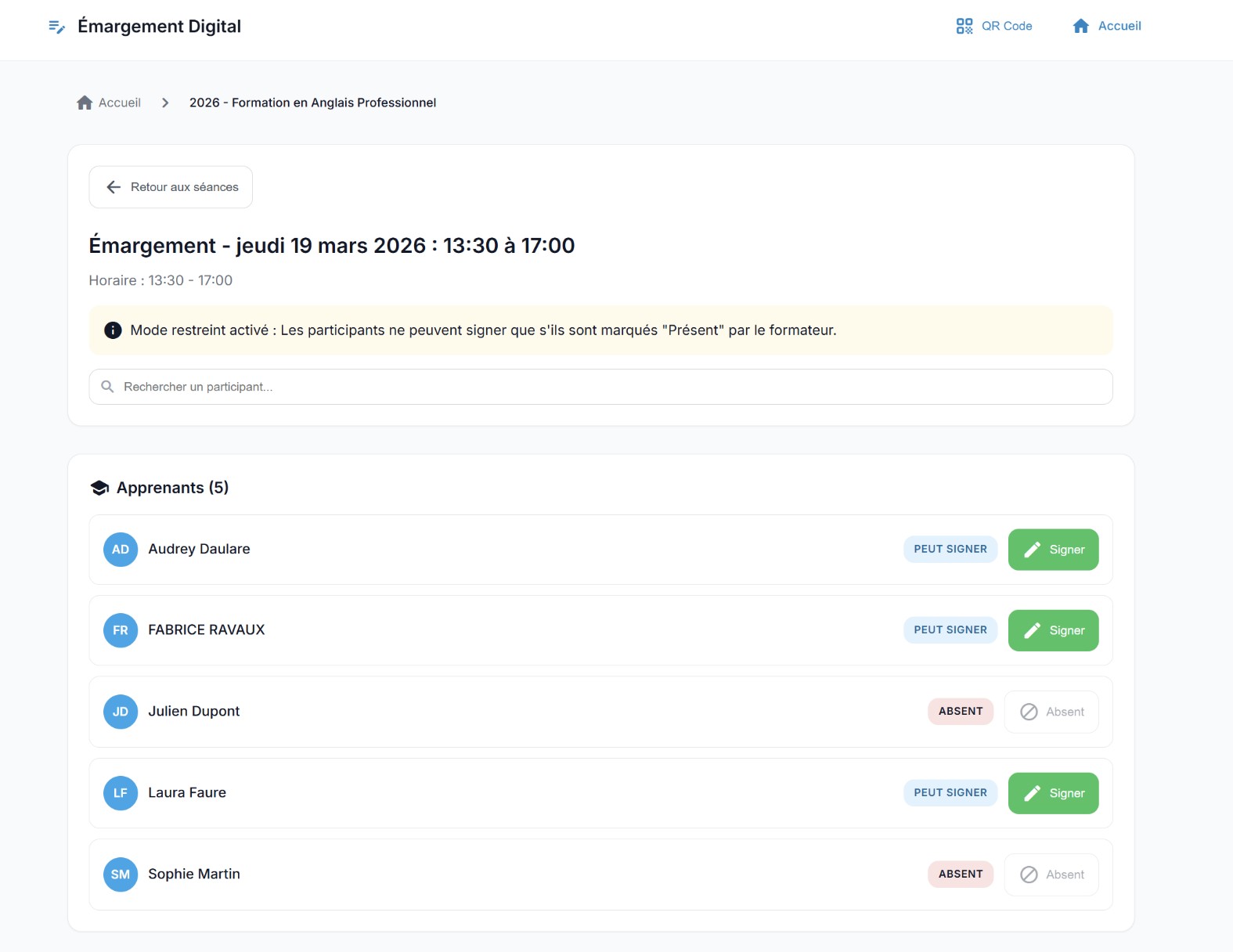
Vos apprenants signent au doigt sur leur téléphone, le formateur pointe les présents, les retards et les absences depuis la fiche de la séance, et Loop assemble les feuilles d’émargement, prêtes à imprimer ou à envoyer.

Voir Loop en action
  • Signature au doigt sur téléphone
  • Rappel de signature par mail
  • QR code de la séance
  • Feuilles PDF avec signatures

Signer

Chacun signe là où il est

Sur son téléphone grâce au mail, en salle sur la tablette du formateur, ou en scannant le QR code de la séance.

Sur le téléphone de l’apprenant

Le mail arrive, l’apprenant signe en deux gestes

Activez « Mailing émargement » sur un module de séances : à partir de deux heures avant chaque séance, l’apprenant reçoit un bouton « Signer l’émargement ». Il signe au doigt sur la page qui s’ouvre, sans mot de passe à retenir.

  • Un seul mail par apprenant, avec toutes ses séances à signer
  • Envoyé une fois par séance, seulement s’il n’a pas encore signé
  • Le texte du mail est celui de votre organisme
  • Le même rappel existe pour la signature des formateurs
Dans la fiche de la séance

Le formateur pointe sa séance en quelques clics

Présent, absent, et en retard avec l’heure d’arrivée si vous activez les retards : le formateur pointe chaque apprenant, voit qui a signé et signe lui-même la séance. Une absence se justifie sur place, avec son motif et son justificatif.

  • Filtres Présents, Absents, Signés, Non signés
  • Absence justifiée ou non, motif et fichier joint
  • Pointage en lot de plusieurs apprenants
  • Signature du formateur sur la même fiche
En salle

Une tablette ou un QR code pour toute la salle

La page « Émargement Digital » liste les séances du jour et les participants : chacun choisit son nom et signe à tour de rôle sur la tablette du formateur. Le bouton « QR Code » affiche le code de la séance, à projeter pour que chacun signe sur son propre téléphone.

  • Séances du jour en un clic
  • Statut de chacun : Peut signer, Signé, Absent
  • QR code de la séance à projeter en salle

Vos règles

Une signature qui respecte vos règles

Loop ne fait signer que les bonnes personnes, aux bonnes séances.

Signature après le « Présent »

En mode restreint, l’apprenant ne peut signer qu’une fois marqué présent par le formateur. En attendant, sa page le lui indique.

Pas de signature pour un absent

Un apprenant pointé absent par le formateur ne peut pas signer la séance.

Seulement ses séances

Une séance hors de la période de participation de l’apprenant, ou réservée à un autre participant, ne lui est ni envoyée ni proposée.

Retards en option

Activez les retards et le formateur note l’heure d’arrivée ; le retard s’affiche sur la ligne de l’apprenant.

Absences justifiées

Justifiée ou non, avec un motif (maladie, transport, congés…) et un justificatif. Vous choisissez les types d’absence décomptés sur les feuilles.

Mail d’absence si vous le voulez

Cochez « Activer les notifications d’absence » : l’apprenant pointé absent reçoit un mail, avec un lien pour justifier son absence.

Suivre

Vous voyez tout de suite ce qui manque

Un tableau de bord par session, et une relance en un clic pour les signatures en retard.

Tableau de bord d’émargement

Le taux de présence de chaque session

Taux de présence des apprenants et des formateurs, heures de présence et d’absence, émargements en attente : tout est calculé à partir des pointages et des signatures. Une erreur ? Cliquez sur la ligne et corrigez le pointage.

  • Récapitulatif des présences et des absences, par période
  • Suivi individuel et détail par module
  • Correction d’un pointage en un clic
Relancer les retardataires

Les signatures manquantes, relancées en un clic

Depuis la session, « Relancer absences » liste les apprenants et les formateurs qui ont encore des séances à signer. Vous cochez, vous envoyez : chacun reçoit un récapitulatif avec un bouton vers ses émargements.

  • Les personnes déjà relancées sont signalées
  • Apprenants et formateurs dans la même fenêtre
  • Vous gardez la main : rien ne part sans votre clic

Les feuilles

Des feuilles d’émargement prêtes à transmettre

Pour votre financeur, l’entreprise ou votre audit : une feuille par journée, signatures comprises.

Feuille d’émargement globale

Choisissez la période, Loop compose la feuille

Mois courant, mois précédent ou dates libres ; tous les apprenants, une sélection ou une entreprise ; regroupés par entreprise si besoin. La feuille reprend chaque séance avec la signature de chacun, puis part en PDF, en Excel ou par mail.

  • Feuille collective ou feuilles individuelles
  • Votre propre modèle de feuille, ou la mise en page rapide
  • Envoi par mail à l’apprenant ou à l’entreprise, feuille en pièce jointe
  • Toutes vos sessions d’une période d’un coup

Une séance

Une séance, de la convocation à la feuille

Ce que fait Loop, et ce que vous gardez en main.

  1. Deux heures avantLe mail « Signer l’émargement » part aux apprenants attendus.
  2. Pendant la séanceLe formateur pointe, les apprenants signent sur téléphone ou tablette.
  3. Après la séanceLe tableau de bord montre ce qui manque, vous relancez en un clic.
  4. En fin de moisLes feuilles du mois partent en PDF ou par mail, signatures comprises.

Aucun mail ne part après le délai de rattrapage de votre organisme.

Découvrir Loop

Émargement, écran par écran

Ce que c’est, ce que vous y gagnez et comment vous y prendre, tel que Loop vous le présente dans le logiciel.

Animer vos sessions

Émargement en ligne

Chaque séance signée en ligne, chaque présence corrigeable, et des feuilles prêtes pour le financeur.

  • Plus de feuille papier qui circule : le portail Émargement Digital s'ouvre en salle, avec son QR Code.
  • Quatre statuts clairs : présent, absent justifié avec son motif, absent non justifié, non renseigné.
  • L'onglet Compléter les pointages rattrape en quelques clics tout ce qui n'a pas été pointé.
  • Feuilles collectives ou attestations individuelles, en PDF ou Excel, envoyées par mail au salarié, à son entreprise ou à son représentant.
Comment ça marche dans Loop

Apprenants et formateurs signent chaque séance à l'écran, sur tablette ou en scannant un QR code. Le formateur, un commercial ou un administrateur peut aussi pointer présent ou absent à leur place. Loop range tout par session et transforme ces présences en feuilles d'émargement et en heures suivies.

  1. Dans l'éditeur de la formation ou du parcours, activez sur le module l'interrupteur Émargement obligatoire : seules ces séances sont à signer.
  2. Ouvrez la session, menu Émargement : les onglets Statistiques Globales, Récapitulatif Présences, Suivi Individuel et Compléter les pointages vous montrent où vous en êtes.
  3. Cliquez sur Émargement global pour sortir la feuille : choisissez la période, les apprenants et le modèle, puis Générer ou Envoyer par mail.

Mode restreint : signature seulement après pointage du formateurAbsences hors décompte (présence en entreprise)Plusieurs sessions sur une seule feuilleJustificatif d'absence jointSignatures retrouvées si une séance est supprimée par erreurTableau de bord global avec alertes

Voir la page dédiée
Animer vos sessions

Auto-inscription par QR code

Le premier jour, chacun scanne le QR code, retrouve son nom, complète son profil et crée son compte.

  • Plus de saisie le premier matin : chacun complète sa propre fiche.
  • Le formateur voit en direct qui est en attente, inscrit ou au profil complété.
  • Identifiants (PDF) : les accès de chacun à distribuer.
  • Le lien se copie pour l'envoyer autrement que par le QR code.
Comment ça marche dans Loop

Chaque session a son QR code à projeter en salle. L'apprenant le scanne, choisit son nom dans la liste des inscrits (ou crée son compte s'il n'y figure pas) et complète son nom, son e-mail et son mot de passe. Côté formateur, un écran suit les inscriptions en temps réel.

  1. Ouvrez la page des inscrits de la session, bouton d'ajout d'apprenants → QR code de la session.
  2. Projetez le QR code ; les apprenants le scannent avec leur téléphone.
  3. Suivez les compteurs En attente, Inscrits, Profil complété qui se mettent à jour tout seuls.

*Ouvrir la page QR**Copier le lien*Création de compte si le nom n'est pas dans la listeAccessible au formateur depuis son espace

Animer vos sessions

Visio intégrée

Vos classes virtuelles se tiennent dans Loop : les connexions sont mesurées, les replays partagés.

  • Pas de lien à chercher : on rejoint la visio depuis la fiche de la séance.
  • L'apprenant attend en salle d'attente, micro et caméra coupés, jusqu'à ce que le formateur le fasse entrer.
  • Les connexions trop courtes sont repérées : seuil de 40 minutes par défaut, réglable.
  • Les replays se partagent avec les apprenants, un par un ou tous d'office.
Comment ça marche dans Loop

Une séance réglée en visio Loop affiche, dans sa fiche, le bouton Lancer la visio (présentateur) pour le formateur et Rejoindre la visio pour l'apprenant : la salle s'ouvre dans la page, sans service extérieur. Loop enregistre la durée de connexion de chacun et la page Suivi Visioconférences en fait la synthèse.

  1. Dans la séance (ou le module), choisissez la visio Loop comme type de visio.
  2. Le jour J, ouvrez la fiche de la séance et cliquez sur Lancer la visio (présentateur).
  3. Menu Sessions → Suivi Visioconférences : choisissez la période et consultez les onglets Vue d'ensemble, Replays, Apprenants.

Export Excel du suiviFiltre par session, formation, formateur, entrepriseMasquer les participants aux apprenantsCouper caméra et micro des apprenantsVisio externe (Zoom, Teams) toujours possible

E-learning

Application mobile

Loop s'installe comme une application sur le téléphone, avec les notifications des messages.

  • Une icône sur l'écran d'accueil, au logo et aux couleurs de votre organisme.
  • Les nouveaux messages des discussions et de la communauté arrivent en notification sur le téléphone.
  • Le menu reprend vos pages habituelles, avec les mêmes droits.
  • Création rapide depuis le téléphone : affaire, apprenant, session, entreprise, devis, tâche.
Comment ça marche dans Loop

Sur téléphone, Loop s'affiche avec une barre d'onglets en bas et un bouton Créer pour ajouter une affaire, un apprenant, une session, une entreprise, un devis ou une tâche. Apprenants, formateurs et équipe peuvent l'installer sur l'écran d'accueil et recevoir les messages en notification.

  1. Ouvrez Loop sur le téléphone : une carte propose Installer (sur iPhone : Partager → Sur l'écran d'accueil → Ajouter).
  2. Ensuite, la carte Recevoir vos messages en notification : touchez Activer.
  3. Pour régler les notifications de cet appareil : cloche des Discussions → Notifications sur cet appareil.

Recherche dans LoopMes raccourcisNotifications d'appelEspace apprenant et formateur sur mobile

Travailler en équipe

Notifications sur téléphone

Les messages et rappels de Loop arrivent en notification, même quand Loop est fermé.

  • Prévenu même quand Loop est fermé, sur chaque appareil activé.
  • Au choix : tous les messages, ou seulement ce qui vous concerne (messages directs, mentions, réponses).
  • Les rappels de messages arrivent à l'heure dite.
  • Appel entrant, appel manqué ou message vocal signalés avec le nom du contact reconnu.
Comment ça marche dans Loop

Chaque membre de l'équipe active les notifications sur son ordinateur ou son téléphone. Il est prévenu d'un nouveau message des Discussions, d'un rappel qu'il s'est fixé ou, si la téléphonie est branchée, d'un appel entrant ou manqué. Loop peut aussi s'installer comme une application.

  1. Ouvrez les Discussions et cliquez sur la cloche Notifications du navigateur.
  2. Choisissez Activer les notifications et acceptez la demande du navigateur.
  3. Réglez le niveau : Tous les messages ou Seulement ce qui me concerne ; sur iPhone, installez d'abord Loop sur l'écran d'accueil.

Bouton *Installer* l'applicationRéglage par appareilConversations en sourdineRésumé quotidien des non-lus par mail

Animer vos sessions

Fiche 360

Tout le dossier d'un apprenant sur un seul écran : présence, documents, paiements, progression.

  • Les actions requises en tête : documents à signer, formulaires à remplir.
  • La progression, la présence et le financement résumés dans le bandeau.
  • Des notes internes enregistrées automatiquement.
  • L'historique des mails avec leur ouverture.
Comment ça marche dans Loop

La fiche 360 rassemble tout ce que Loop sait d'une inscription : actions encore à faire, profil, progression module par module, émargement séance par séance, évaluations, financement et échéancier, documents et mails envoyés. Elle est réservée par défaut à l'équipe administrative et commerciale.

  1. Ouvrez une fiche de participation et cliquez sur Fiche 360.
  2. Naviguez avec les onglets du haut : À faire, Profil, E-learning, Émargement, Financement, Documents…
  3. Cliquez sur Accéder devant une action requise pour la traiter.

Échéancier détailléStage en entrepriseÉtiquettesAccès possible pour les formateurs si vous l'activez

Voir la page dédiée
Animer vos sessions

Espace formateurs

Planning, émargement, documents signés et factures : chaque formateur a son espace, vous gardez la main.

  • Son calendrier et ses heures : aujourd'hui, la semaine, le mois, l'année.
  • Ses prestations : payées, en attente, et sa facture déposée.
  • Sa satisfaction moyenne, avec un tableau de bord dédié.
  • Simuler la connexion : voir son espace exactement comme lui.
Comment ça marche dans Loop

Chaque formateur a une fiche (interne ou externe) avec son calendrier, ses formations, ses prestations et ses documents. Il se connecte à son propre espace : tableau de bord, planning, sessions, émargement, documents et rendez-vous, sans rien voir du reste de Loop. Vous choisissez ce que vous lui ouvrez.

  1. Menu Sessions → Formateurs / Prestataires → Nouveau : SIRET, entreprise, contacts.
  2. Dans la fiche, cliquez sur Envoyer les accès par mail.
  3. Sur la fiche de l'organisme, réglez ce que l'espace formateur affiche (planification, factures, résultats des apprenants…).

Contrat de sous-traitancePièces justificatives et dates d'expirationMail groupé aux formateursCartographieFusion des doublonsMentorés

Et aussi

Par ordre d’importance

Les 16 fonctionnalités du module

Les essentielles d’abord. Chacune a sa page, avec le détail et les écrans.

Support prioritaire inclus

Notre équipe répond sous 2h à toutes vos questions.

Contactez-nous

En images

Émargement dans Loop

1 capture d'écran

Interface du module Émargement

Interface du module Émargement
100%

Pincez pour zoomer jusqu'à 600% • Double-tap pour zoom progressif

En détail

Tout savoir sur émargement

Abandonnez les feuilles d’émargement papier perdues, illisibles ou incomplètes. Le module Émargement digitalise la collecte des signatures de présence avec une valeur probante légale, sur tous les appareils. QR code collectif, liens individuels, mode restrictif : choisissez la méthode adaptée à chaque situation.

Multiples méthodes d’émargement

Loop offre plusieurs façons de collecter les signatures selon votre contexte pédagogique :

Traçabilité et valeur probante

Chaque signature est certifiée avec horodatage précis (date, heure, minute) et géolocalisation optionnelle. Le système génère un certificat d’authenticité téléchargeable pour chaque émargement, garantissant la valeur probante auprès des financeurs et lors des audits.

Le mode restrictif n’autorise l’émargement qu’aux apprenants préalablement pointés présents par le formateur. Idéal pour éviter les signatures à distance non justifiées lors de formations présentielles.

Tableau de bord des présences

Le tableau de bord des émargements offre une vue globale des statistiques de présences et absences par session, module ou apprenant. Filtrez par période (année, mois, semaine, dates personnalisées), consultez le suivi individuel avec le détail par séance.

Exportez les données en Excel ou PDF pour vos reportings. Le relevé des absences identifie rapidement les apprenants à risque de décrochage.

Documents d’émargement personnalisables

Générez différents types de feuilles d’émargement : individuelle par apprenant, collective par séance, par groupe ou par module complet. Les templates sont personnalisables avec votre charte graphique et les informations souhaitées.

L’émargement par demi-journée répond aux exigences spécifiques de certains financeurs (France Travail, OPCO) qui demandent une signature matin et après-midi.

Relances automatiques

Programmez des relances automatiques pour les signatures manquantes. Un bouton de relance groupée envoie en un clic un mail à tous les apprenants avec émargements en attente, leur permettant de rattraper plusieurs signatures depuis un seul lien récapitulatif.

Données de présence partagées

Les données d’émargement alimentent directement le module Gestion Pédagogique pour le suivi des apprenants, le module Qualité pour vos preuves Qualiopi, le module Gestion Financière pour la facturation au réel, et le module Gestion Documentaire pour les feuilles de présence officielles.

Loop face aux outils d’émargement dédiés (K-émargement, Edusign…)

Pour digitaliser la feuille de présence, deux approches coexistent. D’un côté, des applications spécialisées comme K-émargement (l’outil d’émargement de l’écosystème Konosys), Edusign ou Sowesign : le stagiaire signe depuis son smartphone ou une tablette, et l’outil archive la feuille d’émargement numérique. De l’autre, un module d’émargement intégré au logiciel de gestion de l’organisme — l’approche de Loop.

La différence se joue après la signature. Avec un outil dédié type K-émargement, les présences vivent dans une application séparée de votre gestion : il faut exporter, réimporter ou ressaisir pour produire les documents et facturer. Avec le module Émargement de Loop, chaque signature électronique horodatée alimente directement le reste de la plateforme :

  • les certificats de réalisation se génèrent à partir des présences réelles ;
  • la facturation des financeurs (OPCO, CPF) s’appuie sur les heures effectivement émargées ;
  • les indicateurs Qualiopi et le BPF sont alimentés sans ressaisie ;
  • les relances des absents partent automatiquement.

Dernier point de comparaison : le coût. Un outil d’émargement dédié s’ajoute à votre logiciel de gestion (deuxième abonnement, parfois facturé à la signature), là où l’émargement numérique de Loop est inclus dans l’abonnement tout-en-un, sans coût par signature — voir nos tarifs et la définition de la feuille d’émargement.

L’émargement numérique de Loop Formations remplace la feuille de présence papier par une signature réalisée sur tablette, sur smartphone ou par code, en présentiel comme en classe virtuelle. Chaque signature est datée et rattachée à la bonne demi-journée, au bon groupe et au bon formateur. Les absences se saisissent au moment où elles surviennent, les retards se justifient, et les documents de présence se produisent sans reconstitution a posteriori. Vous disposez à tout moment d’un état de présence fiable, exploitable en facturation comme en audit.

Signer en salle, à distance ou par code

En salle, la tablette circule ou reste au bureau du formateur : chaque participant signe son créneau en quelques secondes. Sur smartphone, l’apprenant signe depuis son propre appareil, ce qui évite la manipulation d’un support commun. Le code d’émargement couvre les situations où l’accès à un écran partagé n’est pas pratique, notamment sur les sites clients ou lors d’interventions en extérieur.

En classe virtuelle, la logique reste la même : la séquence à distance donne lieu à une signature rattachée au créneau réel, au même titre qu’une demi-journée en salle. Les parcours hybrides cessent ainsi de produire deux systèmes de preuve incompatibles, l’un papier pour le présentiel et l’autre bricolé pour le distanciel, qu’il fallait ensuite rapprocher manuellement avant chaque facturation.

Des présences exploitables immédiatement

Le vrai problème du papier n’est pas la signature, c’est ce qui vient après : récupérer les feuilles, les scanner, les classer, puis retrouver celle qui manque au moment où un financeur la réclame. Avec l’émargement numérique, la donnée existe dès la fin du créneau. Les heures réellement suivies alimentent la facturation, le suivi pédagogique et les pièces justificatives sans nouvelle saisie.

Les écarts se traitent quand ils se produisent. Une absence, un départ anticipé ou un retard se consigne sur le créneau concerné, avec un motif si nécessaire. Cette précision évite les corrections tardives sur des factures déjà envoyées et les discussions difficiles avec une entreprise cliente qui conteste des heures plusieurs semaines après la fin de la session.

Une preuve de réalisation prête pour les contrôles

La réalité de la prestation est au cœur de tout contrôle, qu’il vienne d’un financeur, d’une entreprise cliente ou d’un audit qualité. Les signatures horodatées, rattachées à une session, à un formateur et à un créneau précis, constituent une trace autrement plus solide qu’un scan de feuille dont l’origine se déduit d’une mention manuscrite en haut de page.

Les éléments restent accessibles dans le dossier de l’apprenant et dans celui de la session, sans limite de manipulation : édition d’un état de présence, consultation d’un créneau isolé, préparation d’un envoi à un financeur. Les données sont hébergées en France dans un cadre conforme au RGPD, avec des accès différenciés selon les profils qui consultent ces informations.

Les points à retenir

  • Tablette, smartphone ou codeTrois modes d’émargement pour couvrir la salle équipée, l’intervention chez un client et les situations où aucun écran partagé n’est disponible.
  • Signature horodatéeChaque signature est datée et rattachée au créneau, au groupe et au formateur concernés, ce qui documente précisément la réalité de la séquence suivie.
  • Absences et retards consignésSaisie des écarts au moment où ils surviennent, avec motif si nécessaire, pour éviter les corrections tardives sur des factures déjà transmises.
  • Émargement des classes virtuellesLes séquences à distance produisent une preuve de présence de même nature que le présentiel, ce qui simplifie le suivi des parcours hybrides.
  • États de présence immédiatsProduction des documents de présence pour une session, un apprenant ou un financeur sans reconstituer des feuilles papier ni relancer les formateurs.

Un formateur indépendant en intra chez ses clients

Un formateur indépendant intervient chaque semaine dans les locaux de ses clients, souvent sans imprimante ni salle équipée. Il arrivait avec un jeu de feuilles préparées, les faisait signer, puis passait ses fins de mois à photographier et classer des documents froissés avant de facturer. Avec Loop, il ouvre la session sur sa tablette en début de demi-journée et fait signer les participants directement. Lorsqu’un participant préfère utiliser son propre téléphone, il lui transmet un code. Les absences sont notées sur place. En fin de mois, il édite ses états de présence par client et facture les heures réellement suivies, sans rapprochement manuel ni recherche de feuille manquante dans ses dossiers.

Questions fréquentes

Que faire si la salle n’a pas de connexion internet fiable ?

Prévoyez le partage de connexion du formateur comme solution de repli, et privilégiez la signature sur les smartphones des participants, qui disposent souvent de leur propre réseau. Le mode par code reste utile lorsque la manipulation d’un appareil partagé n’est pas pratique. Dans tous les cas, l’objectif est de saisir la présence pendant le créneau, plutôt que de la reconstituer le lendemain de mémoire.

L’émargement numérique est-il accepté lors d’un audit ?

Ce que recherche un auditeur ou un financeur, c’est une preuve cohérente et traçable de la réalisation. Une signature horodatée rattachée à un créneau, un groupe et un formateur identifiés répond à cette exigence, et se retrouve instantanément dans le dossier concerné. La difficulté habituelle des contrôles vient rarement du support, mais des feuilles manquantes et des présences saisies plusieurs semaines après la session.

Comment gérer un apprenant arrivé en retard ou parti plus tôt ?

Le créneau concerné accepte une présence partielle avec le motif correspondant. L’information reste attachée à la demi-journée et remonte ensuite dans les états de présence et dans le calcul des heures suivies. Cette précision protège l’organisme lors des échanges avec l’entreprise cliente ou le financeur, puisque vous facturez et justifiez ce qui a réellement eu lieu, sans arrondi défavorable ni contestation ultérieure.

Les formateurs externes peuvent-ils faire émarger leurs groupes ?

Oui, depuis leur espace dédié. Un formateur vacataire accède à ses sessions, ouvre le créneau du jour et lance l’émargement, sans voir les dossiers qui ne le concernent pas. Cette autonomie supprime les allers-retours avec la coordination et garantit que la présence est saisie sur place, au moment de la séquence, plutôt que transmise plus tard par message ou par photo.


Questions fréquentes

Émargement en clair

L’apprenant doit-il installer une application pour signer ?

Non. Il signe sur une page web, depuis le bouton du mail, son espace apprenant ou le QR code de la séance, avec son doigt sur téléphone ou sa souris sur ordinateur.

Quand part le mail de signature ?

Si l’option « Mailing émargement » est activée sur le module, à partir de deux heures avant chaque séance, une seule fois par séance, et seulement aux apprenants qui n’ont pas encore signé. Plus rien ne part après le délai de rattrapage de votre organisme.

Peut-on empêcher un apprenant de signer s’il n’est pas venu ?

Oui. Un apprenant pointé absent ne peut pas signer. Et en mode restreint, personne ne signe avant d’avoir été marqué présent par le formateur.

Le formateur signe-t-il aussi ?

Oui, depuis la fiche de la séance, son espace formateur ou le mail qu’il reçoit pour ses séances. Sa signature apparaît sur la feuille d’émargement.

Comment fonctionne le QR code ?

Sur la page « Émargement Digital » de la session, le bouton « QR Code » affiche le code de la séance. Projeté en salle, il ouvre l’émargement de cette séance : chacun choisit son nom et signe sur son téléphone.

Peut-on utiliser notre propre feuille d’émargement ?

Oui. En plus de la mise en page rapide, la feuille peut être produite à partir de votre propre modèle, en version collective ou une feuille par apprenant.

Les absences sont-elles relancées automatiquement ?

Non. Loop envoie automatiquement le mail de signature avant chaque séance, et un mail d’absence si vous l’activez. Les relances des signatures manquantes se font depuis la session, en un clic, sur les personnes que vous choisissez.

Les autres modules

Loop couvre toute votre activité

Gestion pédagogiquePlacez l'apprenant au cœur de votre dispositif. Suivi individualisé, évaluations, quiz interactifs, tests de… Gestion administrativePilotez vos sessions de formation de A à Z. Modèles de parcours réutilisables, planning… Gestion commercialeTransformez chaque opportunité en inscription confirmée grâce à une suite d'outils commerciaux pensés pour les organismes de formation. Le module Gestion Commerciale vous accompagne de la première prise de contact jusqu'à la signature, avec une automatisation intelligente à chaque étape du cycle de vente. Gestion financièrePilotez la santé financière de votre organisme. Facturation automatisée, gestion des financeurs et OPCO,… QualitéPréparez et maintenez votre certification Qualiopi sereinement. Suivi des 7 critères et 32 indicateurs,… E-learningLMS complet intégré pour créer et diffuser vos formations en ligne. Éditeur de modules… Gestion documentaireAutomatisez la génération de tous vos documents administratifs. Éditeur Word intégré, plus de 300… CommunicationMaintenez une communication fluide avec tous vos interlocuteurs. Mails automatiques programmables, extranets dédiés, messagerie… Automatisation et IAGagnez un temps précieux grâce à l'intelligence artificielle. Rédaction de mails assistée, génération de… Alternance & CFADu CERFA au solde, sans ressaisie : tunnel guidé, CERFA automatiques, signature tripartite, avenants et suivi complet du dossier. Vente en ligne & boutiqueBoutique e-learning, tunnels d'inscription avec paiement, catalogue public Vitamine, facture réglée en ligne par carte ou virement. Vie scolaire (CFA)Séances enrichies, retards, cahier de textes, notes, bulletins signés en ligne et espace parent, activés brique par brique. Pilotage & personnalisation67 widgets à glisser-déposer, périodes au choix, modèle par rôle, et des rôles personnalisés rubrique par rubrique. Connecteurs & intégrationsAPI Loop, événements en temps réel, connecteur Zapier, extension WordPress et passerelle Pennylane. Discussions & CommunautéCanal d'équipe, messages directs, Communautés d'apprenants par session, questions-réponses, vocaux, fichiers, sondages et notifications push. Fonctionnalités avancéesPour les organismes exigeants. API REST, SSO, imports massifs, statistiques temps réel, modes métiers…

Toutes les fonctionnalités de Loop

Essayez émargement dans votre espace.

Votre espace Loop est prêt en quelques minutes, avec la Bibliothèque Loop pour démarrer sans page blanche.

WhatsApp +33 9 78 45 08 49 Contact Démo gratuite