Menu

LoopModule15 fonctionnalités

Loop se branche sur vos outils

Comptabilité, agenda, boîte mail, téléphonie, Mon Compte Formation, France VAE, votre site internet : Loop échange avec les outils que vous utilisez déjà, et votre développeur dispose d’une API pour tout le reste. Fini la double saisie et les copier-coller.

Voir Loop en action
  • Plus de double saisie
  • Activé depuis la fiche de l’organisme
  • Une clé par outil, coupée à tout moment
  • Vos agendas personnels restent privés

Au quotidien

Vos outils parlent enfin à Loop

Chaque connexion fait gagner du temps tous les jours, sans changer vos habitudes.

Pennylane

Vos factures partent en comptabilité, les règlements reviennent

Chaque facture ou avoir validé dans Loop est créé dans Pennylane au même moment, avec sa numérotation officielle. Les règlements suivis dans Pennylane mettent à jour vos factures dans Loop.

  • Plus de double saisie entre Loop et votre comptabilité
  • Une seule numérotation légale, tenue par Pennylane
  • Un écran de suivi : synchronisées, en attente, erreurs à traiter
  • En cas d’échec, un nouvel essai part tout seul
Agenda Google ou Outlook

Vos séances et rendez-vous dans votre agenda

Chaque personne relie son agenda en un clic depuis « Mon agenda ». Loop y crée trois agendas dédiés, Séances, Rendez-vous et Tâches, et les tient à jour.

  • Une séance déplacée dans Loop se déplace dans l’agenda
  • Une tâche déplacée dans l’agenda est mise à jour dans Loop
  • Loop ne lit aucun évènement personnel : seulement occupé ou libre
  • Vos agendas existants restent intacts
Téléphonie Aircall ou Ringover

Chaque appel sur la bonne fiche

Quand un appel arrive, Loop reconnaît le numéro et propose d’ouvrir la fiche, sur n’importe quel écran. L’onglet « Appels » des fiches garde tout l’historique, enregistrements compris.

  • Le bouton Appeler fait sonner votre poste puis compose le numéro
  • Sens, statut, agent, durée et enregistrement à réécouter
  • Un appel inconnu se rattache à la bonne fiche en un clic
  • Chaque commercial ne voit que les appels de son périmètre
API Loop et Zapier

Pour tout le reste : Zapier, n8n, Make ou votre développeur

Créez une clé par outil, choisissez ses permissions et son quota. Loop prévient aussi vos outils dès qu’une fiche est créée, modifiée ou change d’état : ce sont les abonnements aux événements.

  • Une clé par outil : vous coupez l’un sans toucher aux autres
  • Les fiches créées à distance suivent les mêmes règles que la saisie, sans envoi de mail
  • Chaque appel est gardé dans un journal
  • La facturation et la création de sessions restent pilotées depuis Loop

Et aussi

Les autres connexions de Loop

Activez seulement ce qui vous sert : le reste ne change rien.

EDOF (Mon Compte Formation)

Vos dossiers CPF deviennent des affaires, avec leur statut tenu à jour.

France VAE

Les candidatures arrivent dans votre pipeline, sans doublon ni ressaisie.

Boîte mail Google, Microsoft ou autre

Les mails partent de votre adresse et les échanges s’affichent sur les fiches.

Votre site WordPress

L’extension « Loop Formation » affiche catalogue, formulaires et satisfaction dans le design de votre site.

Read.ai

Les comptes rendus de vos visios rattachés aux bonnes fiches, dès la fin de la réunion.

Calendly

Les rendez-vous pris arrivent dans l’affaire, avec la date et l’invité.

Zapier

Vos automatisations sans code, avec un pas à pas intégré à Loop.

Export comptable

Écritures et chiffre d’affaires exportés pour votre expert-comptable.

En pratique

Brancher un outil, pas à pas

Tout se fait depuis la fiche de votre organisme, groupe Intégrations.

  1. Ouvrir les connecteursRéglages, paramétrage avancé, connecteurs.
  2. Choisir la vignetteChaque connecteur a son aide intégrée.
  3. AutoriserLe plus souvent sans clé à copier, depuis l’outil lui-même.
  4. Rattraper l’historiqueAppels des 30 derniers jours, réunions passées, dossiers récents.
  5. Ça tourne tout seulUne connexion se coupe d’un clic, à tout moment.

Vos agendas, votre boîte mail et votre téléphonie restent les vôtres : Loop n’y écrit que ce qui le concerne.

Découvrir Loop

Connecteurs & intégrations, écran par écran

Ce que c’est, ce que vous y gagnez et comment vous y prendre, tel que Loop vous le présente dans le logiciel.

Connecter vos outils Nouveau

API Loop

Votre site, votre CRM ou vos tableaux de bord lisent et écrivent dans Loop, sans export.

  • Une clé par outil : vous voyez qui appelle quoi et vous coupez un outil sans toucher aux autres.
  • Permissions à la carte : lecture seule, lecture et écriture, ou ressource par ressource.
  • Les fiches créées à distance suivent les mêmes règles que la saisie, numérotation comprise, sans envoi de mail.
  • Chaque appel est gardé dans un journal : date, requête, réponse, durée.
Comment ça marche dans Loop

L'API Loop ouvre 22 familles de données (apprenants, entreprises, sessions, inscriptions, affaires, documents de vente, échéances…) à vos autres logiciels. Vous créez une clé par outil, avec ses permissions. Loop peut aussi prévenir vos outils dès qu'une fiche est créée, modifiée ou change d'état : ce sont les abonnements aux événements, appelés webhooks.

  1. Menu Réglages → Paramétrage avancé → Connecteurs → API Loop : cliquez sur Nouvelle clé, nommez-la et choisissez ses permissions.
  2. Copiez la clé tout de suite : elle ne s'affiche qu'une fois. Remettez-la à votre développeur ou à votre outil.
  3. Onglet Abonnements aux événements (webhooks) : suivez, mettez en pause ou supprimez les abonnements ; Documentation donne le détail et une console d'essai.

Quota d'appels par minuteListe d'adresses autoriséesRéessais automatiques des webhooksSuivi e-learning et émargement lisiblesCatalogue public pour votre site

Voir la page dédiée
Connecter vos outils Nouveau

Zapier

Reliez Loop à plus de 7 000 applications sans écrire de code, avec un pas à pas intégré.

  • Vos outils restent alignés sans double saisie.
  • Les déclencheurs partent dès l'événement, même quand l'équipe saisit dans Loop.
  • Zapier peut créer ou modifier un apprenant, une entreprise, un contact, une affaire, une inscription ou une tâche.
  • Une connexion se coupe à tout moment depuis la carte API Loop.
Comment ça marche dans Loop

Avec Zapier, un événement dans Loop (nouvel apprenant, nouvelle affaire, nouvelle inscription, changement d'état) déclenche une action dans un autre outil, et inversement vos automatisations créent ou mettent à jour des fiches dans Loop. La connexion se fait depuis Zapier avec un compte administrateur, sans clé à copier. Le connecteur est en accès anticipé, par lien d'invitation.

  1. Menu Réglages → Paramétrage avancé → Connecteurs → Zapier : cliquez sur Rejoindre Loop sur Zapier et acceptez l'invitation.
  2. Dans Zapier, créez un Zap, cherchez Loop formations et choisissez un événement, par exemple New Learner.
  3. Cliquez sur Sign in, indiquez l'adresse de votre Loop, connectez-vous en administrateur puis Autoriser l'accès.

Recherche d'un apprenant par e-mailRecherche d'une entreprise par SIRETClé dédiée pour les webhooksFonctionne aussi avec n8n et Make

Voir la page dédiée
Connecter vos outils

Pennylane

Vos factures et avoirs validés partent dans Pennylane automatiquement, les règlements reviennent dans Loop.

  • Plus de double saisie entre Loop et votre comptabilité.
  • Une seule numérotation légale, tenue par Pennylane.
  • Les règlements suivis dans Pennylane mettent à jour vos factures dans Loop.
  • Chaque facture porte un badge : synchronisée, en attente, erreur, brouillon.
Comment ça marche dans Loop

Une fois l'organisme connecté, chaque facture ou avoir validé dans Loop est créé dans Pennylane au même moment. Pennylane donne le numéro officiel et produit le PDF ; la pièce devient définitive dans Loop. Dans l'autre sens, le statut de règlement (payée, partielle, impayée) peut redescendre dans Loop tout seul.

  1. La connexion est activée par l'équipe Loop : Réglages → Paramétrage avancé → Connecteurs → Comptabilité Pennylane, puis autorisation directement depuis Pennylane, sans clé à copier.
  2. Côté Pennylane, configurez d'abord la numérotation du dossier (Paramètres → Facturation client → Configuration).
  3. Menu Finance → Suivi Pennylane : pièces synchronisées, en attente, erreurs à traiter et pièces soldées.

Confirmation avant la première validationReprise des anciennes facturesJournal détaillé des envoisSynchronisation à la demande

Voir la page dédiée
Connecter vos outils

EDOF (Mon Compte Formation)

Vos dossiers Mon Compte Formation arrivent dans Loop tout seuls, avec leur statut toujours à jour.

  • Plus de copier-coller depuis EDOF : chaque dossier devient une affaire dans votre pipeline.
  • Le statut du dossier se met à jour à chaque passage dans EDOF.
  • Les nouveaux dossiers arrivent dans la vue et la colonne de votre choix.
  • Option : mettre à jour la dernière affaire du même e-mail au lieu d'en créer une nouvelle.
Comment ça marche dans Loop

L'extension Chrome MyLoop+ lit les dossiers de votre espace EDOF pendant que vous le consultez et les envoie à Loop. Chaque dossier devient une affaire, sans doublon, avec la source « EDOF », le titulaire, la formation, les montants et le statut (accepté, en formation, service fait, refusé…). Vous choisissez la colonne de votre pipeline où arrivent les nouveaux dossiers.

  1. Menu Réglages → Paramétrage avancé → Connecteurs → EDOF (Mon Compte Formation) : cochez Activer la synchronisation EDOF pour cet organisme.
  2. Choisissez la Vue et la Colonne d'arrivée, puis Enregistrer les paramètres EDOF.
  3. Installez l'extension MyLoop+ depuis le Chrome Web Store, cliquez sur Se connecter avec Loop, puis ouvrez votre espace EDOF.

Dossiers des trois derniers moisBadge d'état sur l'affaireFinancement CPF reprisAide *Comment ça marche ?*

Connecter vos outils Nouveau

France VAE

Vos candidatures France VAE deviennent des affaires dans Loop, avec tout le dossier du candidat.

  • Chaque candidature arrive dans votre pipeline, sans doublon ni ressaisie.
  • L'onglet France VAE de l'affaire résume le candidat, la certification et l'avancement du parcours.
  • Les nouvelles candidatures arrivent dans la vue et la colonne de votre choix.
  • Une valeur vide n'écrase jamais une information déjà saisie.
Comment ça marche dans Loop

La même extension MyLoop+ qu'EDOF lit votre espace professionnel France VAE et crée ou met à jour l'affaire correspondante dans Loop, comme le ferait une personne connectée. L'affaire porte la source « France VAE » et un onglet dédié : candidat, certification visée, accompagnement, avancement du parcours, certificateur. Rien n'est modifié sur France VAE sans votre choix.

  1. Menu Réglages → Paramétrage avancé → Connecteurs → France VAE (vae.gouv.fr) : cochez Activer la synchronisation France VAE pour cet organisme.
  2. Choisissez la Vue et la Colonne des nouvelles candidatures, puis enregistrez la fiche organisme.
  3. Avec l'extension MyLoop+ connectée à Loop, ouvrez la liste des candidatures de votre espace France VAE : elle se synchronise page après page.

Lien direct *Ouvrir sur vae.gouv.fr*Historique des statutsExpériences et objectifs du candidatCandidatures des trois derniers mois

Voir la page dédiée
Connecter vos outils Nouveau

Agenda Google ou Outlook

Vos séances, rendez-vous et tâches Loop s'affichent dans votre agenda Google ou Outlook.

  • Une séance planifiée apparaît dans l'agenda, et suit si l'horaire change dans Loop.
  • Le lien de la séance et de la visio est dans l'événement.
  • Les rendez-vous de mentorat se posent dès qu'ils sont réservés, et disparaissent s'ils sont annulés.
  • Une tâche ou un rendez-vous déplacé dans l'agenda est mis à jour dans Loop.
Comment ça marche dans Loop

Chaque personne (formateur, apprenant, commercial, administrateur) relie son propre agenda Google ou Outlook en un clic. Loop crée trois agendas dédiés, Séances, Rendez-vous et Tâches, et vous cochez ceux à publier. Loop ne lit aucun de vos événements personnels : il ne regarde que les plages occupé / libre pour éviter les doubles réservations.

  1. Ouvrez le panneau utilisateur, en bas à gauche, et cliquez sur Mon agenda.
  2. Connectez votre compte Google ou Microsoft avec le bouton proposé.
  3. Cochez les plannings à publier : Séances, Rendez-vous, Tâches.

Mise à jour automatique dans l'heureDisponible sur téléphoneDétail des événements réglableUn agenda par personne

Voir la page dédiée
Connecter vos outils Nouveau

Boîte mail Google ou Microsoft

Les mails envoyés depuis Loop partent de votre adresse, et vos échanges s'affichent sur les fiches.

  • Vos réponses arrivent directement dans votre boîte habituelle.
  • Convocations, relances et rappels peuvent partir de la boîte de l'organisme.
  • Les échanges avec un client se retrouvent sur sa fiche, sans rien recopier.
  • Vous décidez qui peut lire votre boîte : administrateurs, commerciaux, rôles choisis.
Comment ça marche dans Loop

Chaque membre de l'équipe relie sa boîte depuis Ma messagerie : Microsoft 365 / Outlook, Gmail / Google Workspace ou une autre boîte en IMAP (OVH, IONOS, Orange…). Les mails envoyés à la main partent de votre adresse et arrivent dans vos messages envoyés. L'onglet « Boîte mail » d'une fiche montre en direct les échanges avec la personne.

  1. Ouvrez le panneau utilisateur, en bas à gauche, puis Ma messagerie.
  2. Choisissez Connecter Microsoft, Connecter Google (envoi seul) ou Autre boîte (IMAP), puis autorisez l'accès.
  3. Gmail : pour lire vos mails sur les fiches, reliez aussi la boîte en IMAP avec un mot de passe d'application ; Voir comment faire, en images montre les étapes.

*Envoyer un mail d'essai*Boîte par défaut de l'organismeMode « Envoi désactivé »Mot de passe chiffréTutoriel animé pour Gmail

Voir la page dédiée
Connecter vos outils Nouveau

Téléphonie Aircall / Ringover

Chaque appel Aircall ou Ringover se range sur la bonne fiche, enregistrement compris.

  • L'historique des appels de chaque client, sur sa fiche.
  • Le bouton Appeler fait sonner votre poste puis compose le numéro.
  • Appel entrant : la fiche reconnue s'ouvre, sur n'importe quelle page de Loop.
  • La page Téléphonie montre tous les appels avec les chiffres des 30 derniers jours et des filtres.
Comment ça marche dans Loop

Une fois Aircall ou Ringover relié, les fiches affaire, entreprise, apprenant et prestataire gagnent un onglet « Appels » : sens, statut, agent, durée, notes. On y réécoute un enregistrement, on appelle en un clic depuis son poste et on rattache un appel inconnu à la bonne fiche. Quand un appel arrive, une fenêtre propose d'ouvrir la fiche reconnue.

  1. Menu Réglages → Paramétrage avancé → Connecteurs → Aircall ou Ringover : collez la clé créée dans votre outil de téléphonie.
  2. Loop relit les 30 derniers jours d'appels et reconnaît vos agents ; Synchroniser rattrape une période de 7 à 180 jours.
  3. Retrouvez les appels dans l'onglet Appels des fiches, ou sur la page Téléphonie du panneau utilisateur, en bas à gauche.

Réécoute des messages vocauxNote interne sur un appelLignes nominativesAircall et Ringover ensembleRelecture automatique toutes les heures

Voir la page dédiée

Et aussi

Par ordre d’importance

Les 5 fonctionnalités du module

Les essentielles d’abord. Chacune a sa page, avec le détail et les écrans.

Support prioritaire inclus

Notre équipe répond sous 2h à toutes vos questions.

Contactez-nous

En images

Connecteurs & intégrations dans Loop

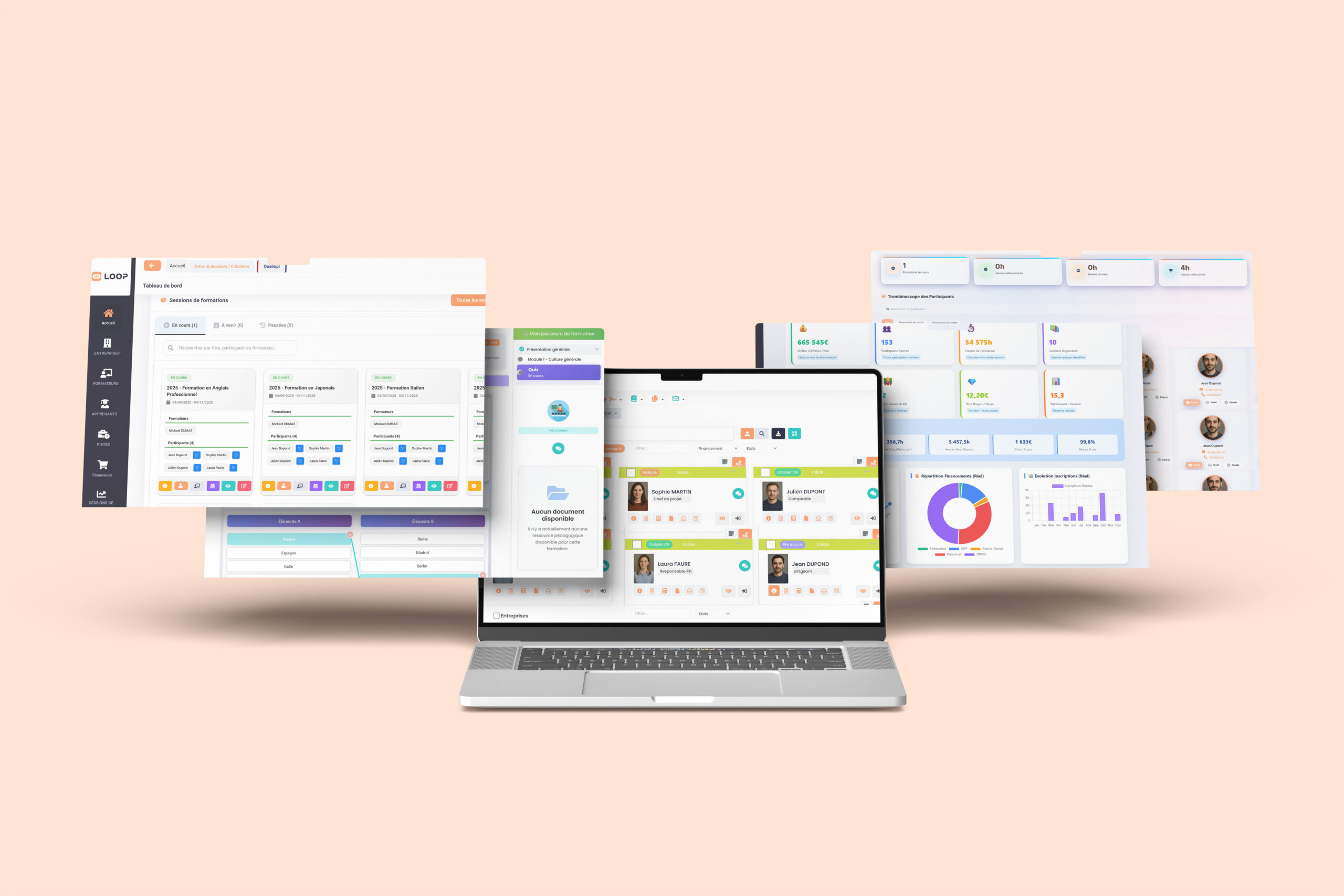
1 capture d'écran

Interface du module Connecteurs & intégrations

Interface du module Connecteurs & intégrations
100%

Pincez pour zoomer jusqu'à 600% • Double-tap pour zoom progressif

En détail

Tout savoir sur connecteurs & intégrations

Vos outils parlent à Loop

L’API Loop ouvre 22 ressources en lecture et en écriture, et des événements en temps réel préviennent vos outils à chaque création ou changement. Le connecteur Zapier fait la même chose sans une ligne de code.

Clés à portées lecture ou écriture, simulation sans enregistrement, erreurs expliquées avec leur remède, documentation interactive dans chaque espace.

Votre site et votre comptabilité, toujours à jour

L’extension WordPress affiche votre catalogue, vos formulaires et votre taux de satisfaction dans le design de votre site, sans iframe. La passerelle Pennylane transforme chaque facture validée en pièce comptable et fait redescendre les encaissements.

Un organisme de formation n’utilise jamais un seul outil : il y a la comptabilité, la messagerie, les agendas des formateurs, parfois un site vitrine avec formulaire d’inscription et des contenus pédagogiques externes. L’enjeu n’est pas de tout remplacer, mais d’éviter que la même information soit saisie trois fois. Loop centralise la gestion et communique avec votre environnement existant, par des exports normalisés, des connexions vers vos outils et, côté LMS, environ vingt-cinq intégrations de contenus synchronisées.

Tenir la conformité sans y consacrer ses soirées

Les obligations d’un organisme sont nombreuses : preuves de réalisation, recueil des appréciations, traitement des difficultés, bilan pédagogique et financier annuel, exigences du référentiel national qualité et de ses sept critères. Traitées ponctuellement, elles produisent des périodes de surcharge intenables. Intégrées au déroulement normal des sessions, elles deviennent une conséquence du travail plutôt qu’un chantier supplémentaire.

C’est le principe de fond du logiciel : les émargements, les évaluations et les documents se constituent pendant l’action, à leur place naturelle. Le jour où un auditeur ou un financeur demande un justificatif, il existe déjà et se retrouve en quelques secondes. Vous ne préparez plus un dossier, vous ouvrez un historique qui s’est construit tout seul au fil de l’année.

Le vrai coût des outils qui ne se parlent pas

Quand les logiciels ne communiquent pas, ce sont les personnes qui font la liaison. Une assistante recopie les inscrits du formulaire du site dans le logiciel de gestion, puis les factures dans le tableur du comptable, puis les dates dans l’agenda du formateur. Chaque recopie prend du temps et introduit un risque d’erreur, avec des écarts qui apparaissent souvent des semaines plus tard, au pire moment.

Réduire ces ruptures produit un gain double. Le temps administratif diminue, évidemment, mais surtout la donnée cesse de diverger entre les systèmes. Quand la date d’une session change, elle change à un seul endroit et se propage ; personne ne se retrouve à convoquer des stagiaires sur un créneau annulé parce qu’un agenda n’a pas été mis à jour après un appel téléphonique.

Choisir ce que l’on connecte, et dans quel ordre

Toutes les connexions ne se valent pas. Avant de brancher un outil, posez-vous trois questions : quelle information circule, dans quel sens, et quel système fait autorité en cas de désaccord. Sans cette clarification, une synchronisation bidirectionnelle mal pensée finit par écraser des données valides et par créer une méfiance durable envers l’ensemble du dispositif.

En pratique, il vaut mieux avancer par étapes : commencer par la connexion qui supprime la recopie la plus pénible, la stabiliser, puis passer à la suivante. Un organisme qui automatise d’abord le flux vers la comptabilité obtient un résultat mesurable en quelques semaines, ce qui facilite ensuite l’adhésion des équipes aux chantiers d’intégration plus techniques.

Les points à retenir

  • Visioconférence intégréeLes sessions à distance se lancent depuis le logiciel, sans lien à retrouver dans une boîte mail ni outil supplémentaire à faire installer aux apprenants.
  • Une donnée saisie une seule foisUne modification de date, de tarif ou de coordonnées se répercute là où l’information est utilisée, au lieu d’être reportée manuellement dans chaque outil.
  • Exports comptablesLes factures émises alimentent vos exports vers la comptabilité, ce qui supprime la ressaisie par le cabinet et fiabilise le rapprochement des règlements.
  • Hébergement en FranceVos données sont hébergées en France et le logiciel est conforme au RGPD, un point régulièrement exigé par les acheteurs publics et les grands comptes.
  • Tarif unique tout inclusÀ partir de 99 € HT par mois, tout inclus, avec un essai gratuit de quatorze jours sans carte bancaire pour tester sur votre activité réelle.

Un organisme et son cabinet comptable externe

Cet organisme confie sa comptabilité à un cabinet externe. Chaque mois, l’assistante exportait ses factures dans un tableur, corrigeait les libellés, ajoutait les codes clients demandés, puis envoyait le tout par courriel. Le cabinet signalait ensuite les anomalies, ce qui déclenchait une série d’échanges pour retrouver l’origine de chaque écart. Après le passage à Loop, la facturation est émise directement depuis les sessions et les conventions, avec des libellés cohérents et des références stables. L’export mensuel est transmis dans un format exploitable par le cabinet, et les écarts se limitent aux cas réellement particuliers, comme un règlement partiel d’un financeur. Le temps consacré au rapprochement a nettement diminué, et surtout les discussions portent maintenant sur des sujets de fond plutôt que sur des erreurs de recopie.

Questions fréquentes

Faut-il un développeur pour mettre en place les connexions ?

Cela dépend de ce que vous souhaitez relier. Les exports et les fonctions intégrées ne demandent aucune compétence technique. Un flux plus spécifique vers un système interne peut nécessiter l’intervention d’un prestataire. Le meilleur réflexe est de décrire précisément l’information que vous voulez faire circuler et dans quel sens, avant d’évaluer si un développement est réellement nécessaire.

Que deviennent nos contenus si nous utilisons des ressources externes ?

Les intégrations de contenus du LMS permettent d’insérer des ressources externes dans un parcours sans les recopier. Vos propres supports, créés dans l’éditeur par blocs, restent quant à eux dans votre environnement. L’intérêt de cette combinaison est de proposer à l’apprenant un parcours unique et cohérent, plutôt qu’une liste d’accès dispersés qu’il devra gérer lui-même.

Combien de temps faut-il pour être opérationnel ?

L’essai gratuit de quatorze jours, sans carte bancaire, permet généralement de valider l’essentiel : créer votre catalogue, ouvrir une session, inscrire des participants et générer les documents correspondants. La mise en route complète dépend surtout de l’état de vos données existantes et du nombre de personnes à former à l’outil, pas de la complexité technique du logiciel lui-même.

Faut-il installer quelque chose sur nos ordinateurs ?

Non. Loop s’utilise depuis un navigateur, sans installation ni serveur à administrer. Vos équipes se connectent depuis le bureau, une salle de formation ou un déplacement chez un client, avec les mêmes données à jour. L’émargement numérique fonctionne également sur tablette et sur smartphone, ce qui évite d’imprimer puis de scanner des feuilles de présence en fin de session.


Questions fréquentes

Connecteurs & intégrations en clair

Faut-il un développeur pour brancher ces outils ?

Non pour la plupart : Pennylane, l’agenda, la boîte mail, Aircall, Ringover, Read.ai ou Zapier se relient depuis Loop, avec une aide intégrée. L’API sert à votre développeur quand vous voulez relier un logiciel maison ou votre propre site.

Loop voit-il mon agenda personnel ?

Non. Loop ne lit aucun de vos évènements : il ne regarde que les plages occupé ou libre pour éviter les doubles réservations, et n’écrit que dans ses trois agendas dédiés.

Comment fonctionne la numérotation avec Pennylane ?

Une fois Pennylane relié par l’équipe Loop, c’est Pennylane qui donne le numéro officiel de chaque facture ou avoir validé ; la pièce devient alors définitive dans Loop.

Puis-je couper une connexion ?

Oui, à tout moment : une clé d’API se désactive, un abonnement se met en pause, un connecteur se coupe d’un interrupteur, sans toucher aux autres.

Que peut faire un outil branché sur l’API ?

Lire vos données et créer ou modifier des apprenants, entreprises, contacts, affaires, inscriptions ou tâches, avec les mêmes règles que la saisie dans Loop et sans envoyer de mail. La facturation et la création de sessions restent pilotées depuis Loop.

Mon catalogue peut-il apparaître sur mon site ?

Oui. Sur un site WordPress, l’extension « Loop Formation » affiche votre catalogue, vos formulaires et votre taux de satisfaction dans le design du site. Pour un autre site, le catalogue public de Loop s’intègre aussi.

Les autres modules

Loop couvre toute votre activité

Gestion pédagogiquePlacez l'apprenant au cœur de votre dispositif. Suivi individualisé, évaluations, quiz interactifs, tests de… Gestion administrativePilotez vos sessions de formation de A à Z. Modèles de parcours réutilisables, planning… ÉmargementDigitalisez vos feuilles de présence avec valeur probante légale. QR code, signature sur tous… Gestion commercialeTransformez chaque opportunité en inscription confirmée grâce à une suite d'outils commerciaux pensés pour les organismes de formation. Le module Gestion Commerciale vous accompagne de la première prise de contact jusqu'à la signature, avec une automatisation intelligente à chaque étape du cycle de vente. Gestion financièrePilotez la santé financière de votre organisme. Facturation automatisée, gestion des financeurs et OPCO,… QualitéPréparez et maintenez votre certification Qualiopi sereinement. Suivi des 7 critères et 32 indicateurs,… E-learningLMS complet intégré pour créer et diffuser vos formations en ligne. Éditeur de modules… Gestion documentaireAutomatisez la génération de tous vos documents administratifs. Éditeur Word intégré, plus de 300… CommunicationMaintenez une communication fluide avec tous vos interlocuteurs. Mails automatiques programmables, extranets dédiés, messagerie… Automatisation et IAGagnez un temps précieux grâce à l'intelligence artificielle. Rédaction de mails assistée, génération de… Alternance & CFADu CERFA au solde, sans ressaisie : tunnel guidé, CERFA automatiques, signature tripartite, avenants et suivi complet du dossier. Vente en ligne & boutiqueBoutique e-learning, tunnels d'inscription avec paiement, catalogue public Vitamine, facture réglée en ligne par carte ou virement. Vie scolaire (CFA)Séances enrichies, retards, cahier de textes, notes, bulletins signés en ligne et espace parent, activés brique par brique. Pilotage & personnalisation67 widgets à glisser-déposer, périodes au choix, modèle par rôle, et des rôles personnalisés rubrique par rubrique. Discussions & CommunautéCanal d'équipe, messages directs, Communautés d'apprenants par session, questions-réponses, vocaux, fichiers, sondages et notifications push. Fonctionnalités avancéesPour les organismes exigeants. API REST, SSO, imports massifs, statistiques temps réel, modes métiers…

Toutes les fonctionnalités de Loop

Essayez connecteurs & intégrations dans votre espace.

Votre espace Loop est prêt en quelques minutes, avec la Bibliothèque Loop pour démarrer sans page blanche.

WhatsApp +33 9 78 45 08 49 Contact Démo gratuite