Menu

LoopModule38 fonctionnalités

De la demande à l’inscription, sans rien perdre

Chaque demande devient une affaire suivie dans votre pipeline, l’entreprise se remplit depuis son SIRET, l’IA résume les échanges, et le devis signé passe en session sans ressaisie.

Voir Loop en action
  • Pipeline en colonnes, à vos étapes
  • Entreprise remplie depuis le SIRET
  • Synthèse et qualification par l’IA
  • Passage en session sans ressaisie

Pipeline des affaires

Chaque prospect suivi, du premier contact à la signature

Une affaire réunit la personne, la formation qui l’intéresse, vos échanges et l’avancement de la vente.

Pipeline Affaires

Vos étapes de vente en colonnes, une carte par affaire

Vous nommez vos colonnes comme vous travaillez, ou partez de celles de la Bibliothèque Loop. Une carte se glisse d’une étape à l’autre ; si un mail est associé à l’étape, Loop vous propose de l’envoyer au même moment.

  • Source, formation, qualification et rendez-vous visibles sur la carte
  • Filtres par formation, session, source, étiquettes, qualification
  • Vues personnalisées et vue tableau avec actions groupées
Nouvelle affaire

Une entreprise créée avec son seul SIRET

Choisissez la source (nouveau prospect, apprenant existant, nouvelle entreprise…), saisissez le SIRET, puis « Analyser » : nom, représentant, forme juridique, code NAF, adresse, dirigeant et OPCO compétent sont retrouvés.

  • N° de TVA intracommunautaire, effectif, convention collective à ajouter d’un clic
  • Établissement fermé signalé
  • Import en masse par l’IA depuis un tableur, un PDF ou un texte
Fiche de l’affaire

L’essentiel du dossier en trente secondes

« Générer la synthèse » lit les réponses du prospect, sa prise de rendez-vous, son dossier CPF et vos notes, puis rédige profil, besoins, points clés et prochaines actions. Le bouton de qualification IA propose un niveau d’intérêt : vous le validez ou le corrigez.

  • Synthèse modifiable, copiée ou enregistrée sur la fiche
  • Sept niveaux, de « Signé » à « Refusé »
  • Notes, tâches, mails, appels et quiz sur la même fiche
Documents avant la session

Devis, convention et programme partent avant l’inscription

L’affaire prépare les documents comme le ferait la session : devis, programme généré depuis la fiche formation, convention à faire signer. Une fois signé, « Passer en session de formation » inscrit la personne ; documents, notes et mails la suivent.

  • Signature en ligne suivie document par document
  • Un devis préparé depuis l’affaire
  • Rien à ressaisir au moment de l’inscription

Rien ne se perd

Les demandes arrivent toutes seules dans le pipeline

Chaque canal peut ouvrir une affaire, avec son origine notée sur la carte.

Formulaires

Avec « Créer une affaire automatiquement », chaque réponse ouvre une affaire.

Catalogue public

Une préinscription sur votre catalogue devient une affaire.

Landing pages

Le bloc lead magnet capte le contact et peut créer une affaire.

Calendly

Le rendez-vous pris en ligne arrive dans l’affaire, dans la colonne choisie.

EDOF et France VAE

Les dossiers CPF et les candidats VAE repris dans Loop.

Import par l’IA

Un fichier de prospects déposé : l’IA range chaque champ au bon endroit.

Capter des contacts

Une page par formation, un document contre un e-mail

Vos landing pages font connaître vos formations et transforment les visiteurs en prospects.

Landing page et lead magnet

Le programme détaillé contre une adresse e-mail

Le bloc lead magnet demande quelques champs, délivre le document aussitôt, envoie une copie par e-mail au visiteur et prévient votre équipe. Réglez « Enregistrer le lead » sur « Créer une affaire » : le contact arrive dans votre pipeline.

  • Modèle « Livre blanc / Lead magnet » prêt à l’emploi
  • Case de consentement réglable
  • Page rédigée par l’IA à partir d’une formation Loop

Piloter les ventes

Où vous perdez des dossiers, et ce que gagne chaque commercial

Des chiffres tirés de vos affaires et de vos sessions, sans tableur à tenir.

Rapport de transformation

L’entonnoir de l’affaire jusqu’au paiement

Dossiers créés, conventions envoyées, accords, signatures, entrées en formation, factures et paiements : l’entonnoir montre l’étape où les dossiers s’arrêtent, avec les taux, les délais moyens et le chiffre d’affaires signé et encaissé.

  • Comparaison par commercial et par source
  • Dossiers sans réponse depuis 7 jours, bloqués, urgents
  • Correspondance de vos étapes proposée par l’IA
Commissions commerciales

Les commissions calculées selon votre barème

Loop calcule la commission de chaque commercial sur le chiffre d’affaires des sessions qu’il a apportées, à taux fixe ou par paliers. Chacun suit les siennes ; l’administrateur lance le calcul du mois et règle les commissions dues.

  • Statuts : éligible, en attente, à verser, payé
  • Podium et prévisionnel du mois
  • Bonus et badges pour motiver l’équipe

Le circuit

De la première demande à l’inscription

Chaque étape reprend la précédente : rien n’est saisi deux fois.

  1. DemandeFormulaire, catalogue, landing page
  2. AffaireDans la bonne colonne
  3. QualificationSynthèse et niveau d’intérêt
  4. SignatureDevis et convention en ligne
  5. SessionInscription sans ressaisie

Découvrir Loop

Gestion commerciale, écran par écran

Ce que c’est, ce que vous y gagnez et comment vous y prendre, tel que Loop vous le présente dans le logiciel.

CRM / Commercial

Pipeline des affaires

Chaque demande devient un dossier suivi, du premier contact jusqu'à l'inscription en session.

  • Rien ne se perd : les demandes du catalogue, des formulaires et des landing pages arrivent toutes seules dans le pipeline.
  • Une entreprise se crée avec son seul SIRET : raison sociale, adresse, code NAF, OPCO et TVA sont remplis.
  • L'IA propose un niveau de qualification à partir de l'historique des échanges.
  • Devis, convention et programme partent avant l'inscription, et la signature suit l'affaire.
Comment ça marche dans Loop

Une affaire regroupe le prospect, la formation qui l'intéresse, vos échanges et l'avancement de la vente. Le pipeline les range en colonnes (état initial, rendez-vous planifié, perdu…) : vous glissez une carte d'une colonne à l'autre. Quand c'est signé, l'affaire passe en session sans rien ressaisir.

  1. Menu CRM → Affaires : le pipeline s'ouvre sur la Vue par défaut.
  2. Cliquez sur Nouvelle affaire, choisissez la source (nouveau prospect, apprenant connu, nouvelle entreprise…) puis saisissez nom, e-mail et téléphone.
  3. Ouvrez la carte pour suivre le dossier (notes, tâches, mails, documents), puis Passer en session de formation quand c'est signé.

Vue Liste avec actions groupéesVues personnalisées avec leurs droitsMail automatique à l'entrée dans une colonneÉtiquettesImport en masse par l'IAProgrammes sur mesure par client

Gagner du temps avec l'IA

Synthèse et score des prospects

Tout ce qu'a dit le prospect résumé en un paragraphe, et son niveau d'intérêt proposé par l'IA.

  • Avant un appel, l'essentiel du dossier se lit en 30 secondes.
  • Des prochaines actions suggérées pour ne rien oublier.
  • La synthèse reste modifiable, se copie et s'enregistre sur la fiche.
  • Le niveau d'intérêt aide à repérer les dossiers les plus chauds.
Comment ça marche dans Loop

Sur la fiche d'une affaire, Générer la synthèse lit les réponses du prospect (formulaire, prise de rendez-vous, dossier CPF, questions internes, notes) et rédige un résumé : profil, besoins, points clés et prochaines actions. Le bouton de qualification IA propose de son côté un niveau d'intérêt, de « Signé » à « Refusé ».

  1. Menu CRM → Affaires → ouvrez une affaire : onglet Synthèse.
  2. Dans Synthèse IA des réponses, cliquez sur Générer la synthèse, relisez, puis Enregistrer (ou Copier).
  3. Pour le niveau d'intérêt, cliquez sur l'icône IA à côté du badge de qualification, vérifiez la proposition et validez.

Qualification manuelle avec commentaireBoutons de qualification rapideDate de la dernière synthèseRégénérer après de nouvelles réponses

CRM / Commercial

Quiz prospect

Un test envoyé au prospect, sans compte, qui vous dit où il en est avant de lui proposer une formation.

  • Le prospect répond sans compte, depuis un simple lien.
  • Le score s'affiche en couleur : vert à partir de 70 %, orange à partir de 50 %, rouge en dessous.
  • Votre équipe peut être prévenue par mail à chaque quiz complété.
  • Un clic pour renvoyer le mail à un prospect qui n'a pas répondu.
Comment ça marche dans Loop

Depuis la fiche d'une affaire, vous envoyez un de vos quiz au prospect par mail. Il y répond en ligne, sans créer de compte. Son score remonte dans Loop, et une page de suivi rassemble tous les quiz envoyés, en attente ou complétés.

  1. Ouvrez une affaire, bouton Quiz → Envoyer un quiz au prospect.
  2. Choisissez le quiz, ajustez l'objet et le message, puis Envoyer l'email (ou Générer le lien uniquement).
  3. Suivez les réponses : Affaires → menu « … » → Suivi Quiz.

Mail personnalisable avec balisesMail de rappelFiltres par statut, quiz, dates, étiquettesDétail des réponses

CRM / Commercial

Rapport de transformation

Combien de demandes deviennent des inscrits, et à quelle étape vous les perdez.

  • L'entonnoir montre d'un coup d'œil l'étape où les dossiers s'arrêtent.
  • Taux de transformation, de signature, de paiement et de démarrage calculés pour vous.
  • Les délais moyens : avant signature, avant accord, avant l'entrée en formation.
  • Une comparaison par commercial et par source d'acquisition.
Comment ça marche dans Loop

Le rapport suit vos dossiers de l'affaire jusqu'à la session : dossiers créés, signés, entrés en formation, facturés. Il calcule vos taux de transformation, de signature et de paiement, les délais moyens et le chiffre d'affaires, par commercial et par source.

  1. Menu CRM → Affaires → menu « … » → Rapport de transformation.
  2. Choisissez les dates, le commercial ou la source, puis Appliquer.
  3. Une seule fois : Paramétrage pour relier vos états d'affaire et de session aux étapes de l'entonnoir (l'IA peut le proposer).

Chiffre d'affaires signé et encaisséObjectifs par paliersIndicateurs de relanceClassement par commercial

CRM / Commercial

Formulaires d'inscription

Vos formulaires en ligne remplissent Loop tout seuls : chaque réponse crée la fiche ou l'affaire.

  • Plus de ressaisie : chaque champ peut remplir directement la fiche (prénom, e-mail, entreprise…).
  • Pas de doublon d'apprenant : une personne déjà connue est retrouvée par son e-mail.
  • Le répondant choisit sa session ; les sessions complètes peuvent être bloquées.
  • Chaque réponse peut créer une affaire dans la colonne de votre choix.
Comment ça marche dans Loop

Vous composez un formulaire champ par champ et vous choisissez son type : inscription, satisfaction, positionnement, réclamation… Partagé par lien ou intégré à votre site, il est rempli sans compte. À chaque réponse, Loop crée ou met à jour la fiche de l'apprenant, ou ouvre une affaire dans votre pipeline.

  1. Menu Communication → Les formulaires → Créer un formulaire, puis choisissez le type.
  2. Onglet Éditeur : glissez les champs depuis la palette et regardez l'aperçu ; onglet Paramètres : présentation, choix de la session, Gestion des affaires.
  3. Bouton de partage : copiez le lien public ou le code d'intégration pour votre site.

Génération par l'IAReproduire un document existantFormulaire en étapesDate limite de réponseÉtiquettes et bibliothèque LoopStatistiques de visite

CRM / Commercial

Calendly

Les rendez-vous pris sur Calendly arrivent dans la bonne affaire, avec la date et l'invité.

  • Plus de copier-coller : le rendez-vous apparaît tout seul sur la fiche de l'affaire.
  • Les réponses au questionnaire de réservation sont lisibles dans l'affaire.
  • Chaque type de rendez-vous peut ranger l'affaire dans sa colonne du pipeline.
  • Un rendez-vous tombé sur une heure occupée peut être placé sur un type de secours au lieu d'être refusé.
Comment ça marche dans Loop

Une fois Calendly relié à Loop, chaque rendez-vous pris en ligne est rattaché à l'affaire du prospect : invité, horaire, lieu ou lien de visio, et réponses à vos questions de réservation. Vous choisissez dans quelle colonne du pipeline arrive chaque type de rendez-vous.

  1. Menu Réglages → Paramétrage avancé → Connecteurs → Calendly (réservé aux administrateurs).
  2. Collez votre clé Calendly puis Enregistrer.
  3. Ouvrez Routage & webhooks : associez chaque type de rendez-vous à une vue et une colonne, puis synchronisez.

Planifier une visio depuis une ficheBadge Calendly sur l'affaireLien visio repris pour Read.aiUne règle par défaut

Travailler en équipe

Commissions commerciales

Les commissions de chaque commercial calculées selon votre barème, du prévisionnel au paiement.

  • Un barème à taux fixe ou à paliers, avec déduction des frais formateur ou de session si vous le voulez.
  • Le prévisionnel du mois, avant même que les sessions soient éligibles.
  • Un suivi clair de chaque session : non éligible, éligible, en attente, à verser, payée.
  • Le règlement en lot avec Marquer payées.
Comment ça marche dans Loop

Loop calcule la rémunération variable de chaque commercial à partir du chiffre d'affaires des sessions qu'il a apportées, selon un barème à paliers que vous réglez. Chaque commercial suit ses commissions ; l'administrateur pilote toute l'équipe, lance le calcul du mois et marque les commissions payées.

  1. Dans la fiche de l'organisme, réglez le Commissionnement des commerciaux : État du système sur Actif, type de calcul et paliers.
  2. Menu Réglages → Utilisateurs → Dashboard Commissions, puis Vue globale pour toute l'équipe.
  3. Choisissez le mois, cliquez sur Calculer, puis réglez les commissions dues dans l'onglet Règlement.

Onglets *Podium*, *Prévisionnel*, *Commerciaux*Export Excel détailléHistorique par moisMasquer les chiffres des autres commerciaux

CRM / Commercial Nouveau

Catalogue public

Votre offre en ligne, toujours à jour : le visiteur choisit sa formation et se préinscrit seul.

  • Toujours à jour : un prix ou une date changé dans Loop change aussi sur le catalogue.
  • Les sessions s'affichent avec les places restantes : « Dernières places », « Complet ».
  • Chaque préinscription peut créer une affaire dans votre pipeline.
  • Le programme se télécharge en PDF depuis la fiche, sans travail de votre part.
Comment ça marche dans Loop

Le catalogue public est une page web, sans connexion, qui présente vos formations et leurs prochaines sessions. Il reprend en direct vos fiches formations : rien à ressaisir. Le visiteur cherche, filtre, consulte la fiche, télécharge le programme et se préinscrit, avec paiement en ligne si vous l'activez.

  1. Menu Communication → Catalogue public → Nouveau catalogue.
  2. Onglet Nom & Formations : cochez les formations à publier ; Charte Graphique et Template Visuel pour l'apparence.
  3. Onglet Préinscription pour activer l'inscription, puis Diffusion pour copier le lien ou le code à coller sur votre site.

Une carte par session (catalogue de sessions)Filtres de recherche sur mesurePlusieurs cataloguesPlusieurs tarifs par formationPaiement par carteStatistiques de visite

Voir la page dédiée

Et aussi

Par ordre d’importance

Les 25 fonctionnalités du module

Les essentielles d’abord. Chacune a sa page, avec le détail et les écrans.

Support prioritaire inclus

Notre équipe répond sous 2h à toutes vos questions.

Contactez-nous

En images

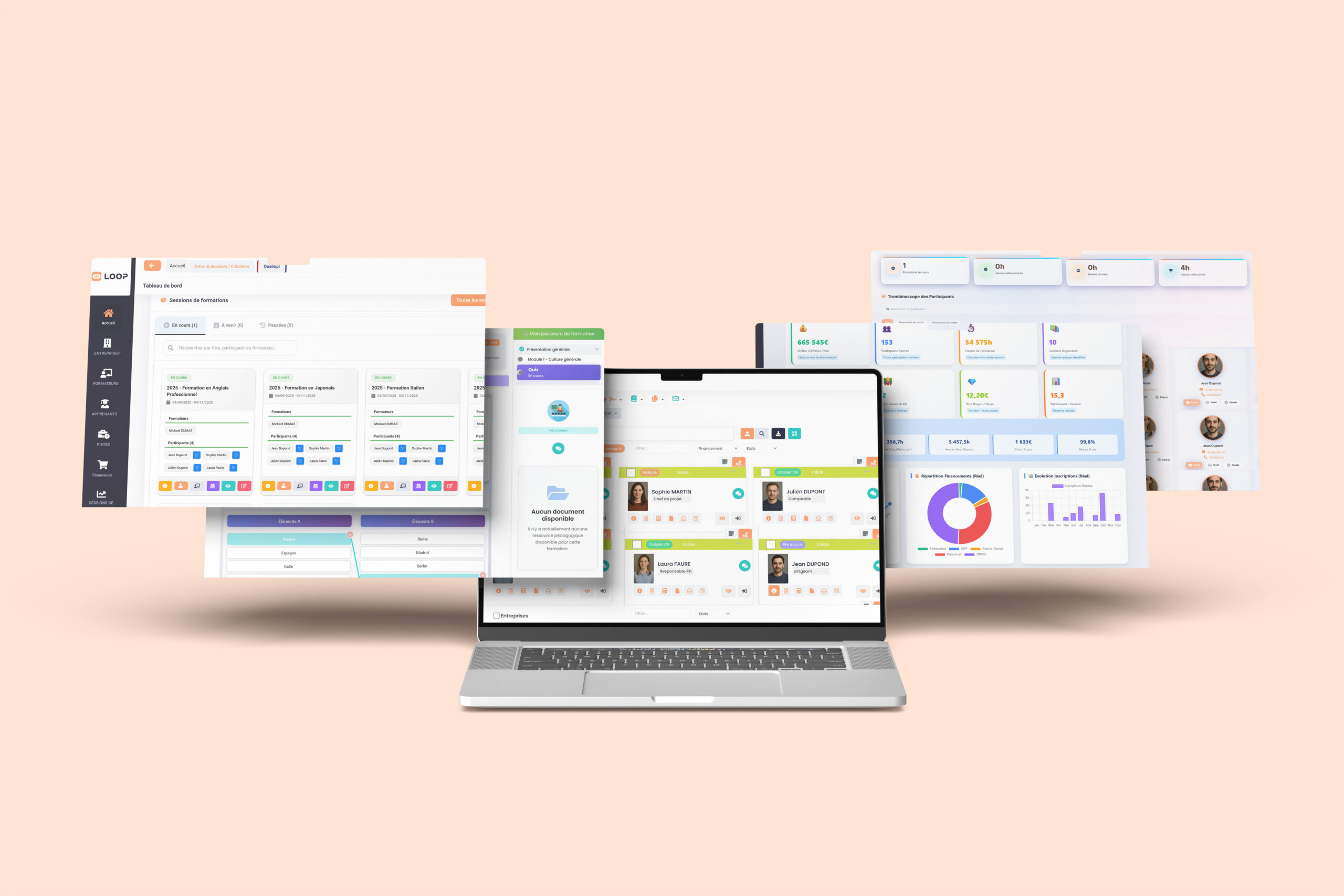
Gestion commerciale dans Loop

2 captures d'écran

Interface du module Gestion commerciale

Interface du module Gestion commerciale
100%
1 / 2

Pincez pour zoomer jusqu'à 600% • Double-tap pour zoom progressif

En détail

Tout savoir sur gestion commerciale

Transformez chaque opportunité en inscription confirmée grâce à une suite d’outils commerciaux pensés pour les organismes de formation. Le module Gestion Commerciale vous accompagne de la première prise de contact jusqu’à la signature, avec une automatisation intelligente à chaque étape du cycle de vente.

Catalogues publics professionnels

Créez autant de catalogues publics personnalisables que nécessaire pour présenter vos formations de manière professionnelle. Chaque catalogue peut avoir sa propre charte graphique, ses filtres de recherche, son moteur de recherche intégré et afficher les formations par catégorie.

Les visiteurs consultent les objectifs pédagogiques, le public concerné, les prérequis, le programme détaillé et les sessions programmées. L’intégration iFrame permet d’insérer le catalogue directement dans votre site web existant.

Préinscription et paiement en ligne

La préinscription en ligne se fait en quelques clics via vos formulaires personnalisés. Activez le paiement en ligne via Stripe pour encaisser directement les inscriptions ou les acomptes. Les données collectées alimentent automatiquement votre CRM intégré.

Pipeline commercial intelligent

Gérez vos prospects et opportunités avec un pipeline de vente visuel en mode Kanban. Glissez-déposez vos affaires d’un état à un autre (Nouveau contact, Qualification, Proposition envoyée, Négociation, Gagné/Perdu) et configurez des mails automatiques associés à chaque changement d’état.

Sur chaque fiche prospect, ajoutez des notes, envoyez des mails personnalisés avec suivi des ouvertures et clics, déposez des documents et récoltez les informations nécessaires à la conversion. Le système trace l’origine de chaque inscription : formulaire, catalogue, saisie manuelle ou import.

Génération automatique de devis

Générez des devis préremplis en quelques clics à partir des informations de la session et du prospect. Gérez les tarifs multiples par formation (inter, intra, individuel, groupe) et proposez des programmes tarifaires personnalisés selon le type de financement ou le profil client.

Les devis générés sont envoyés par email avec signature électronique intégrée. Une fois acceptés, ils se transforment automatiquement en inscription et en facture via le module Gestion Financière.

Marque blanche complète

Avec la marque blanche complète, vos clients et apprenants ne voient que votre identité. Logo, couleurs, nom de domaine personnalisé, emails envoyés depuis votre adresse : Loop s’efface totalement pour mettre en avant votre organisme de formation.

Gestion des équipes commerciales

Le système de gestion des commissions calcule automatiquement la rémunération de vos commerciaux selon vos règles (pourcentage du CA, montant fixe par inscription, paliers). Consultez les statistiques par commercial pour piloter la performance de votre équipe.

Synergie commerciale

Le module Commercial fonctionne en parfaite synergie avec le module Gestion Administrative pour synchroniser sessions et inscriptions, le module Gestion Financière pour transformer les devis en factures, le module Communication pour automatiser les relances, et le module Automatisation et IA pour la rédaction assistée de vos propositions.

Nouveau : vendez et encaissez en ligne

Tunnels d'inscription avec paiement par carte, liens préparés depuis vos affaires, devis entreprise en ligne, catalogue public qui mène à l'inscription et boutique e-learning.

Découvrir les tunnels d'inscription →

La gestion commerciale de Loop Formations rassemble au même endroit vos prospects, vos demandes entrantes, vos devis et vos propositions de formation. Chaque contact garde son historique complet : échanges, sessions envisagées, documents envoyés, statut de la négociation. Les devis se construisent depuis le catalogue existant, se signent électroniquement et se transforment en inscription sans ressaisie. L’équipe voit en un coup d’œil ce qui reste à relancer, ce qui est signé, et combien de places restent à remplir dans les sessions à venir.

Du premier contact à l’inscription confirmée

Une demande de formation arrive rarement au bon moment. Elle passe par un formulaire, un appel, un salon ou un message d’une entreprise cliente. Dans Loop, chacune de ces entrées devient une fiche unique, rattachée à une société et à un interlocuteur, avec la formation visée et le mode de financement envisagé. Vous ne cherchez plus dans quelle boîte mail se trouve la dernière version de la demande.

À partir de cette fiche, vous avancez par étapes visibles de toute l’équipe : à qualifier, devis envoyé, en attente de financement, signé, inscrit. Chaque changement d’étape laisse une trace datée. Quand un commercial est absent, un collègue reprend le dossier sans reconstituer l’historique, parce que les documents envoyés et les échanges restent attachés au contact et à la session concernée.

Des devis construits depuis votre catalogue

Le devis n’est pas un document séparé que l’on retape dans un traitement de texte. Il se compose depuis votre catalogue : vous choisissez une formation, une session ou une intra sur mesure, le nombre de participants, la durée, et le tarif remonte automatiquement. Le programme pédagogique, les objectifs et les prérequis peuvent être joints, ce qui évite d’envoyer trois pièces séparées à l’entreprise cliente.

Une fois validé, le devis part en signature électronique et revient horodaté dans le dossier. Il se transforme ensuite en inscription et en convention sans que personne ne ressaisisse le nom de l’apprenant, les dates ou le montant. Cette continuité supprime la principale source d’erreurs commerciales : l’écart entre ce qui a été vendu et ce qui est réellement facturé en fin de session.

Piloter le remplissage, pas seulement les ventes

Pour un organisme de formation, la vraie question n’est pas seulement le montant signé mais le remplissage des sessions programmées. Loop rapproche les deux : chaque session affiche ses places disponibles, ses inscriptions confirmées et ses options en cours de négociation. Vous voyez immédiatement les sessions fragiles, celles qu’il faut relancer, et celles qu’il vaut mieux regrouper ou reporter avant d’engager un formateur.

Les relances ne dépendent plus de la mémoire de chacun. Vous programmez des rappels sur les devis sans réponse, sur les dossiers en attente de pièces ou sur les sessions dont la date approche. Le tableau de bord commercial classe ce qui est urgent, ce qui dort et ce qui est perdu, afin que le temps de l’équipe aille vers les dossiers réellement réactivables.

Les points à retenir

  • Fiche prospect unifiéeSociété, interlocuteurs, formations demandées, documents envoyés et échanges regroupés sur une même page, consultable par toute l’équipe sans passer par la boîte mail d’un collègue.
  • Devis issus du catalogueSélection de la formation, du format et du nombre de participants : tarifs, durées et programmes remontent automatiquement, sans ressaisie ni recopie de contenus pédagogiques.
  • Signature électroniqueLe devis et la convention partent en signature depuis la plateforme et reviennent horodatés dans le dossier, prêts à servir de preuve en cas de contrôle ou de litige.
  • Relances programméesRappels automatiques sur les devis sans réponse, les dossiers incomplets et les sessions proches de leur date limite, pour éviter les oublis en période chargée.
  • Vision du remplissageChaque session affiche places restantes, inscriptions confirmées et options en cours, ce qui permet d’arbitrer entre maintien, regroupement et report avant d’engager des coûts.

Un organisme inter avec trois commerciaux

Trois commerciaux se partagent le catalogue inter d’un organisme qui programme des sessions toute l’année. Avant, chacun suivait ses dossiers dans son propre tableur et l’assistante découvrait les inscriptions au dernier moment. Avec Loop, une demande entrante crée directement une fiche rattachée à la session visée. Le commercial envoie un devis construit depuis le catalogue, le fait signer électroniquement, et l’inscription se crée automatiquement. L’assistante voit en temps réel quelles sessions se remplissent et lance la production des convocations dès que le seuil de maintien est atteint. Lors de la réunion hebdomadaire, l’équipe travaille sur une liste commune de dossiers en attente plutôt que sur trois exports différents, et décide ensemble des sessions à maintenir ou à décaler.

Questions fréquentes

Faut-il un CRM séparé en plus de Loop Formations ?

Non. Le CRM commercial fait partie de la plateforme et partage les mêmes données que le catalogue, les sessions et la facturation. Vous gérez prospects, devis et relances au même endroit que les inscriptions. Éviter un outil externe supprime les doubles saisies et les écarts entre ce qui a été vendu et ce qui est réellement planifié, puis facturé en fin de session.

Peut-on gérer à la fois des ventes inter et des projets intra ?

Oui. Les sessions inter se pilotent au remplissage, avec des places disponibles et des inscriptions individuelles. Les projets intra se construisent au niveau de l’entreprise cliente : programme adapté, dates négociées, groupe de participants et facturation globale. Les deux types de dossiers cohabitent dans le même pipeline, avec les mêmes étapes de suivi et les mêmes documents contractuels générés depuis la plateforme.

Comment éviter que deux commerciaux relancent le même client ?

Chaque société et chaque interlocuteur ne possèdent qu’une fiche, avec un responsable identifié et un historique visible par tous. Les échanges enregistrés, les documents envoyés et les rappels programmés apparaissent sur la même page. Un commercial qui ouvre le dossier voit immédiatement la dernière action et sa date, ce qui évite les relances en doublon et les messages contradictoires envoyés à une même entreprise.

Un devis signé génère-t-il automatiquement les documents de formation ?

La signature du devis déclenche la suite du dossier : création de l’inscription, préparation de la convention et des convocations, et alimentation de la facturation. Les informations saisies une seule fois au moment de la vente circulent vers l’administratif et la comptabilité. Vous conservez la main pour vérifier et ajuster avant envoi, mais vous ne repartez jamais d’une page blanche ni d’une recopie manuelle.


Questions fréquentes

Gestion commerciale en clair

Puis-je choisir les étapes de mon pipeline ?

Oui. Les colonnes du pipeline sont les vôtres : vous les nommez, les ordonnez et les colorez, et vous pouvez créer d’autres vues avec leurs propres colonnes et leurs droits. La Bibliothèque Loop propose un jeu de colonnes prêt à l’emploi pour démarrer.

Un mail peut-il partir quand une affaire change d’étape ?

Oui. Dans les paramètres, chaque colonne peut recevoir un modèle de mail. Quand vous glissez une carte dans cette colonne, Loop vous demande si vous voulez envoyer ce mail, et l’envoie si vous confirmez.

D’où viennent les affaires ?

Vous pouvez les créer à la main ou par import. Elles arrivent aussi toutes seules depuis vos formulaires, votre catalogue public, vos landing pages, Calendly, EDOF et France VAE, avec leur origine indiquée sur la carte.

Comment fonctionne la qualification par l’IA ?

Sur la fiche d’une affaire, un clic lance l’analyse des réponses et des échanges ; l’IA propose un niveau d’intérêt, de « Signé » à « Refusé ». Vous vérifiez la proposition et vous la validez, ou vous choisissez vous-même le niveau avec un commentaire.

Que se passe-t-il quand le prospect signe ?

Le bouton « Passer en session de formation » inscrit la personne dans la session sans rien ressaisir : ses notes, ses mails et ses documents signés la suivent.

Puis-je suivre les résultats de chaque commercial ?

Oui. Le rapport de transformation compare les commerciaux et les sources (volume, dossiers gagnés, taux, chiffre d’affaires signé), et le tableau des commissions calcule la rémunération variable de chacun selon votre barème.

Les autres modules

Loop couvre toute votre activité

Gestion pédagogiquePlacez l'apprenant au cœur de votre dispositif. Suivi individualisé, évaluations, quiz interactifs, tests de… Gestion administrativePilotez vos sessions de formation de A à Z. Modèles de parcours réutilisables, planning… ÉmargementDigitalisez vos feuilles de présence avec valeur probante légale. QR code, signature sur tous… Gestion financièrePilotez la santé financière de votre organisme. Facturation automatisée, gestion des financeurs et OPCO,… QualitéPréparez et maintenez votre certification Qualiopi sereinement. Suivi des 7 critères et 32 indicateurs,… E-learningLMS complet intégré pour créer et diffuser vos formations en ligne. Éditeur de modules… Gestion documentaireAutomatisez la génération de tous vos documents administratifs. Éditeur Word intégré, plus de 300… CommunicationMaintenez une communication fluide avec tous vos interlocuteurs. Mails automatiques programmables, extranets dédiés, messagerie… Automatisation et IAGagnez un temps précieux grâce à l'intelligence artificielle. Rédaction de mails assistée, génération de… Alternance & CFADu CERFA au solde, sans ressaisie : tunnel guidé, CERFA automatiques, signature tripartite, avenants et suivi complet du dossier. Vente en ligne & boutiqueBoutique e-learning, tunnels d'inscription avec paiement, catalogue public Vitamine, facture réglée en ligne par carte ou virement. Vie scolaire (CFA)Séances enrichies, retards, cahier de textes, notes, bulletins signés en ligne et espace parent, activés brique par brique. Pilotage & personnalisation67 widgets à glisser-déposer, périodes au choix, modèle par rôle, et des rôles personnalisés rubrique par rubrique. Connecteurs & intégrationsAPI Loop, événements en temps réel, connecteur Zapier, extension WordPress et passerelle Pennylane. Discussions & CommunautéCanal d'équipe, messages directs, Communautés d'apprenants par session, questions-réponses, vocaux, fichiers, sondages et notifications push. Fonctionnalités avancéesPour les organismes exigeants. API REST, SSO, imports massifs, statistiques temps réel, modes métiers…

Toutes les fonctionnalités de Loop

Essayez gestion commerciale dans votre espace.

Votre espace Loop est prêt en quelques minutes, avec la Bibliothèque Loop pour démarrer sans page blanche.

WhatsApp +33 9 78 45 08 49 Contact Démo gratuite