Menu

LoopModule58 fonctionnalités

Vos formations, du programme à la dernière séance

Écrivez vos programmes une fois, construisez le parcours de chaque session étape par étape, planifiez les séances en quelques glissés avec vos formateurs et vos salles, et laissez chaque formateur retrouver son planning dans son espace.

Voir Loop en action
  • Programme rempli depuis un PDF
  • Parcours étape par étape
  • Séances en lot, conflits signalés
  • Planning de chaque formateur

Programmes

Un programme écrit une fois, repris partout

La fiche formation porte tout ce qu’on vous demande : objectifs, prérequis, durées, modalités d’évaluation, accessibilité. Vos documents, votre catalogue et votre programme PDF la reprennent.

Fiche formation

Votre programme PDF devient une fiche complète

Remplissez la fiche depuis un PDF : l’IA lit votre programme et propose les champs trouvés, vous cochez ce que vous gardez. Vous pouvez aussi partir d’une autre fiche, du code RNCP, ou laisser l’IA proposer un contenu.

  • Compléter le contenu existant ou le remplacer, au choix
  • Programme téléchargeable en PDF, en page ou en fiche deux colonnes
  • Création de plusieurs formations à partir de PDF

Parcours

Le parcours de la session, étape par étape

Documents, questionnaires, séances en salle ou à distance, modules e-learning, rendez-vous : chaque étape a sa date et ce qu’elle déclenche.

Éditeur de parcours

Un itinéraire lisible, de l’inscription à l’après-formation

Le modèle de parcours fixe les étapes avec des dates relatives (dix jours avant le début, à la fin…) ; la session les pose sur son vrai calendrier. Chaque étape montre en clair ses relances, son émargement, sa visio, et ce qui la débloque.

  • Étapes Documents, Formulaire, Présentiel, Webinaire, E-module, rendez-vous
  • Règles de déblocage écrites en phrase
  • Simulation du parcours d’une personne fictive, sans aucun envoi
Modèles et sessions

Modifiez le modèle, reportez-le sur vos sessions

Une étape ajoutée ou un mail corrigé dans le modèle ? Choisissez les sessions déjà créées, cochez les différences à reporter et appliquez, avec une annulation possible. Une session se duplique aussi à une nouvelle date, séances décalées.

  • Différences présentées une par une, à cocher
  • Annulation de la dernière application
  • Duplication sans apprenants ni signatures recopiés

Planning

Des séances planifiées en quelques glissés

Le planning de la session sait combien d’heures il reste à poser pour chaque module et vous prévient quand un formateur ou une salle est déjà pris ; chaque formateur retrouve ensuite ses séances dans son espace.

Planning de la session

Glissez un créneau, la séance est créée

Chaque module affiche ses heures planifiées et prévues. Glissez « Matin », « Après-midi », « Journée » ou « Restant » sur le calendrier : la séance se crée avec son formateur et sa salle. Un formateur déjà occupé ailleurs sur ce créneau est signalé.

  • Vues jour, semaine et mois
  • Clic droit : « Qui est disponible ? », « Salle libre ? »
  • Jusqu’à dix formateurs sur une même séance
Plusieurs séances d’un coup

Tout un rythme de formation en une seule fois

Indiquez les créneaux du matin et de l’après-midi, les jours de la semaine, la répétition et la fin (une date ou un nombre d’heures) : l’aperçu liste les séances avant de les générer. Les jours fériés peuvent être ignorés.

  • Jours actifs en un clic : du lundi au vendredi, samedi compris…
  • Répéter tous les N jours, semaines ou mois
  • Modification en lot des séances déjà créées
Espace formateur

Son planning en calendrier ou en frise

Le formateur voit ses séances en présentiel et en webinaire, ses heures de la semaine, du mois et de l’année, et la liste de ses séances du jour. Depuis son espace, il pointe la présence de ses apprenants et complète ses évaluations de séance.

  • Calendrier du mois ou frise des séances
  • Heures calculées automatiquement
  • Ses disponibilités et ses documents au même endroit

Évaluer et organiser

Mesurer ce que vos apprenants ont acquis

Et organiser les lieux, les salles et les vues d’ensemble qui vont avec.

Positionnement entrée / sortie

Un tableau de bord montre l’évolution de l’autopositionnement entre le début et la fin de la formation.

Satisfaction

Retours des apprenants, score NPS, satisfaction par formation et par formateur. Programmez un second questionnaire plus tard pour l’évaluation à froid.

Évaluations de séance

Un formulaire programmé à chaque séance, suivi apprenant par apprenant, avec des moyennes et des rapports PDF.

Salles et lieux

Capacité, équipements et planning de chaque salle ; accès et adresses utiles autour de chaque lieu.

Vue impression A3

Le planning de toutes vos sessions sur l’année, par semaine, à imprimer en A3.

Bilans, VAE, rendez-vous

Des modèles de départ pour le bilan de compétences et la VAE, et des rendez-vous réservés en ligne par vos apprenants.

La chaîne pédagogique

Du programme à la séance, sans double saisie

Chaque étape reprend la précédente.

  1. ProgrammeLa fiche formation, remplie une fois.
  2. Modèle de parcoursLes étapes, avec leurs dates relatives.
  3. SessionLes vraies dates, les séances, les formateurs et les salles.
  4. FormateurSon planning, ses pointages et ses évaluations.

Le programme alimente aussi vos documents et votre catalogue public.

Découvrir Loop

Gestion pédagogique, écran par écran

Ce que c’est, ce que vous y gagnez et comment vous y prendre, tel que Loop vous le présente dans le logiciel.

Animer vos sessions

Planning global

Toute votre année de formation sur une seule frise, prête à imprimer en grand format.

  • Année de formation (septembre à août), année civile, 6 mois ou période personnalisée.
  • Couleur par session, par formation ou par module.
  • Le nombre de sessions, de séances et d'heures planifiées sur la période.
  • Export PDF A3 : la vue annuelle sur une page, ou un dossier complet semaine par semaine.
Comment ça marche dans Loop

La Vue impression aligne toutes les sessions de l'organisme sur l'année, semaine par semaine, comme un calendrier mural. Un clic sur une session la déplie semaine par semaine. L'export produit un PDF A3 à afficher ou à distribuer en réunion.

  1. Menu Sessions → Vue impression.
  2. Choisissez la période et la couleur ; cliquez sur une session pour passer en Vue par session.
  3. Cliquez sur Export PDF A3 et choisissez la vue annuelle ou le dossier complet.

Recherche d'une sessionJours fériés signalésLégende des sessionsPlanning des sessions en vue Gantt, à la journée

Animer vos sessions

Positionnement entrée / sortie

Mesurez ce que chaque apprenant a vraiment gagné entre le début et la fin de sa formation.

  • Une question par objectif pédagogique, créée automatiquement à partir du programme.
  • L'évolution moyenne, le minimum et le maximum en un coup d'œil.
  • Les questions qui progressent le plus et celles qui stagnent : de quoi ajuster le contenu.
  • Le classement de vos programmes par progression.
Comment ça marche dans Loop

L'apprenant s'évalue avec le même questionnaire au début puis à la fin de la formation. Loop compare ses deux réponses, question par question, et calcule sa progression. Le tableau de bord Positionnement fait la synthèse sur toutes vos sessions.

  1. Menu Communication → Les formulaires → Créer un formulaire : choisissez le type « Positionnement apprenant ».
  2. Sur une question, ouvrez la roue crantée → Génération auto pour créer une question par objectif du programme.
  3. Programmez l'envoi au début puis à la fin (bouton Dupliquer), puis suivez les résultats dans Pédagogie → Positionnement.

Positionnement d'entrée obligatoire pour débloquer la suiteCoefficient par questionDate limite de réponseExport Excel et PDF

Animer vos sessions

Satisfaction à chaud et à froid

Les questionnaires partent tout seuls après la formation et les résultats arrivent dans un tableau de bord.

  • Envoi automatique au bon moment, avec rattrapage si l'envoi n'a pas pu partir.
  • Satisfaction globale, score NPS, taux d'excellence et répartition des notes.
  • Les programmes et formateurs les mieux notés, et ceux à accompagner.
  • Le taux de satisfaction peut s'afficher sur votre catalogue public.
Comment ça marche dans Loop

Vous créez vos questionnaires de satisfaction (à chaud, à froid, entreprise, formateur) et vous programmez leur envoi : par exemple 0 jour puis 30 jours après la fin. Chaque apprenant reçoit un lien direct, sans mot de passe. Le tableau de bord Satisfaction rassemble les notes, le score NPS et les classements.

  1. Menu Communication → Les formulaires → Créer un formulaire : choisissez le type « Satisfaction apprenant ».
  2. Associez-le à vos formations par un tag et réglez le délai : par exemple 30 jours après la fin pour la satisfaction à froid.
  3. Menu Pédagogie → Satisfaction : suivez les résultats, filtrez par période et exportez.

Satisfaction entreprise et formateurQuestions générées depuis le programmeCoefficient par questionDate limite de réponseRéponse sur place par lien ou tabletteExport Excel et PDF

Animer vos sessions Nouveau

Simulation de parcours

Voyez à l'avance tout ce que recevra une personne : mails, documents, formulaires, séances.

  • Repérez avant le démarrage un document oublié ou une étape bloquée.
  • Lire le parcours fait défiler le parcours d'une personne, date par date.
  • Simuler une personne fictive : rôle, période, comportement, sans créer de fiche ni envoyer de mail.
  • Le robot d'envoi est expliqué : plage horaire, rattrapage, prochain passage.
Comment ça marche dans Loop

Pour une session, choisissez un apprenant, un formateur ou une entreprise : Loop déroule tout son parcours, étape par étape ou date par date. Chaque mail s'affiche tel qu'il sera reçu, avec sa date d'envoi. Ce qui ne partira pas est signalé avec la raison.

  1. Ouvrez la session puis l'icône de lecture de la barre de session (ou l'onglet Simulation de l'éditeur).
  2. Choisissez une personne dans la liste de gauche : son parcours s'affiche à droite.
  3. Cliquez sur Lire le parcours ou Simuler une personne fictive, et ouvrez un mail ou un document pour le voir en entier.

Vue *Par étape* ou *Par date*Mails avec les balises remplacéesRègles de déblocage expliquéesAucun envoi pendant la simulation

Voir la page dédiée
Animer vos sessions

Visio intégrée

Vos classes virtuelles se tiennent dans Loop : les connexions sont mesurées, les replays partagés.

  • Pas de lien à chercher : on rejoint la visio depuis la fiche de la séance.
  • L'apprenant attend en salle d'attente, micro et caméra coupés, jusqu'à ce que le formateur le fasse entrer.
  • Les connexions trop courtes sont repérées : seuil de 40 minutes par défaut, réglable.
  • Les replays se partagent avec les apprenants, un par un ou tous d'office.
Comment ça marche dans Loop

Une séance réglée en visio Loop affiche, dans sa fiche, le bouton Lancer la visio (présentateur) pour le formateur et Rejoindre la visio pour l'apprenant : la salle s'ouvre dans la page, sans service extérieur. Loop enregistre la durée de connexion de chacun et la page Suivi Visioconférences en fait la synthèse.

  1. Dans la séance (ou le module), choisissez la visio Loop comme type de visio.
  2. Le jour J, ouvrez la fiche de la séance et cliquez sur Lancer la visio (présentateur).
  3. Menu Sessions → Suivi Visioconférences : choisissez la période et consultez les onglets Vue d'ensemble, Replays, Apprenants.

Export Excel du suiviFiltre par session, formation, formateur, entrepriseMasquer les participants aux apprenantsCouper caméra et micro des apprenantsVisio externe (Zoom, Teams) toujours possible

Animer vos sessions

Creneo : rendez-vous formateur

Vos apprenants réservent eux-mêmes leurs rendez-vous selon les disponibilités de chaque formateur.

  • Réservation en trois étapes : formateur, créneau, confirmation.
  • Annulation et déplacement par l'apprenant, dans le délai que vous fixez.
  • Validation des demandes par le formateur si vous le souhaitez.
  • Un mail à chaque étape, avec l'invitation à ajouter à l'agenda.
Comment ça marche dans Loop

Une étape Creneo dans le parcours donne à chaque apprenant des crédits de rendez-vous. Le formateur ouvre ses disponibilités, l'apprenant choisit un formateur, un jour et un horaire. La réservation devient une vraie séance : émargement, visio et rappels compris. La page Creneo · Suivi des rendez-vous suit tout pour l'équipe.

  1. Dans le modèle de parcours, ajoutez une étape Creneo et réglez durée, crédits, formateurs et période.
  2. Le formateur ouvre ses horaires dans son espace ; l'onglet Apprenants du module envoie les invitations.
  3. Menu Sessions → Rendez-vous (Creneo) : suivez les rendez-vous, les crédits et les statistiques.

Synchronisation Google Agenda et OutlookRelances *Express*Crédits ajustables +1 / −1Journal de chaque actionVues rapides et vues personnellesExport Excel

Voir la page dédiée
Accompagner (bilans, VAE)

Creneo : entretiens en ligne

Vos bénéficiaires réservent eux-mêmes leurs entretiens dans les disponibilités de leur consultant.

  • Fini les allers-retours par mail pour caler un entretien.
  • Un nombre de rendez-vous par bénéficiaire (crédits), une durée et un délai d'annulation à votre main.
  • Les rendez-vous arrivent dans Google Agenda ou Outlook, avec une invitation jointe au mail.
  • Alertes : demandes à valider, rendez-vous passés sans émargement, consultants sans agenda connecté.
Comment ça marche dans Loop

Le consultant ouvre ses disponibilités depuis son espace ; le bénéficiaire choisit un horaire libre depuis son lien personnel, sans mot de passe. Chaque réservation devient une vraie séance, avec émargement et visio. Un tableau de bord donne au staff tous les rendez-vous de l'organisme.

  1. Dans le modèle de parcours, ajoutez un module Creneo et réglez crédits, durée, format (visio, présentiel) et annulation.
  2. Le consultant règle ses horaires dans Mes rendez-vous → Mes disponibilités ; les bénéficiaires reçoivent leur lien de réservation.
  3. Suivez tout dans le menu Sessions → Rendez-vous (Creneo).

Validation par le consultantCrédit rendu si annulation à tempsVues rapidesJournal de chaque actionStatistiques et heures les plus demandées

Voir la page dédiée
Accompagner (bilans, VAE) Nouveau

Parcours VAE

L'accompagnement VAE déroulé étape par étape, du premier rendez-vous à l'après-jury.

  • Un parcours prêt en quatre blocs : avant le premier rendez-vous, rendez-vous, fin de l'accompagnement, après le jury.
  • Six documents prêts : contrat, convention, convocation, livret, attestation de participation, certificat.
  • Cinq formulaires : projet de VAE, point d'étape, préparation au jury, avis, suivi après le jury.
  • Le contrôle Qualiopi du parcours dit ce qui manque, en direct.
Comment ça marche dans Loop

La Bibliothèque Loop propose un modèle de parcours « Accompagnement VAE » : questionnaire sur le projet, convocation et livret d'information, rendez-vous émargés, point d'étape, préparation au jury, avis du candidat, attestation et certificat de réalisation. La recevabilité et le jury restent chez le certificateur : des mails « VAE » prévus vous aident à suivre chaque étape. Le connecteur France VAE amène vos candidatures dans Loop.

  1. Menu Communication → Bibliothèque, filtre VAE, onglet Modèles de parcours : Accompagnement VAE → Utiliser ou Personnaliser.
  2. Dans l'éditeur du parcours, ajustez les étapes et les mails ; Simuler le parcours pour le voir dérouler.
  3. Créer une session de formation à partir du modèle pour chaque candidat ou groupe.

Mails recevabilité favorable / défavorableRappel des échéancesRelance sans nouvellesOnglet « France VAE » sur l'affaireCandidatures des trois derniers mois

Voir la page dédiée

Et aussi

Par ordre d’importance

Les 41 fonctionnalités du module

Les essentielles d’abord. Chacune a sa page, avec le détail et les écrans.

Support prioritaire inclus

Notre équipe répond sous 2h à toutes vos questions.

Contactez-nous

En images

Gestion pédagogique dans Loop

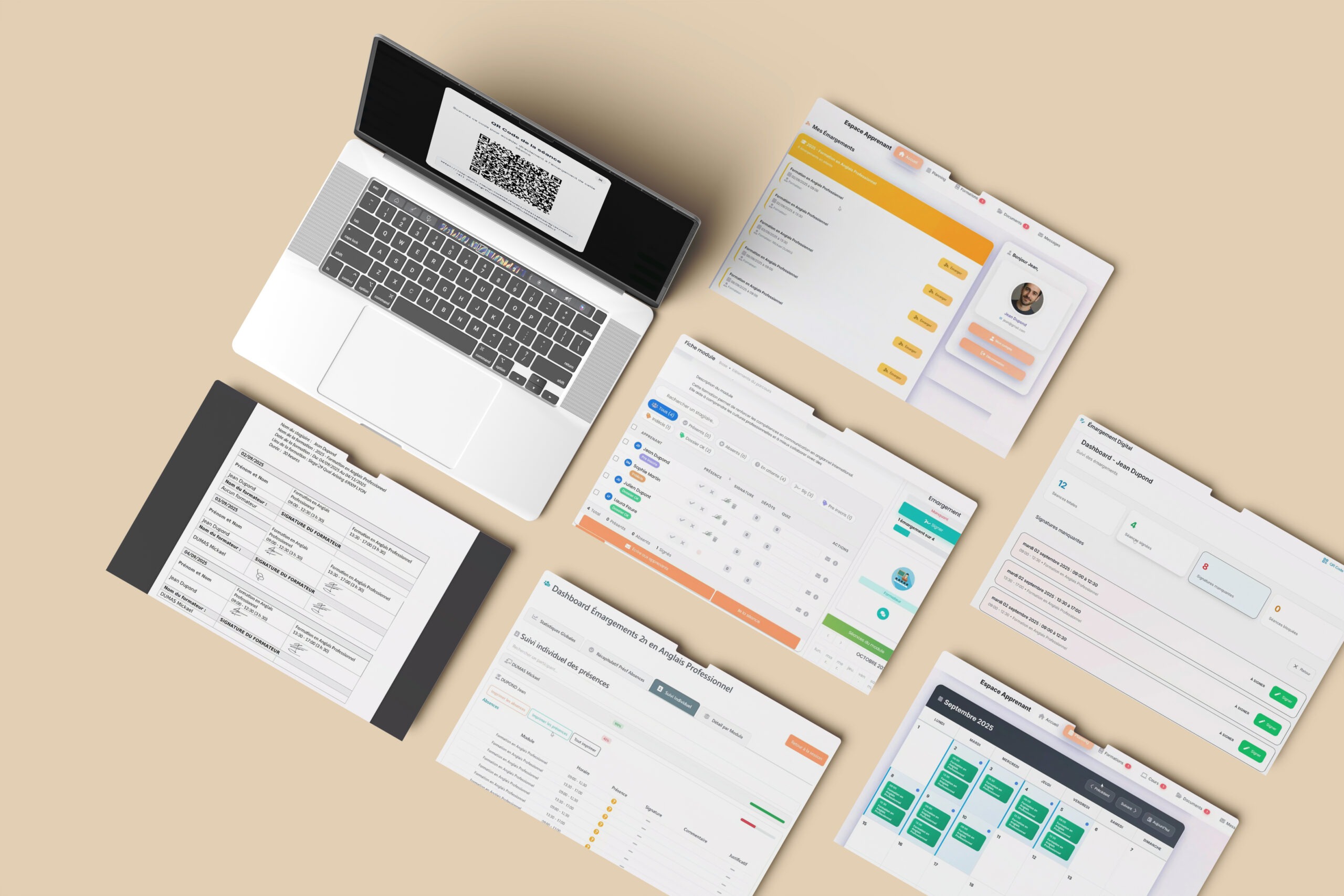
1 capture d'écran

Interface du module Gestion pédagogique

Interface du module Gestion pédagogique
100%

Pincez pour zoomer jusqu'à 600% • Double-tap pour zoom progressif

En détail

Tout savoir sur gestion pédagogique

Le module Gestion Pédagogique constitue le cœur battant de Loop Formation. Il vous permet de suivre chaque apprenant individuellement, d’évaluer ses compétences avant, pendant et après la formation, et de générer automatiquement les preuves documentaires exigées par Qualiopi. Une vision 360° du parcours de vos stagiaires, de l’inscription jusqu’à la certification.

Suivi individualisé de chaque apprenant

Chaque stagiaire dispose d’une fiche complète avec suivi individualisé de son parcours. Visualisez en temps réel son tableau de bord de progression, l’historique de ses connexions et le statut de chaque étape : documents signés, formulaires remplis, modules e-learning complétés, émargements effectués.

Des post-it virtuels permettent aux formateurs d’ajouter des notes personnelles sur chaque fiche. Le trombinoscope peut être généré en liste, grille ou récapitulatif détaillé, exportable en PDF, Word ou Excel avec les champs de votre choix.

Formulaires et questionnaires illimités

Créez autant de formulaires que nécessaire pour chaque étape du parcours : inscription, recueil des besoins et attentes, tests de positionnement, questionnaires de satisfaction à chaud et à froid. L’éditeur visuel propose tous les types de champs : texte libre, listes déroulantes, cases à cocher, notation par étoiles, signature électronique, tableaux de saisie et dépôt de fichiers.

Les formulaires d’auto-positionnement peuvent être liés dynamiquement aux objectifs pédagogiques de la formation. Loop génère automatiquement une question par objectif et compare les résultats avant/après pour mesurer l’évolution des compétences de chaque apprenant.

Évaluations et notation par les formateurs

Les formateurs disposent de formulaires d’évaluation avec notation et coefficients personnalisables par compétence. Chaque question peut être pondérée pour générer des bulletins et rapports pédagogiques détaillés avec note par objectif et appréciation globale.

Le système permet le copier-coller d’évaluations entre apprenants de même niveau, et génère des rapports PDF complets avec note minimum, moyenne générale, classement et détail par compétence évaluée.

Quiz interactifs complets

Créez des quiz interactifs avec tous les types de questions pédagogiques : vrai/faux, choix unique, choix multiple, questions à ordonner, associations d’éléments, textes à trous, zones sensibles sur images, questions ouvertes et dépôt de documents notés.

La correction est automatique pour les questions fermées. Les questions ouvertes et dépôts de devoirs attendent la notation manuelle du formateur qui reçoit une alerte. L’apprenant consulte un récapitulatif détaillé avec bonnes/mauvaises réponses et feedback personnalisé par question.

Espace formateur complet

L’extranet formateur offre un accès sécurisé aux sessions affectées, au planning personnel, aux fiches apprenants et à la gestion des émargements. Les formateurs peuvent échanger avec leurs stagiaires via la messagerie intégrée, déposer leurs factures et notes de frais, et consulter le suivi e-learning détaillé de chaque participant.

L’affectation des formateurs aux sessions se fait en quelques clics, avec gestion de la sous-traitance pour les intervenants externes. Chaque formateur ne voit que les informations qui le concernent.

Suivi des parcours en alternance

Pour les formations en alternance, suivez les périodes en entreprise de vos apprentis et planifiez les visites en entreprise de vos tuteurs. Un suivi complet du parcours, en centre comme en entreprise, avec les justificatifs associés.

Synergie avec les autres modules

Le module Pédagogique s’articule parfaitement avec le module E-learning pour les parcours en ligne et le suivi de progression, le module Émargement pour corréler présences et évaluations, le module Gestion Documentaire pour générer bulletins et attestations, et le module Qualité pour constituer automatiquement vos preuves Qualiopi.

Nouveau : des sessions plus simples à construire et à faire évoluer

Le parcours se lit comme un itinéraire, s'enregistre tout seul, se duplique à d'autres dates, reçoit les améliorations de son modèle et se simule date par date sans rien envoyer.

Découvrir les sessions de formation →

La gestion pédagogique de Loop Formations couvre la vie d’une formation, du programme au bilan : catalogue et fiches programmes réutilisables, sessions et planning, affectation des formateurs et des salles, suivi des groupes, évaluations à chaud et à froid. Formateurs et coordinateurs travaillent sur les mêmes données, sans échanger de fichiers. Vous savez à tout moment ce qui est programmé, qui intervient, quels supports sont rattachés à chaque module et ce que les apprenants ont réellement suivi et évalué.

Un catalogue vivant et des programmes réutilisables

Le catalogue n’est pas une simple plaquette. Chaque formation y porte ses objectifs, ses prérequis, sa durée, ses modalités, ses moyens pédagogiques et ses modalités d’évaluation. Ces éléments alimentent ensuite les documents commerciaux et contractuels, la publication en ligne et les pièces attendues lors d’un audit. Vous écrivez le programme une fois, et il circule partout sans risque de version obsolète envoyée à un client.

Créer une nouvelle session revient alors à dupliquer un programme existant et à fixer des dates, un lieu, un formateur et une capacité. Les mises à jour de contenu se répercutent sur les futures sessions sans toucher aux sessions passées, qui conservent le programme réellement dispensé. Cette distinction entre le modèle et la session réalisée est essentielle lorsqu’il faut justifier ce qui a été délivré à un groupe précis.

Planning, formateurs et groupes au même endroit

Le planning affiche les sessions, les créneaux, les salles et les intervenants. Vous repérez immédiatement un formateur positionné deux fois, une salle occupée ou un groupe sans intervenant à quinze jours du démarrage. Les formateurs disposent de leur propre espace : ils consultent leurs interventions, les participants attendus, les documents de la session et les informations pratiques sans passer par la coordination.

Le suivi des groupes s’appuie sur les mêmes données que l’administratif. Une inscription tardive, un désistement ou un transfert vers une autre session se répercutent sur les listes, les convocations et les feuilles de présence. Le coordinateur pédagogique arrête de reconstruire des listes de participants dans un tableur avant chaque journée, et travaille sur l’état réel du groupe à l’instant où il le consulte.

Des évaluations qui nourrissent le bilan pédagogique

Les évaluations à chaud partent en fin de session et les évaluations à froid quelques semaines ou quelques mois plus tard, selon le rythme que vous définissez. Les réponses reviennent rattachées à la session, au formateur et à la formation concernée. Vous n’avez plus à croiser un formulaire externe avec une liste d’émargement pour savoir qui a répondu et sur quel groupe portait le retour.

Ces résultats servent trois usages complémentaires : améliorer le contenu et l’animation, alimenter le dialogue avec l’entreprise cliente sur l’effet de la formation, et constituer les preuves attendues sur les indicateurs qualité. Le même questionnaire renseigne donc la pédagogie et la conformité, ce qui évite de mener deux campagnes de collecte séparées auprès des mêmes apprenants et des mêmes commanditaires.

Les points à retenir

  • Fiches programmes complètesObjectifs, prérequis, durée, modalités, moyens pédagogiques et évaluation regroupés sur une fiche unique qui alimente devis, conventions, publication en ligne et pièces d’audit.
  • Sessions dupliquées en un gesteUne nouvelle session reprend un programme existant : il ne reste qu’à fixer dates, lieu, formateur et capacité, sans réécrire le contenu pédagogique.
  • Planning des intervenantsVue consolidée des sessions, salles et formateurs permettant de détecter un double positionnement, une salle occupée ou un créneau sans intervenant avant le démarrage.
  • Espace formateur dédiéChaque intervenant consulte ses sessions, ses groupes, ses documents et ses informations pratiques depuis son propre accès, sans solliciter la coordination.
  • Évaluations à chaud et à froidCampagnes déclenchées selon le calendrier que vous définissez, avec des réponses rattachées à la session, au formateur et à la formation concernée.

Un centre avec quinze formateurs vacataires

Un centre de formation fait intervenir une quinzaine de vacataires sur des sessions courtes réparties dans l’année. La coordination passait beaucoup de temps à confirmer les disponibilités par téléphone, puis à renvoyer par mail la liste des participants et le programme à jour. Avec Loop, chaque formateur dispose de son espace : il retrouve ses interventions, les participants attendus et les supports rattachés à la session. La coordination visualise le planning global et repère immédiatement les créneaux sans intervenant. En fin de session, l’évaluation à chaud part automatiquement, et les retours remontent classés par formateur et par formation. Les échanges se concentrent alors sur le contenu et les ajustements pédagogiques, plutôt que sur la circulation d’informations pratiques déjà disponibles dans la plateforme.

Questions fréquentes

Peut-on modifier un programme sans altérer les sessions passées ?

Oui, et c’est important pour la traçabilité. Le programme évolue pour les sessions à venir, tandis que les sessions déjà réalisées conservent le contenu effectivement dispensé au groupe. Vous pouvez ainsi améliorer votre offre en continu sans réécrire l’histoire d’une formation déjà délivrée, ce qui reste indispensable lorsqu’un financeur ou un auditeur demande le programme exact suivi par un apprenant.

Les formateurs externes doivent-ils être formés à l’outil ?

Leur espace se limite à ce dont ils ont besoin : sessions, groupes, documents, émargement et éventuellement saisie d’évaluations. L’accès se fait depuis un navigateur, sans installation. En pratique, une courte prise en main suffit pour un vacataire qui intervient ponctuellement. Vous gardez la main sur les droits accordés, afin qu’un intervenant externe n’accède qu’aux informations relatives à ses propres interventions.

Comment gérer un apprenant qui change de session en cours d’année ?

Le transfert s’effectue depuis son dossier : l’apprenant quitte le groupe d’origine et rejoint la nouvelle session. Les listes, convocations et feuilles de présence sont mises à jour, tandis que l’historique conserve la trace de son parcours réel, y compris les journées déjà suivies. Cette continuité évite les incohérences entre ce qui a été émargé, ce qui est facturé et ce qui figure sur l’attestation finale.

Les évaluations servent-elles aussi à la démarche qualité ?

Oui. Les campagnes à chaud et à froid alimentent à la fois l’amélioration pédagogique et les preuves attendues sur plusieurs indicateurs du référentiel national qualité. Les réponses restent rattachées à la session et au formateur, ce qui permet de présenter des éléments datés et contextualisés. Vous menez donc une seule collecte auprès des apprenants, exploitée ensuite par la pédagogie, la relation client et la conformité.


Questions fréquentes

Gestion pédagogique en clair

Puis-je reprendre mes programmes existants ?

Oui. Depuis la fiche formation, « Importer » puis « Depuis un PDF » : l’IA lit votre programme, propose les champs trouvés, et vous choisissez ceux à intégrer, en complétant ou en remplaçant le contenu existant.

Quelle différence entre un modèle de parcours et une session ?

Le modèle est la trame réutilisable, avec des dates relatives (dix jours avant le début, à la fin…). La session pose ces étapes sur ses vraies dates, avec ses apprenants, ses séances et ses formateurs.

Si je modifie le modèle, mes sessions changent-elles ?

Seulement si vous le décidez : vous choisissez les sessions, vous cochez les différences à reporter, puis vous appliquez. La dernière application peut être annulée.

Loop détecte-t-il les doubles réservations ?

Dans le planning de la session, oui : un formateur déjà occupé sur le même créneau, dans une autre session ou dans son agenda connecté, ou une salle déjà prise, est signalé. Le clic droit propose aussi « Qui est disponible ? » et « Salle libre ? ».

Peut-on créer toutes les séances d’un coup ?

Oui. Indiquez les créneaux, les jours actifs, la répétition et la fin de la planification : l’aperçu montre les séances avant de les générer, et les jours fériés peuvent être ignorés.

Les formateurs voient-ils leur planning ?

Oui, dans leur espace : leurs séances en calendrier ou en frise, leurs heures de la semaine, du mois et de l’année, et leurs séances du jour, avec le pointage de leurs apprenants.

Les apprenants inactifs en e-learning sont-ils relancés automatiquement ?

Non. Vous suivez leur progression dans la session et dans leur fiche, et vous leur écrivez en quelques clics. Les relances automatiques portent sur les étapes du parcours que vous avez programmées.

Les autres modules

Loop couvre toute votre activité

Gestion administrativePilotez vos sessions de formation de A à Z. Modèles de parcours réutilisables, planning… ÉmargementDigitalisez vos feuilles de présence avec valeur probante légale. QR code, signature sur tous… Gestion commercialeTransformez chaque opportunité en inscription confirmée grâce à une suite d'outils commerciaux pensés pour les organismes de formation. Le module Gestion Commerciale vous accompagne de la première prise de contact jusqu'à la signature, avec une automatisation intelligente à chaque étape du cycle de vente. Gestion financièrePilotez la santé financière de votre organisme. Facturation automatisée, gestion des financeurs et OPCO,… QualitéPréparez et maintenez votre certification Qualiopi sereinement. Suivi des 7 critères et 32 indicateurs,… E-learningLMS complet intégré pour créer et diffuser vos formations en ligne. Éditeur de modules… Gestion documentaireAutomatisez la génération de tous vos documents administratifs. Éditeur Word intégré, plus de 300… CommunicationMaintenez une communication fluide avec tous vos interlocuteurs. Mails automatiques programmables, extranets dédiés, messagerie… Automatisation et IAGagnez un temps précieux grâce à l'intelligence artificielle. Rédaction de mails assistée, génération de… Alternance & CFADu CERFA au solde, sans ressaisie : tunnel guidé, CERFA automatiques, signature tripartite, avenants et suivi complet du dossier. Vente en ligne & boutiqueBoutique e-learning, tunnels d'inscription avec paiement, catalogue public Vitamine, facture réglée en ligne par carte ou virement. Vie scolaire (CFA)Séances enrichies, retards, cahier de textes, notes, bulletins signés en ligne et espace parent, activés brique par brique. Pilotage & personnalisation67 widgets à glisser-déposer, périodes au choix, modèle par rôle, et des rôles personnalisés rubrique par rubrique. Connecteurs & intégrationsAPI Loop, événements en temps réel, connecteur Zapier, extension WordPress et passerelle Pennylane. Discussions & CommunautéCanal d'équipe, messages directs, Communautés d'apprenants par session, questions-réponses, vocaux, fichiers, sondages et notifications push. Fonctionnalités avancéesPour les organismes exigeants. API REST, SSO, imports massifs, statistiques temps réel, modes métiers…

Toutes les fonctionnalités de Loop

Essayez gestion pédagogique dans votre espace.

Votre espace Loop est prêt en quelques minutes, avec la Bibliothèque Loop pour démarrer sans page blanche.

WhatsApp +33 9 78 45 08 49 Contact Démo gratuite