Menu

LoopModule31 fonctionnalités

La vie de la classe, dans le Loop de votre CFA

Cahier de textes et devoirs rendus en ligne, grille de notes, conseil de classe, bulletins à vos couleurs signés en ligne, retards à la minute et espace parent : le suivi d’une classe comme dans un lycée, relié aux contrats, aux sessions et aux émargements que Loop gère déjà. Chaque brique s’active à part.

Voir Loop en action
  • Activé brique par brique
  • Bulletins signés en ligne
  • Retards comptés à la minute
  • Espace parent en consultation

Pendant l’année

Ce qui se fait en cours, et qui était là

Le cahier de textes et le pointage s’appuient sur les séances que vous avez déjà : rien à créer deux fois.

Cahier de textes

Le travail à faire, et le devoir rendu au même endroit

Pour chaque séance, le formateur note ce qui a été fait et le travail à faire, pour une date donnée. Un travail « rendu en ligne » affiche un bouton « Déposer mon travail » à l’apprenant ; le fichier arrive sur la séance.

  • La charge de travail de la classe sur 7 jours, pour ne pas tout donner le même jour.
  • Un contenu peut être proposé à partir du programme de la formation.
  • L’apprenant absent voit ce qu’il a manqué : contenu et travail donnés ce jour-là.
  • Le dépôt se ferme après la date limite.
Assiduité, retards et départs

Chaque minute comptée, sans changer d’émargement

Avec l’option retards, le pointage propose Présent, Retard, Départ ou Absent, avec l’heure d’arrivée ou de départ. Les minutes se cumulent sur le mois ; au seuil que vous choisissez, le tuteur, les parents ou votre équipe sont prévenus.

  • Absence sur plusieurs jours en une saisie, absence annoncée à l’avance à valider.
  • Aménagements visibles au pointage, comme un tiers temps.
  • Vue de la classe sur la période en cours, ou sur tout le cursus.
  • Sans l’option, le pointage reste Présent / Absent, comme aujourd’hui.

En fin de période

Du conseil de classe au bulletin signé

Les moyennes sont déjà calculées : il reste les appréciations, les mentions et les décisions.

Conseil de classe

Des bulletins à vos couleurs, signés en ligne

La grille du conseil réunit les moyennes par matière, l’assiduité, l’appréciation générale, la mention et la décision. Un brouillon d’appréciation est proposé à partir des notes, à relire ; puis les bulletins de toute la classe se génèrent en un clic.

  • Chaque bulletin est déposé dans les documents de l’apprenant.
  • Signature en ligne par le responsable, l’apprenant, le parent d’un mineur et l’employeur si vous le choisissez.
  • Un lien personnel, sans compte ; la signature s’ajoute au PDF.
  • Régénérer un bulletin efface ses signatures, après un avertissement.

À la carte

Sept briques, vous cochez celles qui vous servent

Le mode est activé avec votre contact Loop ; vous réglez ensuite chaque brique dans la fiche de votre organisme.

Séances

Intitulé, nature (cours, devoir surveillé, examen blanc, TP…), badges de couleur, groupes, état annulé ou déplacé.

Assiduité

Absences sur plusieurs jours, absences annoncées à valider, justificatifs, vue de la classe par période.

Retards et départs

Option à part : heure d’arrivée ou de départ, minutes cumulées, seuil d’alerte par mois.

Cahier de textes

Contenu de séance, travail à faire, devoirs rendus en ligne, charge de travail de la classe.

Devoirs et notes

Grille au clavier ou collée depuis un tableur, barème, coefficients, moyennes par période.

Conseil et bulletins

Périodes, appréciations, mentions, décisions, bulletins PDF à vos couleurs, signés en ligne.

Espace parent

Planning, absences, notes et bulletins en consultation. Un apprenant majeur peut couper l’accès si vous l’autorisez.

Éteint, rien ne change : aucun menu, aucune colonne, aucun mail n’apparaît tant que le mode n’est pas activé.

En pratique

Une période, de la première séance au bulletin

Les formateurs travaillent depuis leur espace, avec un groupe « Vie scolaire » dans leur menu.

  1. Définissez les périodesSemestres, matières et coefficients.
  2. Remplissez le cahierContenu et travail à faire, séance par séance.
  3. PointezPrésences, retards et départs.
  4. Saisissez les notesPuis publiez-les aux apprenants.
  5. Tenez le conseilGénérez et faites signer les bulletins.

Un parent consulte l’espace de son enfant en lecture seule : il ne peut ni suivre un module à sa place, ni signer une présence.

Découvrir Loop

Vie scolaire (CFA), écran par écran

Ce que c’est, ce que vous y gagnez et comment vous y prendre, tel que Loop vous le présente dans le logiciel.

CFA Nouveau

Vie scolaire

Cahier de textes, notes, bulletins, retards et parents : le suivi d'une classe comme dans un lycée.

  • Une grille de notes rapide au clavier, avec moyennes pondérées par coefficient.
  • Les bulletins en PDF pour toute la classe, déposés dans les documents de l'apprenant et signés en ligne.
  • Les retards et départs anticipés pointés à la minute ; au seuil choisi, un mail part au tuteur ou aux parents.
  • Un cahier de textes : le contenu de la séance et le travail à faire, que l'apprenant coche ou dépose en ligne.
Comment ça marche dans Loop

Pensé pour les CFA, les BTS et les lycées : la session devient une classe, le module une matière. Les séances disent si c'est un cours ou un devoir surveillé, les retards se comptent à la minute, les notes se saisissent dans une grille et les bulletins se produisent en un clic. Chaque brique s'active à part.

  1. Le mode est activé par votre contact Loop ; réglez ensuite les briques, libellés et badges dans la fiche organisme, section Vie scolaire (CFA, BTS, lycée).
  2. Depuis une session, bouton Vie scolaire : onglets Séances, Assiduité, Cahier de textes, Devoirs & notes, Conseil de classe.
  3. En fin de période, onglet Conseil de classe : appréciations et mentions, puis Générer les bulletins.

Séances : cours, devoir surveillé, examen blancBadges de couleurGroupes (LV2, TP…)Absence annoncée à l'avanceCopie corrigée jointe à la noteWidgets d'assiduité

Voir la page dédiée
CFA Nouveau

Évaluations et jurys

Points de suivi à plusieurs et jurys d'examen, avec des preuves datées prêtes pour l'audit.

  • Des modèles prêts : « CFA · tous les 4 mois » et « Action de formation · bilan unique ».
  • Une lecture n'est confirmée qu'une fois la grille parcourue jusqu'au bout, avec la date et l'heure.
  • Les factures échues se relancent en une fois par e-mail.
  • Le jury s'ouvre aux candidats d'autres écoles et aux membres extérieurs.
Comment ça marche dans Loop

Pour un point de suivi, l'apprenant, son tuteur en entreprise et son référent remplissent chacun leur grille, puis lisent celles des autres. Pour un jury, chaque membre évalue ses candidats depuis un simple lien, sans compte ni mot de passe. Tout est daté et rassemblé dans un dossier de preuves.

  1. Fiche organisme, carte Évaluations et jurys : activez le module et les usages voulus.
  2. Page Évaluations de la session, onglet Points de suivi : choisissez un modèle, le référent, puis Activer pour cette session ; Lancer chaque jalon le moment venu.
  3. Onglet Jurys : nom, date et lieu, puis Créer le jury ; suivez tout dans Qualité → Suivi des évaluations.

Grille par évaluateurAnnuaire des membres du juryPersonnes extérieures à la sessionVue par apprenant ou par évaluateurGrilles issues des blocs de compétences

Voir la page dédiée
Animer vos sessions

Émargement en ligne

Chaque séance signée en ligne, chaque présence corrigeable, et des feuilles prêtes pour le financeur.

  • Plus de feuille papier qui circule : le portail Émargement Digital s'ouvre en salle, avec son QR Code.
  • Quatre statuts clairs : présent, absent justifié avec son motif, absent non justifié, non renseigné.
  • L'onglet Compléter les pointages rattrape en quelques clics tout ce qui n'a pas été pointé.
  • Feuilles collectives ou attestations individuelles, en PDF ou Excel, envoyées par mail au salarié, à son entreprise ou à son représentant.
Comment ça marche dans Loop

Apprenants et formateurs signent chaque séance à l'écran, sur tablette ou en scannant un QR code. Le formateur, un commercial ou un administrateur peut aussi pointer présent ou absent à leur place. Loop range tout par session et transforme ces présences en feuilles d'émargement et en heures suivies.

  1. Dans l'éditeur de la formation ou du parcours, activez sur le module l'interrupteur Émargement obligatoire : seules ces séances sont à signer.
  2. Ouvrez la session, menu Émargement : les onglets Statistiques Globales, Récapitulatif Présences, Suivi Individuel et Compléter les pointages vous montrent où vous en êtes.
  3. Cliquez sur Émargement global pour sortir la feuille : choisissez la période, les apprenants et le modèle, puis Générer ou Envoyer par mail.

Mode restreint : signature seulement après pointage du formateurAbsences hors décompte (présence en entreprise)Plusieurs sessions sur une seule feuilleJustificatif d'absence jointSignatures retrouvées si une séance est supprimée par erreurTableau de bord global avec alertes

Voir la page dédiée
E-learning

Application mobile

Loop s'installe comme une application sur le téléphone, avec les notifications des messages.

  • Une icône sur l'écran d'accueil, au logo et aux couleurs de votre organisme.
  • Les nouveaux messages des discussions et de la communauté arrivent en notification sur le téléphone.
  • Le menu reprend vos pages habituelles, avec les mêmes droits.
  • Création rapide depuis le téléphone : affaire, apprenant, session, entreprise, devis, tâche.
Comment ça marche dans Loop

Sur téléphone, Loop s'affiche avec une barre d'onglets en bas et un bouton Créer pour ajouter une affaire, un apprenant, une session, une entreprise, un devis ou une tâche. Apprenants, formateurs et équipe peuvent l'installer sur l'écran d'accueil et recevoir les messages en notification.

  1. Ouvrez Loop sur le téléphone : une carte propose Installer (sur iPhone : Partager → Sur l'écran d'accueil → Ajouter).
  2. Ensuite, la carte Recevoir vos messages en notification : touchez Activer.
  3. Pour régler les notifications de cet appareil : cloche des Discussions → Notifications sur cet appareil.

Recherche dans LoopMes raccourcisNotifications d'appelEspace apprenant et formateur sur mobile

Travailler en équipe

Notifications sur téléphone

Les messages et rappels de Loop arrivent en notification, même quand Loop est fermé.

  • Prévenu même quand Loop est fermé, sur chaque appareil activé.
  • Au choix : tous les messages, ou seulement ce qui vous concerne (messages directs, mentions, réponses).
  • Les rappels de messages arrivent à l'heure dite.
  • Appel entrant, appel manqué ou message vocal signalés avec le nom du contact reconnu.
Comment ça marche dans Loop

Chaque membre de l'équipe active les notifications sur son ordinateur ou son téléphone. Il est prévenu d'un nouveau message des Discussions, d'un rappel qu'il s'est fixé ou, si la téléphonie est branchée, d'un appel entrant ou manqué. Loop peut aussi s'installer comme une application.

  1. Ouvrez les Discussions et cliquez sur la cloche Notifications du navigateur.
  2. Choisissez Activer les notifications et acceptez la demande du navigateur.
  3. Réglez le niveau : Tous les messages ou Seulement ce qui me concerne ; sur iPhone, installez d'abord Loop sur l'écran d'accueil.

Bouton *Installer* l'applicationRéglage par appareilConversations en sourdineRésumé quotidien des non-lus par mail

CFA

Stages en entreprise

Chaque stage suivi de la déclaration à la convention signée, sans échange de PDF par mail.

  • Une frise en six étapes montre où en est chaque dossier, de « Dossier créé » à « Convention signée ».
  • Le SIRET suffit : raison sociale, adresse et activité de l'entreprise sont reprises seules.
  • Deux formulaires en ligne, apprenant et entreprise, signés et datés.
  • Le statut « À venir / En cours / Terminé » se calcule tout seul avec les dates.
Comment ça marche dans Loop

Un dossier de stage relie un apprenant, une entreprise d'accueil, un maître de stage et les informations du stage. L'apprenant et l'entreprise remplissent eux-mêmes leur partie depuis un lien, sans compte. La convention se génère depuis votre modèle Word et se signe en ligne.

  1. Ouvrez Stages en entreprise depuis la fiche d'un apprenant ou le menu d'une participation (Stage entreprise), puis Nouveau stage.
  2. Dans la carte Collecte des informations, envoyez le lien à l'apprenant et à l'entreprise ; ou remplissez vous-même Informations du stage puis Enregistrer.
  3. Quand tout est prêt, Confirmer le stage ; la carte Convention & documents produit la convention depuis votre modèle « Stage entreprise » (Documents automatisés) et suit les signatures.

Choix du maître de stage parmi les contactsObservations internesDéclarer rompu / RéactiverBalises de convention dédiéesComposeur de mail avec aperçu

Et aussi

Par ordre d’importance

Les 22 fonctionnalités du module

Les essentielles d’abord. Chacune a sa page, avec le détail et les écrans.

Support prioritaire inclus

Notre équipe répond sous 2h à toutes vos questions.

Contactez-nous

En images

Vie scolaire (CFA) dans Loop

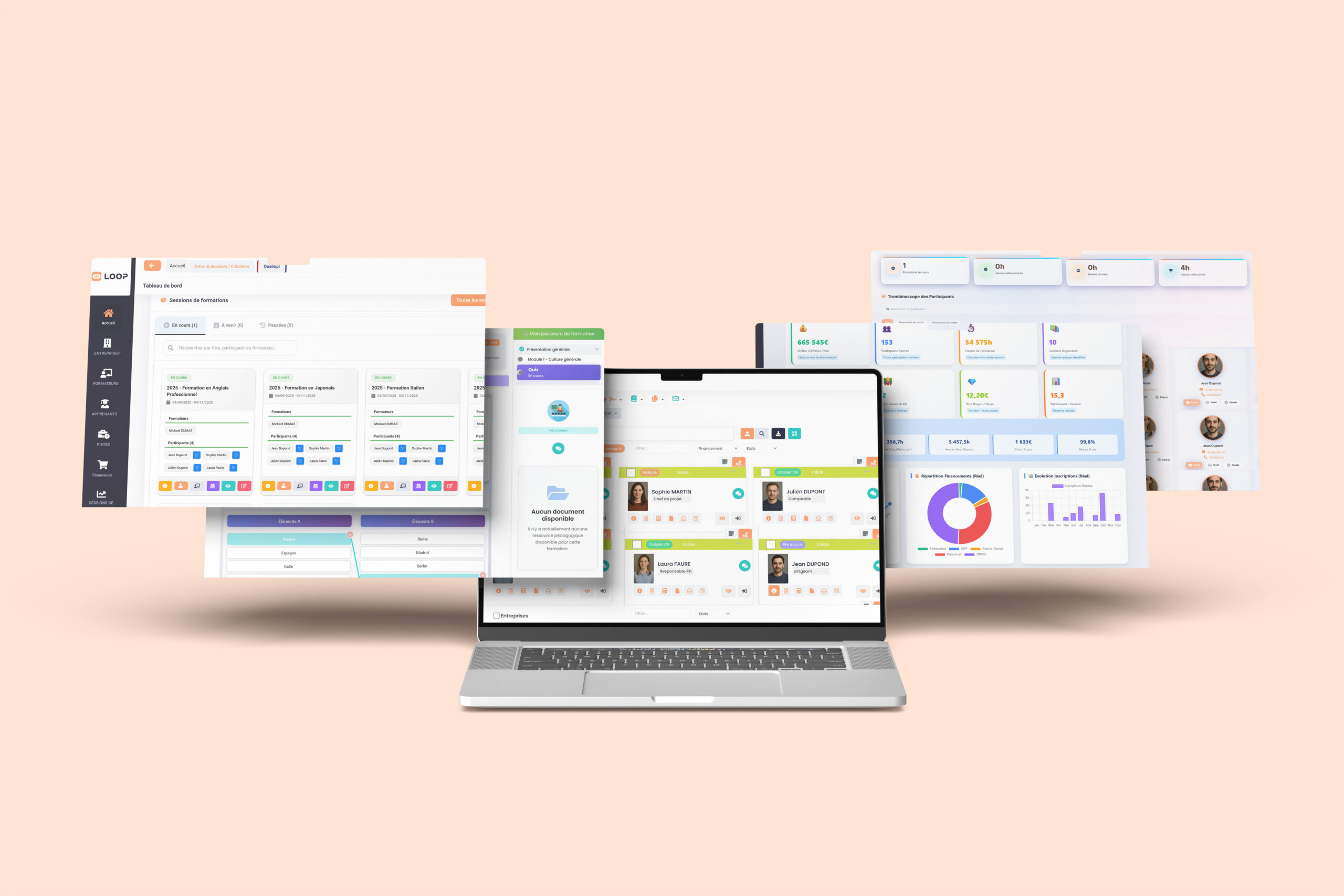
1 capture d'écran

Interface du module Vie scolaire (CFA)

Interface du module Vie scolaire (CFA)
100%

Pincez pour zoomer jusqu'à 600% • Double-tap pour zoom progressif

En détail

Tout savoir sur vie scolaire (cfa)

Un seul logiciel, de l’inscription au bulletin

Les CFA qui gèrent leurs contrats, leurs sessions et leurs émargements dans Loop n’ont plus besoin d’un second logiciel pour la vie de la classe : cahier de textes, grille de notes, conseil de classe et bulletins signés en ligne s’appuient sur les mêmes apprentis, les mêmes sessions et les mêmes séances.

Le mode s’active organisme par organisme, puis chaque brique se coche séparément. Éteint, rien ne change : aucun menu, aucune colonne, aucun mail en plus.

Chacun dans son espace

L’administration pilote la classe depuis la page Vie scolaire de la session, le formateur depuis son tableau de bord, l’apprenti dans un groupe de menu dédié. Les parents ont leur propre espace en consultation, et l’employeur signe le bulletin depuis un lien personnel.

Conçu pour les cursus de deux ou trois ans : les écrans ne chargent qu’une période à la fois.

L’alternance ajoute un troisième acteur à la relation pédagogique : l’entreprise. Chaque contrat suppose de suivre un rythme d’alternance, un maître d’apprentissage, des visites, des évaluations et des documents contractuels, sur plusieurs mois. Loop Formations gère les alternants et les contrats d’apprentissage dans le même environnement que les sessions et les espaces dédiés, afin que le CFA, l’entreprise et l’apprenti travaillent sur la même information plutôt que sur trois versions différentes du même calendrier.

Impliquer le maître d’apprentissage sans le surcharger

Le maître d’apprentissage est un acteur pédagogique, mais il exerce d’abord un métier. Toute sollicitation lourde se solde par un retard, puis par un abandon du suivi. Les demandes doivent donc être courtes, ciblées et espacées : une évaluation périodique, un avis sur une compétence, la confirmation d’une visite. Le format compte autant que le contenu pour obtenir un retour effectif.

Un espace entreprise dédié rend cette contribution réaliste. Le maître d’apprentissage retrouve le suivi de son alternant, les documents utiles et les demandes qui l’attendent, sans avoir à chercher un message ancien ni à renvoyer un document scanné. Le CFA voit en retour ce qui a été fait et ce qui reste en attente, ce qui permet de relancer utilement plutôt que systématiquement.

Documenter les visites et le suivi du parcours

Les visites en entreprise sont au cœur du suivi en alternance, et parmi les éléments les plus fréquemment demandés lors d’un contrôle qualité. Une visite qui n’a pas laissé de trace équivaut à une visite non réalisée. Enregistrer la date, l’interlocuteur rencontré et les points abordés au moment de la visite prend quelques minutes et évite une reconstitution approximative plusieurs mois plus tard.

Ce suivi documenté sert aussi à traiter les situations difficiles. Une rupture de contrat, un désaccord sur la progression ou une absence répétée s’analysent bien mieux quand on dispose de l’historique du parcours. Le CFA peut alors montrer ce qui a été signalé, à qui, et quelles actions ont suivi, ce qui protège l’organisme tout en améliorant la qualité de l’accompagnement.

Chaque interlocuteur dispose de son propre espace

Un organisme s’adresse à trois publics aux besoins différents. L’apprenant veut son planning, ses documents, ses contenus et ses évaluations. Le formateur veut ses sessions, ses listes de participants et son émargement. L’entreprise cliente veut savoir où en sont ses salariés et récupérer ses pièces. Les espaces dédiés répondent à ces attentes sans mobiliser l’équipe administrative pour chaque question.

Ce fonctionnement en libre-service allège considérablement les sollicitations. Un client qui retrouve seul son attestation à vingt-deux heures n’écrit pas de courriel le lendemain matin. Un formateur qui consulte son planning à jour n’appelle pas pour confirmer une salle. Les échanges qui subsistent sont ceux qui méritent vraiment une conversation, ce qui améliore aussi la qualité perçue de la relation.

Les points à retenir

  • Dossier alternant completContrat, entreprise d’accueil, maître d’apprentissage, rythme et parcours pédagogique sont réunis dans un dossier unique consultable par les personnes concernées.
  • Calendrier partagéLe rythme d’alternance est consultable par l’apprenti et par l’entreprise depuis leurs espaces respectifs, ce qui met fin à la circulation de fichiers concurrents.
  • Visites en entreprise tracéesChaque visite est enregistrée avec sa date, son interlocuteur et son compte rendu, élément régulièrement demandé lors des audits qualité et des contrôles.
  • Un seul outil, tous les métiersCatalogue, planning, inscriptions, CRM, documents, émargement, évaluations, facturation et qualité fonctionnent ensemble, sans passerelle à maintenir entre plusieurs logiciels.
  • Accessible depuis un navigateurAucune installation ni serveur à administrer : vos équipes se connectent depuis le bureau, une salle de formation ou un déplacement chez un client.

Un CFA suivant plusieurs promotions d’apprentis

Ce centre de formation d’apprentis gère plusieurs promotions réparties sur des métiers différents, avec des rythmes d’alternance qui ne coïncident pas. La coordination reposait sur un calendrier maître tenu par la responsable pédagogique et diffusé par messagerie aux entreprises, avec des corrections successives. Les visites en entreprise étaient consignées dans des carnets individuels, difficiles à consolider avant un audit. Depuis la mise en place de Loop Formations, chaque alternant dispose d’un dossier réunissant son contrat, son entreprise, son maître d’apprentissage et son rythme. Les entreprises consultent le calendrier depuis leur espace, les visites sont saisies au retour du formateur, et la coordinatrice suit par promotion les points restés en attente. Les échanges portent désormais sur les situations individuelles plutôt que sur la mise à jour du planning.

Questions fréquentes

Que faire lorsqu’un contrat d’apprentissage est rompu en cours d’année ?

Le dossier de l’alternant est conservé avec son historique, car la rupture ne supprime ni le parcours suivi ni les heures réalisées. Ces éléments restent nécessaires pour la facturation, pour les déclarations annuelles et pour l’accompagnement de l’apprenti vers une nouvelle entreprise. Conserver la trace des signalements et des visites antérieures est également utile si la situation donne lieu à une contestation ultérieure.

Peut-on suivre des apprentis répartis sur plusieurs sites de formation ?

Oui, le suivi par promotion et par groupe permet de gérer des effectifs répartis sur plusieurs sites tout en conservant une vision consolidée. Chaque site travaille sur ses propres sessions et ses propres plannings, mais la direction dispose d’une lecture d’ensemble des effectifs, des présences et des points de suivi en attente. Cela évite de reconstituer manuellement des indicateurs à partir de fichiers transmis par chaque site.

Faut-il installer quelque chose sur nos ordinateurs ?

Non. Loop s’utilise depuis un navigateur, sans installation ni serveur à administrer. Vos équipes se connectent depuis le bureau, une salle de formation ou un déplacement chez un client, avec les mêmes données à jour. L’émargement numérique fonctionne également sur tablette et sur smartphone, ce qui évite d’imprimer puis de scanner des feuilles de présence en fin de session.

Le tarif dépend-il du nombre de fonctionnalités utilisées ?

Le tarif démarre à 99 € HT par mois, tout inclus. Vous n’avez donc pas à arbitrer entre des modules au moment de la souscription, ni à découvrir qu’une fonction devenue nécessaire suppose une option supplémentaire. Cela permet d’activer progressivement ce dont vous avez besoin, au rythme de votre organisation, sans que chaque nouvel usage relance une discussion commerciale.


Questions fréquentes

Vie scolaire (CFA) en clair

Comment activer le module Vie scolaire ?

Le mode s’active pour votre organisme avec votre contact Loop. Vous cochez ensuite vous-même les briques utiles dans la fiche de votre organisme : séances, assiduité, retards, cahier de textes, notes, bulletins, parents.

Si je ne l’active pas, qu’est-ce qui change ?

Rien. Aucun menu, onglet, colonne, mail ou widget n’apparaît ; vos séances, vos émargements et vos documents fonctionnent exactement comme aujourd’hui.

Qui signe les bulletins, et comment ?

Le responsable pédagogique, l’apprenant, le représentant légal d’un apprenant mineur et l’employeur si vous activez l’envoi à l’employeur. Chacun reçoit un lien personnel, valable 90 jours : il lit le bulletin, coche « J’ai pris connaissance » et signe au doigt ou à la souris, sans créer de compte.

Et si une note change après la signature ?

Régénérer le bulletin efface les signatures déjà posées, après un avertissement, et la demande de signature repart : une signature ne porte que sur le contenu que la personne a lu.

Puis-je saisir les notes rapidement ?

Oui. La grille se remplit au clavier, cellule après cellule, ou en collant une colonne depuis un tableur. Barème et coefficient se règlent par devoir ; absent, dispensé, non noté ou non rendu ne comptent pas dans la moyenne.

Comment un parent accède-t-il à son espace ?

Le parent est relié à la fiche de son enfant avec son lien de parenté. Il reçoit une invitation par e-mail et arrive dans un espace en consultation : planning, absences, notes, documents et bulletins. Un apprenant majeur peut couper l’accès si l’organisme l’autorise.

Mes formations durent trois ans : est-ce que ça tient ?

Oui. Les listes de séances, le cahier de textes et le pointage travaillent sur une période autour d’aujourd’hui, avec des flèches pour avancer ou reculer ; la vue d’assiduité de la classe s’ouvre sur la période en cours, ou sur tout le cursus.

Les autres modules

Loop couvre toute votre activité

Gestion pédagogiquePlacez l'apprenant au cœur de votre dispositif. Suivi individualisé, évaluations, quiz interactifs, tests de… Gestion administrativePilotez vos sessions de formation de A à Z. Modèles de parcours réutilisables, planning… ÉmargementDigitalisez vos feuilles de présence avec valeur probante légale. QR code, signature sur tous… Gestion commercialeTransformez chaque opportunité en inscription confirmée grâce à une suite d'outils commerciaux pensés pour les organismes de formation. Le module Gestion Commerciale vous accompagne de la première prise de contact jusqu'à la signature, avec une automatisation intelligente à chaque étape du cycle de vente. Gestion financièrePilotez la santé financière de votre organisme. Facturation automatisée, gestion des financeurs et OPCO,… QualitéPréparez et maintenez votre certification Qualiopi sereinement. Suivi des 7 critères et 32 indicateurs,… E-learningLMS complet intégré pour créer et diffuser vos formations en ligne. Éditeur de modules… Gestion documentaireAutomatisez la génération de tous vos documents administratifs. Éditeur Word intégré, plus de 300… CommunicationMaintenez une communication fluide avec tous vos interlocuteurs. Mails automatiques programmables, extranets dédiés, messagerie… Automatisation et IAGagnez un temps précieux grâce à l'intelligence artificielle. Rédaction de mails assistée, génération de… Alternance & CFADu CERFA au solde, sans ressaisie : tunnel guidé, CERFA automatiques, signature tripartite, avenants et suivi complet du dossier. Vente en ligne & boutiqueBoutique e-learning, tunnels d'inscription avec paiement, catalogue public Vitamine, facture réglée en ligne par carte ou virement. Pilotage & personnalisation67 widgets à glisser-déposer, périodes au choix, modèle par rôle, et des rôles personnalisés rubrique par rubrique. Connecteurs & intégrationsAPI Loop, événements en temps réel, connecteur Zapier, extension WordPress et passerelle Pennylane. Discussions & CommunautéCanal d'équipe, messages directs, Communautés d'apprenants par session, questions-réponses, vocaux, fichiers, sondages et notifications push. Fonctionnalités avancéesPour les organismes exigeants. API REST, SSO, imports massifs, statistiques temps réel, modes métiers…

Toutes les fonctionnalités de Loop

Essayez vie scolaire (cfa) dans votre espace.

Votre espace Loop est prêt en quelques minutes, avec la Bibliothèque Loop pour démarrer sans page blanche.

WhatsApp +33 9 78 45 08 49 Contact Démo gratuite