Menu

LoopModule45 fonctionnalités

Vos inscrits, leurs dossiers, leurs financements

Inscrivez vos apprenants par formulaire, tunnel, QR code ou import d’une liste ; suivez pour chacun l’état de son inscription, son financement, ses documents et ce qui reste à traiter, puis sortez votre BPF à partir de vos propres données.

Voir Loop en action
  • Import de liste avec l’IA
  • Financeurs et reste à charge
  • Fiche 360 de chaque apprenant
  • BPF calculé depuis vos données

Inscrire

Toutes les façons d’inscrire, sans ressaisie

Vos apprenants s’inscrivent eux-mêmes, ou vous importez leur liste : la fiche et l’inscription sont créées ensemble.

Ajouter des apprenants

Huit portes d’entrée, depuis la session

Saisie d’un nouvel apprenant, import d’une liste, formulaire d’inscription, catalogue public, tunnel d’inscription avec paiement, QR code de la session ou recherche d’un apprenant déjà connu : chaque inscription arrive directement dans la bonne session.

  • Le formulaire et le QR code inscrivent sur cette session
  • Un apprenant existant est retrouvé, pas recréé
  • Export des inscrits en Excel, PDF ou CSV
Import avec l’IA

Une liste en vrac devient des inscriptions propres

Déposez un fichier CSV, un PDF ou collez simplement un texte : l’IA reconnaît les colonnes, vous vérifiez, les doublons sont repérés et vous choisissez quoi faire de la fiche existante. Chaque ligne devient une inscription à la session.

  • Seuls les en-têtes et trois lignes d’exemple sont envoyés à l’IA
  • Doublons repérés sur l’e-mail ou un autre champ
  • Mettre à jour, rattacher, ignorer ou créer : à vous de choisir

Suivre

Chaque inscrit, son dossier complet

Ce qui est fait, ce qui manque et ce qui reste à payer, sans ouvrir dix écrans.

Participants de la session

Les participants en cartes, en liste ou en tableau

L’état de chaque inscription (validé, en attente, abandon), ses financeurs, ses signatures et son paiement. Filtrez par état ou par financement, cochez plusieurs apprenants et agissez en une fois.

  • « À traiter » : paiements non finalisés, documents à signer, accès jamais utilisés
  • Envoyer un mail ou les accès, changer l’état, ajouter un tag
  • Abandon avec sa date et sa raison, l’historique reste visible
Fiche 360

Tout l’apprenant sur une seule page

Actions requises, progression, présence aux séances, évaluations, financement et reste à charge, documents, e-mails reçus et ouverts : la fiche 360 rassemble le dossier de l’apprenant dans la session.

  • Un bouton « Accéder » sur chaque action en attente
  • Présence séance par séance
  • Historique des e-mails envoyés

Financements

Les financeurs bien rangés, le BPF en une fois

Chaque inscription porte ses financeurs ; votre bilan annuel en découle.

Financement de l’inscription

OPCO, France Travail, entreprise, CPF ou personnel

Activez un ou plusieurs financements sur l’inscription, choisissez l’organisme, indiquez un montant ou un pourcentage et les numéros de dossier. Le total financé et le reste à charge se calculent ; vous choisissez une facture globale ou une facture par échéance.

  • Plusieurs financeurs sur une même inscription
  • Montant ou pourcentage du parcours
  • Remise possible sur le montant
Bilan pédagogique et financier

Votre BPF, calculé à partir de vos sessions

Choisissez l’exercice : Loop remplit les cadres du formulaire officiel avec vos sessions de la période, les heures réellement suivies d’après les émargements, les financeurs de vos inscrits et les heures de vos formateurs.

  • Sessions à cheval sur deux exercices au prorata
  • Stagiaires, heures et spécialités de formation
  • Il vous reste les lignes de fonds publics et la part du chiffre d’affaires

Et aussi

L’administratif, sans les tableaux à côté

Les petites choses qui prennent du temps, faites une fois pour toutes.

Numérotation automatique

Sessions, conventions, contrats apprenant et formateur : chaque numéro suit votre format et s’attribue à la création.

Export des inscrits

Excel, PDF, CSV ou copier-coller, avec les colonnes que vous choisissez, réponses aux formulaires comprises.

Entreprises et contacts

Chaque apprenant rattaché à son entreprise et à son contact, pour les conventions et les feuilles d’émargement.

Tâches d’équipe

Appels, rendez-vous, relances : des tâches affectées, avec échéance et priorité, visibles sur les fiches.

Historique de l’inscription

Changements d’état, règlements et paiements tracés avec leur auteur, leur date et leur heure.

Trombinoscope et récapitulatif

Le trombinoscope de la session et le récapitulatif des signatures et formulaires, en PDF.

D’un bout à l’autre

De l’inscription au bilan de l’année

Une seule saisie, reprise partout.

  1. InscriptionFormulaire, tunnel, QR code ou import : la fiche et l’inscription sont créées.
  2. FinancementFinanceurs, montants et reste à charge sur l’inscription.
  3. SuiviDocuments, présence et paiements visibles sur la fiche 360.
  4. BilanLe BPF de l’exercice reprend ces données.

Les informations saisies une fois alimentent aussi vos documents et vos factures.

Découvrir Loop

Gestion administrative, écran par écran

Ce que c’est, ce que vous y gagnez et comment vous y prendre, tel que Loop vous le présente dans le logiciel.

Animer vos sessions

Fiche 360

Tout le dossier d'un apprenant sur un seul écran : présence, documents, paiements, progression.

  • Les actions requises en tête : documents à signer, formulaires à remplir.
  • La progression, la présence et le financement résumés dans le bandeau.
  • Des notes internes enregistrées automatiquement.
  • L'historique des mails avec leur ouverture.
Comment ça marche dans Loop

La fiche 360 rassemble tout ce que Loop sait d'une inscription : actions encore à faire, profil, progression module par module, émargement séance par séance, évaluations, financement et échéancier, documents et mails envoyés. Elle est réservée par défaut à l'équipe administrative et commerciale.

  1. Ouvrez une fiche de participation et cliquez sur Fiche 360.
  2. Naviguez avec les onglets du haut : À faire, Profil, E-learning, Émargement, Financement, Documents…
  3. Cliquez sur Accéder devant une action requise pour la traiter.

Échéancier détailléStage en entrepriseÉtiquettesAccès possible pour les formateurs si vous l'activez

Voir la page dédiée
Animer vos sessions

Auto-inscription par QR code

Le premier jour, chacun scanne le QR code, retrouve son nom, complète son profil et crée son compte.

  • Plus de saisie le premier matin : chacun complète sa propre fiche.
  • Le formateur voit en direct qui est en attente, inscrit ou au profil complété.
  • Identifiants (PDF) : les accès de chacun à distribuer.
  • Le lien se copie pour l'envoyer autrement que par le QR code.
Comment ça marche dans Loop

Chaque session a son QR code à projeter en salle. L'apprenant le scanne, choisit son nom dans la liste des inscrits (ou crée son compte s'il n'y figure pas) et complète son nom, son e-mail et son mot de passe. Côté formateur, un écran suit les inscriptions en temps réel.

  1. Ouvrez la page des inscrits de la session, bouton d'ajout d'apprenants → QR code de la session.
  2. Projetez le QR code ; les apprenants le scannent avec leur téléphone.
  3. Suivez les compteurs En attente, Inscrits, Profil complété qui se mettent à jour tout seuls.

*Ouvrir la page QR**Copier le lien*Création de compte si le nom n'est pas dans la listeAccessible au formateur depuis son espace

Animer vos sessions

Pièces demandées aux apprenants

Les justificatifs attendus de chaque apprenant, déposés en ligne et suivis jusqu'au dernier.

  • Une barre de progression des pièces obligatoires pour chaque apprenant.
  • Le retard se lit tout seul : 1 semaine, 2 semaines, 1 mois… après la fin.
  • Relancer les retards : un mail par formateur avec la liste de ce qui manque.
  • Les formateurs avec le plus de retards ressortent en tête.
Comment ça marche dans Loop

Vous définissez une fois la liste des documents attendus sur chaque dossier (pièce d'identité, attestation, devoir…), obligatoires ou non. Ils se déposent dans la fiche de participation. La page Suivi des dépôts montre, pour toutes les sessions, ce qui est complet, incomplet ou en retard.

  1. Sur la fiche de votre organisme, rubrique Documents prédéfinis : listez les pièces attendues.
  2. Dans la fiche de participation, onglet Documents : glissez les fichiers et rattachez-les à la bonne pièce.
  3. Menu Pédagogie → Dépôts de documents : filtrez En retard puis cliquez sur Relancer les retards.

Compteur « déposés · manquants » sur chaque dossierPartage d'un document avec l'apprenantFiltre par session, formateur, entrepriseVue compacte

Animer vos sessions

Salles et lieux

Vos lieux et vos salles saisis une seule fois, repris partout : convocations, plannings, documents.

  • Changer l'adresse d'un lieu met à jour toutes ses salles et toutes les sessions qui l'utilisent.
  • L'accès (train, bus, voiture…) se rédige avec l'aide de l'IA, à partir des vraies gares et arrêts autour du lieu.
  • Hôtels et restaurants proches retrouvés sur la carte, à cocher.
  • Le planning d'occupation de chaque salle pour éviter les doubles réservations.
Comment ça marche dans Loop

Un lieu, c'est une adresse avec son accès, son stationnement, son accessibilité et ses restaurants ou hôtels proches. Une salle, c'est un espace dans un lieu, avec sa capacité et ses équipements. Chaque session a un lieu par défaut et chaque séance peut préciser sa salle.

  1. Menu Sessions → Lieux de formations → Nouveau lieu : nom, type, adresse.
  2. Onglet Accès & carte : Localiser le lieu, puis Proposer un texte pour l'accès.
  3. Menu Sessions → Salles de formations → Nouvelle salle : rattachez-la à son lieu, indiquez sa capacité et ses équipements.

Accessibilité PMR (utile pour Qualiopi)18 équipements à cocherPhotos et galerieFiche publique pour les apprenantsNotes et contacts internesLieu favori

Animer vos sessions

Espace formateurs

Planning, émargement, documents signés et factures : chaque formateur a son espace, vous gardez la main.

  • Son calendrier et ses heures : aujourd'hui, la semaine, le mois, l'année.
  • Ses prestations : payées, en attente, et sa facture déposée.
  • Sa satisfaction moyenne, avec un tableau de bord dédié.
  • Simuler la connexion : voir son espace exactement comme lui.
Comment ça marche dans Loop

Chaque formateur a une fiche (interne ou externe) avec son calendrier, ses formations, ses prestations et ses documents. Il se connecte à son propre espace : tableau de bord, planning, sessions, émargement, documents et rendez-vous, sans rien voir du reste de Loop. Vous choisissez ce que vous lui ouvrez.

  1. Menu Sessions → Formateurs / Prestataires → Nouveau : SIRET, entreprise, contacts.
  2. Dans la fiche, cliquez sur Envoyer les accès par mail.
  3. Sur la fiche de l'organisme, réglez ce que l'espace formateur affiche (planification, factures, résultats des apprenants…).

Contrat de sous-traitancePièces justificatives et dates d'expirationMail groupé aux formateursCartographieFusion des doublonsMentorés

Travailler en équipe

Tâches et relances

Toutes les relances, appels, rendez-vous et mails à faire de l'équipe, sur un seul écran.

  • Votre journée tient sur un écran : ce qui est en retard, ce qui est pour aujourd'hui, ce qui arrive.
  • Un clic sur Traiter les retards critiques et les tâches oubliées depuis plus d'une semaine remontent.
  • Traitez, décalez ou réassignez plusieurs tâches d'un coup.
  • Un rappel par mail la veille et le jour même, si vous le souhaitez.
Comment ça marche dans Loop

Chaque tâche a une échéance, un type (tâche, appel, rendez-vous, mail, relance), une priorité, une personne assignée et le dossier qu'elle concerne. Chacun voit sa journée ; le responsable suit toute l'équipe.

  1. Cliquez sur l'icône en forme de liste en haut de l'écran, à côté de la recherche : vous arrivez sur Ma journée.
  2. Cliquez sur Nouvelle tâche (ou touche C), choisissez le type, le client concerné et la date, puis Créer la tâche.
  3. Quand c'est fait : Marquer comme traitée. Sinon : Décaler (demain 9 h, lundi prochain…).

Vues enregistréesPilotage de l'équipe et exportRaccourcis clavierPense-bête personnelTâche liée à une affaire, une entreprise, un apprenant

Gagner du temps avec l'IA

Import intelligent

Un tableur, un PDF ou un simple mail collé : l'IA reconnaît les colonnes et range tout au bon endroit.

  • Fini le fichier à remettre en forme : la correspondance des colonnes est proposée pour vous.
  • Un PDF (liste de prospects, compte rendu) ou un mail de demande copié-collé devient une ou plusieurs affaires.
  • Vos données restent chez vous : seuls les en-têtes et 3 lignes d'exemple sont lus par l'IA, même pour 10 000 lignes.
  • Les doublons sont repérés ligne par ligne : ignorer, mettre à jour l'affaire existante ou créer quand même.
Comment ça marche dans Loop

Depuis le pipeline des affaires, l'assistant Importer via IA accepte un fichier CSV, un document PDF ou du texte collé tel quel. L'IA devine à quel champ de Loop correspond chaque colonne, vous vérifiez, puis Loop crée les affaires en évitant les doublons. Le même genre d'assistant existe pour les contacts d'une entreprise ou d'une affaire, et le centre d'import propose une Auto-détection des colonnes.

  1. Menu CRM → Affaires → Nouvelle affaire → tuile Importer via IA.
  2. Choisissez Fichier CSV / Excel (.csv), Document PDF ou Texte libre, puis Analyser avec l'IA.
  3. À l'étape Vérification, corrigez si besoin les correspondances et la règle des doublons, puis lancez l'import.

Import de contacts depuis une fiche entreprise ou une affaireAjout d'apprenants depuis une sessionAuto-détection des colonnes dans le centre d'importLecture des PDF scannésChoix de la colonne du pipeline

Gagner du temps avec l'IA

Colonnes et filtres IA

Décrivez en une phrase la colonne ou le filtre qui vous manque : Lou l'ajoute à votre liste.

  • Les indicateurs qui vous manquaient, sans demander de développement : impayés, taux de signature, heures émargées…
  • Un affichage lisible au choix : barre de progression, badge de couleur, pastille, montant, date, étoiles…
  • Un filtre décrit en français s'applique à toutes les lignes, pas seulement à la page affichée.
  • Un filtre utile s'enregistre comme vue pour toute l'équipe.
Comment ça marche dans Loop

Sur les listes d'apprenants, de participations, de sessions, d'entreprises, de formateurs, d'affaires, d'échéances, de facturation et l'assiduité, deux boutons apparaissent : Colonne IA et Filtre IA. Vous écrivez par exemple « taux d'émargement en barre de progression » : Lou construit le calcul, vous montre un aperçu, et la colonne s'ajoute au tableau pour toute l'équipe.

  1. Ouvrez une liste, par exemple menu CRM → Apprenants.
  2. Cliquez sur Colonne IA → Nouvelle colonne IA, décrivez la colonne, choisissez le type d'affichage, puis Générer avec Lou.
  3. Vérifiez l'aperçu et validez. Gérer les colonnes IA permet ensuite de les afficher, masquer ou supprimer.

Tri sur la colonneExemples de demandes proposésColonnes IA dans la fenêtre ColonnesBandeau du filtre actif9 listes concernées

Et aussi

Par ordre d’importance

Les 28 fonctionnalités du module

Les essentielles d’abord. Chacune a sa page, avec le détail et les écrans.

Support prioritaire inclus

Notre équipe répond sous 2h à toutes vos questions.

Contactez-nous

En images

Gestion administrative dans Loop

1 capture d'écran

Interface du module Gestion administrative

Interface du module Gestion administrative
100%

Pincez pour zoomer jusqu'à 600% • Double-tap pour zoom progressif

En détail

Tout savoir sur gestion administrative

Le module Gestion Administrative est le centre névralgique de Loop Formation. Du tableau de bord récapitulatif aux modèles de parcours réutilisables, chaque fonctionnalité a été pensée pour vous faire gagner un temps précieux et éliminer les tâches répétitives. Planifiez, organisez et suivez toutes vos sessions depuis une interface unique et intuitive.

Tableau de bord centralisé

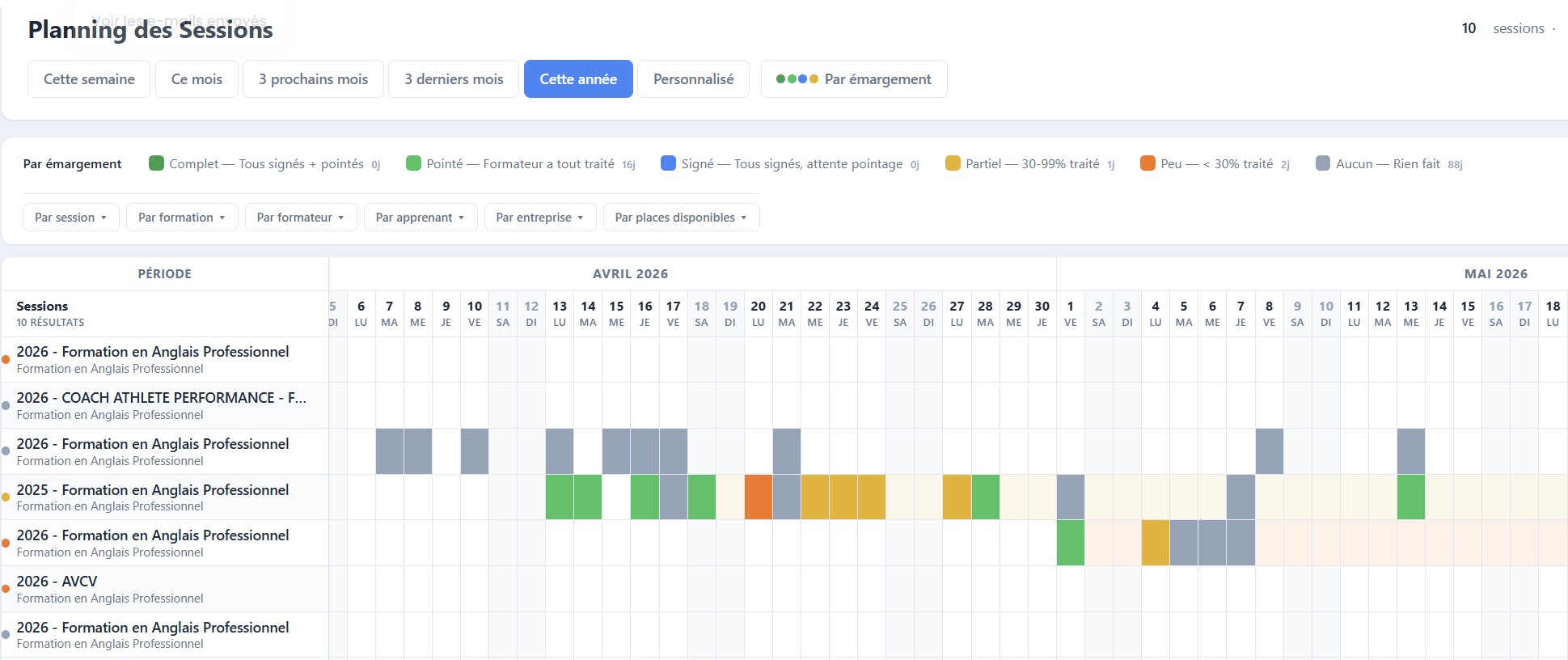
Dès votre connexion, accédez à une vue récapitulative complète de votre activité : sessions en cours, à venir et passées, avec indicateurs de progression et alertes sur les actions requises. Le planning interactif offre une vision globale avec filtres avancés par formation, formateur, lieu, état d’avancement ou période.

Chaque tableau de Loop permet des filtres par colonne, une recherche instantanée, un export Excel en un clic et la personnalisation des colonnes affichées. Retrouvez l’information dont vous avez besoin en quelques secondes.

Modèles de parcours de formation

Les modèles de parcours sont le secret d’une gestion efficace. Créez des templates réutilisables qui définissent une bonne fois pour toutes le fonctionnement de vos formations : étapes documentaires, formulaires requis, mails automatiques à chaque phase, modules e-learning et séances présentielles.

Chaque modèle comporte des étapes personnalisables (Avant formation, Prérequis, Formation, Fin de formation, Suivi post-formation…) contenant vos composants : documents à signer, questionnaires à remplir, séances à planifier. Lors de la création d’une nouvelle session, partez d’un modèle existant : tout est préconfiguré automatiquement.

Catalogue de formations structuré

Organisez votre catalogue de formations par catégories et sous-catégories. Chaque programme contient ses objectifs pédagogiques, prérequis, public visé, durée, modalités d’évaluation et modules associés (présentiel, distanciel synchrone, asynchrone, blended).

Le programme peut être généré automatiquement en PDF avec votre charte graphique, ou vous pouvez uploader votre propre document. Les informations du catalogue alimentent automatiquement tous vos documents administratifs.

Planning interactif et intelligent

Visualisez votre activité sur un agenda visuel et interactif avec vue jour, semaine ou mois. Le planning glisser-déposer permet de déplacer vos séances intuitivement, tandis que le système de détection des conflits vous alerte en cas de chevauchement de salle, de formateur ou d’apprenant.

La planification automatique et manuelle s’adapte à vos préférences : définissez les créneaux par défaut (matin/après-midi, horaires) et glissez vos modules sur le calendrier. Loop calcule automatiquement les séances en fonction de la durée du module.

Inscriptions simplifiées et flexibles

Proposez des QR codes d’inscription à projeter en salle pour permettre aux apprenants de s’identifier, compléter leurs coordonnées et accéder à leur espace en quelques secondes. Idéal pour les formations intra où vous n’avez pas les coordonnées à l’avance.

L’import en masse accepte n’importe quel fichier CSV ou Excel. Le système de correspondance de colonnes vous permet d’associer vos champs aux données Loop sans contrainte de format. La préinscription en ligne via formulaires publics alimente automatiquement votre pipeline commercial.

Workflows et automatisations

Configurez des workflows personnalisables avec des règles de déblocage conditionnelles. Par exemple : « Débloquer l’accès au module e-learning uniquement lorsque le règlement intérieur est signé ET le test de positionnement rempli ».

Les déclencheurs automatiques permettent de changer l’état d’un apprenant, d’envoyer des notifications ou de débloquer des étapes selon des conditions précises. Automatisez vos process pour vous concentrer sur l’essentiel.

Gestion des ressources

Gérez vos salles et lieux de formation avec leur capacité, équipements et disponibilités. Associez un lieu à une session et des salles spécifiques à chaque séance. Le planning vérifie automatiquement la disponibilité et vous alerte en cas de conflit.

Multi-centres et multi-organismes

Gérez plusieurs centres de formation ou organismes depuis une interface unique. Basculez instantanément d’un organisme à l’autre tout en gardant une vision consolidée de votre activité globale. Chaque entité conserve sa propre charte graphique, ses documents et ses paramètres.

Intégrations natives

Le module Administratif s’intègre naturellement avec tous les autres modules : Gestion Pédagogique pour le suivi des apprenants, Gestion Documentaire pour les conventions et attestations, Émargement pour le suivi des présences, Communication pour les convocations automatiques, et Gestion Financière pour la facturation.

Nouveau : vos participants en cartes, liste ou tableau

Actions groupées, outils de la session personnalisables et export des inscrits avec les réponses aux formulaires.

Découvrir les sessions de formation →

La gestion administrative de Loop Formations produit et suit tous les actes qui entourent une session : conventions, contrats, convocations, feuilles de présence, attestations et certificats. Chaque document se génère depuis les données déjà présentes dans le dossier, part en signature électronique et se range automatiquement au bon endroit. L’équipe administrative cesse de recopier des noms, des dates et des montants d’un fichier à l’autre, et retrouve à tout moment un dossier complet, daté et prêt à être présenté lors d’un contrôle ou d’un audit.

Les documents obligatoires générés au bon moment

Une session de formation entraîne une cascade d’actes : convention ou contrat de formation, convocations, programme, règlement intérieur, feuilles de présence, attestations de fin de formation. Dans Loop, ces documents ne sont pas des fichiers isolés mais des sorties du dossier. Dès que la session existe et que les participants sont inscrits, chaque pièce peut être produite avec les bonnes coordonnées, les bonnes dates et le bon financeur.

Le déclenchement suit le cycle de vie de la session plutôt que la disponibilité de l’assistante. Les convocations partent à l’approche de la date, les attestations deviennent disponibles une fois la formation terminée et l’émargement clos. Cette logique évite les deux erreurs les plus coûteuses en administratif : le document oublié pour un seul stagiaire, et le document envoyé avec les informations d’une session précédente.

La signature électronique remplace les allers-retours

Le circuit papier reste le premier poste de perte de temps : imprimer, scanner, envoyer, relancer, classer. La signature électronique intégrée supprime ces étapes. Vous envoyez la convention à l’entreprise cliente ou le contrat à l’apprenant depuis la plateforme, le signataire ouvre le document depuis son navigateur, et la pièce signée revient horodatée dans le dossier, sans manipulation supplémentaire de votre côté.

Le suivi devient lisible : vous voyez qui a signé, qui a ouvert sans signer et qui n’a rien reçu, et vous relancez en un geste. Pour un organisme qui traite plusieurs dizaines de dossiers en parallèle, cette visibilité change la nature du travail administratif, qui passe du classement rétrospectif au pilotage des pièces manquantes avant le démarrage de la session.

Un dossier apprenant complet et opposable

Chaque apprenant dispose d’un dossier unique qui regroupe son inscription, ses documents contractuels, ses feuilles d’émargement, ses évaluations et ses attestations. Vous n’avez plus à reconstituer un parcours à partir de trois répertoires réseau et d’une boîte mail. Quand un financeur, une entreprise ou un auditeur demande une pièce, elle se retrouve en quelques secondes, avec sa date de production et son statut de signature.

Cette structure sert aussi la vie courante : réinscription sur une autre session, correction d’une coordonnée, édition d’un duplicata d’attestation plusieurs mois après. Les données restent hébergées en France et le traitement respecte le RGPD, avec des droits d’accès différenciés selon les profils. Un formateur ne voit pas les mêmes informations qu’un gestionnaire, et chaque consultation se fait dans un cadre défini.

Les points à retenir

  • Conventions et contratsGénération depuis les données de la session et du financeur, avec les mentions attendues, sans recopie manuelle des dates, des montants ni des coordonnées de l’entreprise.
  • Convocations automatiséesEnvoi aux participants et aux formateurs à l’approche de la session, avec lieu, horaires, modalités et documents joints, ce qui limite les absences et les appels de dernière minute.
  • Signature électronique intégréeEnvoi, suivi et relance des documents à signer depuis la plateforme ; la pièce signée revient horodatée et se range dans le dossier de l’apprenant ou de l’entreprise.
  • Dossier unique par apprenantInscription, contrat, émargements, évaluations et attestations réunis au même endroit, consultables immédiatement en cas de demande d’un financeur ou d’un auditeur.
  • Gestion multi-centresPlusieurs sites, plusieurs équipes et plusieurs catalogues cohabitent avec des droits d’accès distincts, tout en conservant une vision consolidée pour la direction.

Une assistante seule sur deux sites

Une assistante administrative gère à elle seule les dossiers de deux sites d’un même organisme. Sa semaine était rythmée par les impressions, les scans et les relances téléphoniques pour récupérer des conventions signées. Depuis le passage sur Loop, elle prépare les documents d’une session en une seule opération : les conventions partent aux entreprises, les contrats aux particuliers, les convocations aux participants et aux formateurs. Son écran de suivi lui indique chaque matin les pièces encore non signées et les dossiers incomplets, site par site. Elle consacre désormais l’essentiel de son temps aux cas particuliers, aux demandes des financeurs et à la préparation des attestations, plutôt qu’à la manipulation de fichiers et au classement de documents papier.

Questions fréquentes

Peut-on adapter les modèles de documents à notre identité ?

Oui. Les modèles utilisés pour les conventions, contrats, convocations et attestations sont personnalisables : logo, mentions propres à votre organisme, formulations habituelles et champs qui se remplissent automatiquement avec les données du dossier. Vous préparez ces modèles une fois lors du paramétrage, puis chaque document produit reprend la même présentation, ce qui donne des dossiers homogènes quel que soit le gestionnaire qui les édite.

Les documents signés ont-ils une valeur en cas de contrôle ?

Les documents partent en signature électronique depuis la plateforme et reviennent horodatés, associés au dossier de l’apprenant ou de l’entreprise concernée. Vous disposez donc de la pièce signée, de sa date et de son destinataire, sans avoir à retrouver un original papier. C’est précisément ce type de traçabilité que recherchent un auditeur Qualiopi ou un financeur qui vérifie la réalité de la prestation.

Comment gérer un organisme réparti sur plusieurs sites ?

Chaque site peut disposer de son catalogue, de ses sessions et de son équipe, avec des droits d’accès qui limitent la visibilité aux dossiers concernés. La direction conserve une vue consolidée sur l’ensemble. Les modèles de documents et les règles administratives restent communs, ce qui garantit un traitement homogène des dossiers même lorsque plusieurs assistantes travaillent en parallèle sur des sites différents.

Que deviennent nos dossiers déjà traités sur d’autres outils ?

Vous pouvez importer vos apprenants, entreprises et sessions existantes pour repartir d’une base cohérente, et conserver vos anciens documents en pièces jointes dans les dossiers correspondants. En pratique, beaucoup d’organismes basculent sur une année de formation complète et laissent l’historique ancien en archive. Les 14 jours d’essai gratuit servent souvent à tester cette reprise sur un échantillon représentatif de dossiers.


Questions fréquentes

Gestion administrative en clair

Mes apprenants peuvent-ils s’inscrire eux-mêmes ?

Oui : par le formulaire d’inscription de la session, le catalogue public, un tunnel d’inscription avec paiement en ligne ou le QR code de la session. L’inscription arrive directement dans la session.

Puis-je importer une liste existante ?

Oui. Depuis la session, l’assistant accepte un fichier CSV, un PDF ou un texte collé et inscrit chaque ligne. Pour un fichier Excel, l’import général de Loop le lit directement.

Que devient un apprenant déjà connu ?

Il est repéré comme doublon. Vous choisissez de mettre sa fiche à jour, de la rattacher sans la modifier, d’ignorer la ligne ou de créer une nouvelle fiche.

Peut-on avoir plusieurs financeurs sur une inscription ?

Oui : OPCO, France Travail, entreprise, CPF et financement personnel peuvent se cumuler, chacun en montant ou en pourcentage du parcours. Le reste à charge est calculé.

Le BPF est-il entièrement automatique ?

Presque : Loop calcule les cadres à partir de vos sessions, des émargements, des financeurs et des formateurs. Les lignes de fonds publics et la part du chiffre d’affaires restent à saisir par vous.

Que se passe-t-il quand un apprenant abandonne ?

Vous indiquez la date et la raison. L’inscription passe en abandon et reste visible avec son historique, ses documents et ses émargements jusqu’à cette date.

Les apprenants inactifs sont-ils relancés automatiquement ?

Non. Le tableau des participants vous montre ceux qui ne se sont jamais connectés, et vous leur renvoyez leurs accès ou un mail en quelques clics.

Les autres modules

Loop couvre toute votre activité

Gestion pédagogiquePlacez l'apprenant au cœur de votre dispositif. Suivi individualisé, évaluations, quiz interactifs, tests de… ÉmargementDigitalisez vos feuilles de présence avec valeur probante légale. QR code, signature sur tous… Gestion commercialeTransformez chaque opportunité en inscription confirmée grâce à une suite d'outils commerciaux pensés pour les organismes de formation. Le module Gestion Commerciale vous accompagne de la première prise de contact jusqu'à la signature, avec une automatisation intelligente à chaque étape du cycle de vente. Gestion financièrePilotez la santé financière de votre organisme. Facturation automatisée, gestion des financeurs et OPCO,… QualitéPréparez et maintenez votre certification Qualiopi sereinement. Suivi des 7 critères et 32 indicateurs,… E-learningLMS complet intégré pour créer et diffuser vos formations en ligne. Éditeur de modules… Gestion documentaireAutomatisez la génération de tous vos documents administratifs. Éditeur Word intégré, plus de 300… CommunicationMaintenez une communication fluide avec tous vos interlocuteurs. Mails automatiques programmables, extranets dédiés, messagerie… Automatisation et IAGagnez un temps précieux grâce à l'intelligence artificielle. Rédaction de mails assistée, génération de… Alternance & CFADu CERFA au solde, sans ressaisie : tunnel guidé, CERFA automatiques, signature tripartite, avenants et suivi complet du dossier. Vente en ligne & boutiqueBoutique e-learning, tunnels d'inscription avec paiement, catalogue public Vitamine, facture réglée en ligne par carte ou virement. Vie scolaire (CFA)Séances enrichies, retards, cahier de textes, notes, bulletins signés en ligne et espace parent, activés brique par brique. Pilotage & personnalisation67 widgets à glisser-déposer, périodes au choix, modèle par rôle, et des rôles personnalisés rubrique par rubrique. Connecteurs & intégrationsAPI Loop, événements en temps réel, connecteur Zapier, extension WordPress et passerelle Pennylane. Discussions & CommunautéCanal d'équipe, messages directs, Communautés d'apprenants par session, questions-réponses, vocaux, fichiers, sondages et notifications push. Fonctionnalités avancéesPour les organismes exigeants. API REST, SSO, imports massifs, statistiques temps réel, modes métiers…

Toutes les fonctionnalités de Loop

Essayez gestion administrative dans votre espace.

Votre espace Loop est prêt en quelques minutes, avec la Bibliothèque Loop pour démarrer sans page blanche.

WhatsApp +33 9 78 45 08 49 Contact Démo gratuite