Menu

LoopModule27 fonctionnalités

Un Loop taillé pour votre équipe

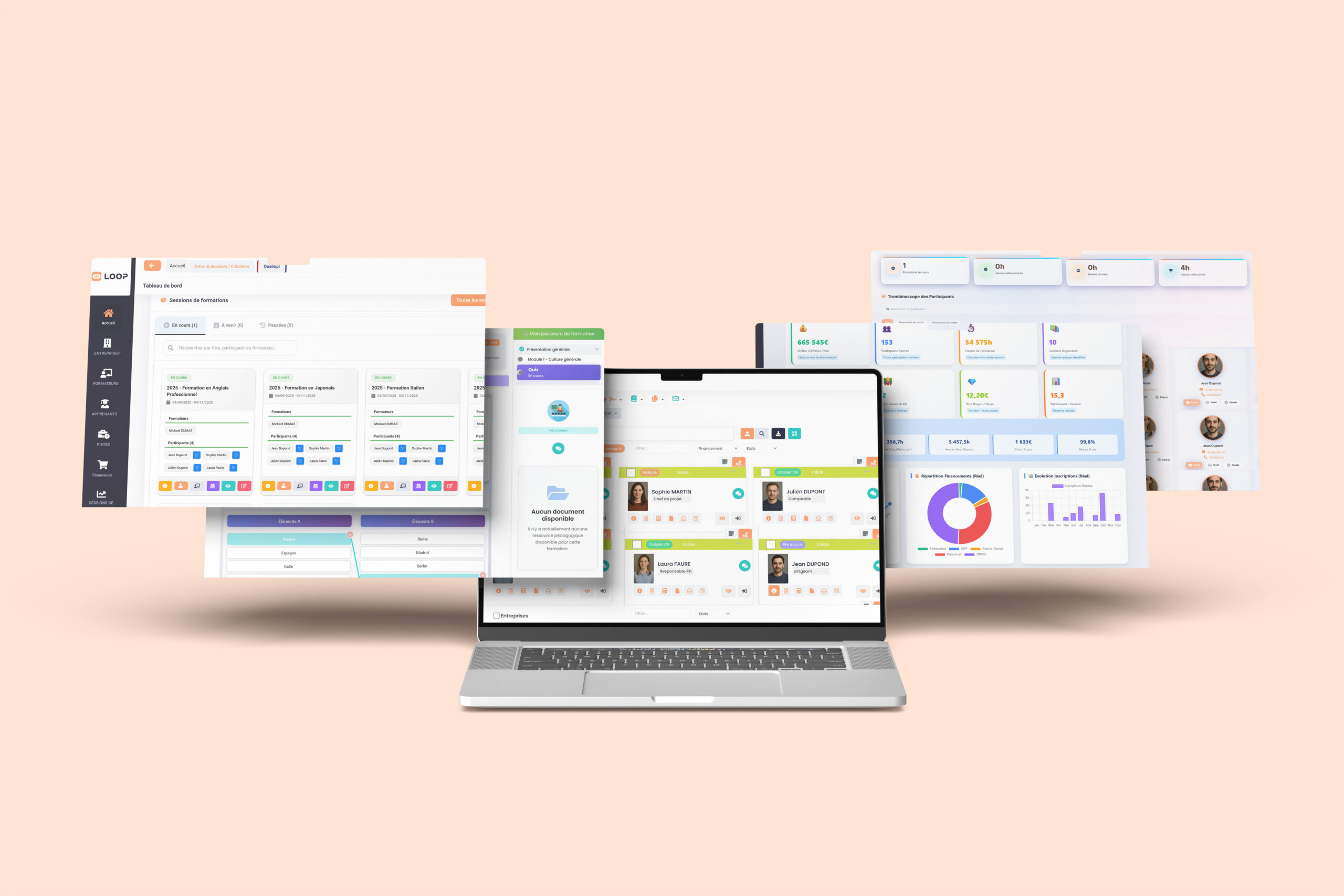
Chacun arrive sur son tableau de bord, ne voit que ce qu’il doit voir et travaille dans un Loop à vos couleurs. Widgets par rôle, rôles sur mesure, colonnes et vues enregistrées, suivi des mails et des tâches : vous pilotez votre organisme sans tableur à côté.

Voir Loop en action
  • Plus de 60 widgets prêts à poser
  • 13 modèles de rôles
  • Vos couleurs et votre logo partout
  • Des chiffres recalculés à chaque affichage

Piloter

Les bons chiffres, pour les bonnes personnes

Le dirigeant voit son chiffre d’affaires, l’assistante ses séances du jour, le commercial son pipeline. Chacun dans son accueil, avec ses droits.

Accueil à widgets

Un tableau de bord prêt pour chaque métier

Activez l’interrupteur « Widgets » de l’accueil, puis choisissez un tableau prêt à l’emploi : il s’ajoute en onglet, déjà rempli avec vos données. Vous le complétez ensuite widget par widget.

  • Finance, commercial, tâches, sessions, apprenants, assiduité, e-learning, qualité, documents
  • Des périodes toujours à jour : « ce mois » montre toujours le mois en cours
  • Le super administrateur prépare le tableau de chaque rôle et décide s’il est modifiable
  • Un widget sur mesure décrit en une phrase, créé avec Lou
Rôles et droits sur mesure

Chacun voit et fait exactement ce qu’il doit

Créez un rôle en un clic depuis un modèle, puis cochez ses droits ressource par ressource : voir, créer, modifier, supprimer, exporter. Le menu du rôle suit ses droits tout seul.

  • 13 modèles : comptable, assistant administratif, responsable pédagogique, référent qualité, référent handicap…
  • Le périmètre « Uniquement les miens » limite un compte à ses propres fiches
  • Les rôles servent aussi aux droits du Drive et aux tableaux d’accueil
  • Les comptes super administrateur et commercial ne changent pas
À vos couleurs

Votre marque, de l’accueil aux e-mails

Dans la fiche de l’organisme, réglez votre couleur principale, vos logos et votre favicon : l’espace des apprenants et des formateurs, les documents et les e-mails portent votre identité, jamais celle d’un éditeur.

  • Couleur principale, logo couleur, logo blanc, favicon
  • Un titre personnalisé pour l’espace de formation
  • Les e-mails envoyés aux apprenants et aux formateurs, rédigés à votre façon
  • Une application à installer sur le téléphone, au logo de votre organisme

En cinq minutes

Un accueil par rôle, sans projet informatique

Tout se règle depuis Loop, par le super administrateur de votre organisme.

  1. Activer les widgetsUn interrupteur sur l’accueil ; sans lui, rien ne change.
  2. Choisir un tableau prêtDirection, Pédagogie, Commercial, Planning…
  3. AjusterDéplacer, agrandir, régler la période de chaque widget.
  4. Tableaux des rôlesLe tableau par défaut de chaque rôle, modifiable ou non.
  5. Chacun s’y retrouveSeuls les widgets permis par ses droits lui sont proposés.

Les chiffres sont calculés à chaque affichage avec les droits de la personne connectée : jamais de tableau figé, jamais de chiffre vu par erreur.

Et aussi

Tout suivre, sans relancer personne

Les outils de pilotage du quotidien, pour la direction comme pour l’équipe.

Suivi des mails envoyés

Qui a reçu, ouvert ou cliqué, jour par jour, et les envois bloqués avec leur raison.

Ma journée

Retards, tâches du jour et à venir de toute l’équipe, traitées ou décalées en lot.

Colonnes et vues

Les colonnes que vous voulez sur vos listes, et des vues enregistrées pour l’équipe.

Commissions commerciales

Barème à paliers, prévisionnel du mois, règlement en lot.

Rapports de Lou

Un rapport demandé à Lou s’enregistre et se rouvre à jour, jusque dans l’accueil.

Indicateurs de résultats

Satisfaction, abandons, assiduité et taux de réponse réunis dans un widget.

Découvrir Loop

Pilotage & personnalisation, écran par écran

Ce que c’est, ce que vous y gagnez et comment vous y prendre, tel que Loop vous le présente dans le logiciel.

Travailler en équipe Nouveau

Accueil à widgets

Un tableau de bord par rôle : chacun retrouve ses chiffres utiles dès qu'il arrive.

  • 74 widgets en 10 familles : finance, commercial, tâches, sessions, assiduité, e-learning, qualité…
  • Des tableaux prêts par métier : Ma journée, Direction, Pédagogie, Commercial…
  • Des périodes toujours à jour : « ce mois » montre toujours le mois en cours.
  • Chacun ne voit que les widgets permis par ses droits.
Comment ça marche dans Loop

L'accueil de Loop peut devenir un tableau de bord à widgets : chiffres, graphiques, listes et plannings que chacun place et règle à sa façon. Le super administrateur prépare le tableau par défaut de chaque rôle et décide si les comptes peuvent le personnaliser.

  1. Sur l'accueil, à droite de Tableau de bord, activez l'interrupteur Widgets.
  2. Cliquez sur Personnaliser : ajoutez des widgets depuis le catalogue ou choisissez un tableau dans Tableaux prêts.
  3. Déplacez, agrandissez, réglez avec la roue dentée, puis Enregistrer.

*Tableaux des rôles* (super administrateur)Onglets de tableauxWidget *Créer avec Lou*Le bloc Sessions garde sa placeCalendriers complets en widget

Voir la page dédiée
Travailler en équipe Nouveau

Rôles et droits sur mesure

Créez vos propres rôles : chacun voit et fait exactement ce dont il a besoin.

  • 13 modèles prêts : assistant administratif, comptable, responsable pédagogique, référent qualité…
  • Un rôle créé en un clic depuis un modèle, puis ajusté à votre façon.
  • Le périmètre « Uniquement les miens » limite un compte à ses propres fiches.
  • Le menu du rôle se règle entrée par entrée, sans jamais dépasser ses droits.
Comment ça marche dans Loop

Un rôle personnalisé définit, rubrique par rubrique, ce que ses comptes peuvent voir, créer, modifier, supprimer ou exporter, et s'ils voient tout l'organisme ou seulement leurs propres fiches. Le menu du rôle suit ses droits tout seul. Les comptes super administrateur et commercial ne changent pas.

  1. Activez d'abord l'option dans la fiche de l'organisme : Rôles personnalisés → Activer les rôles personnalisés pour cet organisme.
  2. Menu Réglages → Utilisateurs → onglet Rôles : Nouveau rôle, ou Créer en 1 clic depuis un modèle.
  3. Cochez les droits dans l'onglet Permissions, puis Enregistrer ; rattachez un compte depuis sa fiche (Type de compte : Rôle personnalisé).

Onglet *Menu* et liens externesBouton *Synchroniser avec les permissions**Dupliquer* un rôleCouleur par rôleJournal d'observation

Voir la page dédiée
Gagner du temps avec l'IA Nouveau

Questions sur vos chiffres

Demandez vos chiffres en une phrase : Lou répond avec un tableau de bord ou un rapport prêt à exporter.

  • Un tableau de bord tout de suite : chiffres clés et graphique, sans écrire la moindre formule.
  • Les rapports s'exportent en Excel d'un clic.
  • Enregistrer garde un rapport dans Mes rapports : chaque ouverture recalcule les chiffres du moment, sans refaire la demande.
  • Des diagnostics concrets : pourquoi un apprenant n'accède pas à son e-learning, qui n'a pas reçu le mail de la session.
Comment ça marche dans Loop

Dans la bulle de Lou, posez une question sur votre activité : chiffre d'affaires, apprenants, prospects, satisfaction, avancement e-learning, résultats de quiz, mails reçus… Lou fait le calcul dans Loop, avec les droits de votre compte, et répond par une phrase claire, un tableau de bord ou une liste dont chaque ligne ouvre la fiche.

  1. Ouvrez Lou (bulle en bas à droite) : la carte Vos données, vos rapports propose des questions toutes prêtes, adaptées à l'écran ouvert (sur Facturation, par exemple « Quel chiffre d'affaires avons-nous fait depuis le début du mois ? »).
  2. Ou écrivez la vôtre, par exemple « Où en sont les apprenants dans leur e-learning ? ». Dans la réponse, Ouvrir le tableau de bord l'affiche en grand.
  3. Cliquez sur Enregistrer pour le garder, puis retrouvez-le avec le marque-page Mes rapports, en haut du chat.

Période glissante ou *Figer sur ces dates*Export ExcelWidget d'accueil créé avec LouLignes cliquables vers les fichesFiche ou mail préparé par Lou, envoyé seulement après votre confirmation

Voir la page dédiée
Travailler en équipe

Tâches et relances

Toutes les relances, appels, rendez-vous et mails à faire de l'équipe, sur un seul écran.

  • Votre journée tient sur un écran : ce qui est en retard, ce qui est pour aujourd'hui, ce qui arrive.
  • Un clic sur Traiter les retards critiques et les tâches oubliées depuis plus d'une semaine remontent.
  • Traitez, décalez ou réassignez plusieurs tâches d'un coup.
  • Un rappel par mail la veille et le jour même, si vous le souhaitez.
Comment ça marche dans Loop

Chaque tâche a une échéance, un type (tâche, appel, rendez-vous, mail, relance), une priorité, une personne assignée et le dossier qu'elle concerne. Chacun voit sa journée ; le responsable suit toute l'équipe.

  1. Cliquez sur l'icône en forme de liste en haut de l'écran, à côté de la recherche : vous arrivez sur Ma journée.
  2. Cliquez sur Nouvelle tâche (ou touche C), choisissez le type, le client concerné et la date, puis Créer la tâche.
  3. Quand c'est fait : Marquer comme traitée. Sinon : Décaler (demain 9 h, lundi prochain…).

Vues enregistréesPilotage de l'équipe et exportRaccourcis clavierPense-bête personnelTâche liée à une affaire, une entreprise, un apprenant

Gagner du temps avec l'IA

Colonnes et filtres IA

Décrivez en une phrase la colonne ou le filtre qui vous manque : Lou l'ajoute à votre liste.

  • Les indicateurs qui vous manquaient, sans demander de développement : impayés, taux de signature, heures émargées…
  • Un affichage lisible au choix : barre de progression, badge de couleur, pastille, montant, date, étoiles…
  • Un filtre décrit en français s'applique à toutes les lignes, pas seulement à la page affichée.
  • Un filtre utile s'enregistre comme vue pour toute l'équipe.
Comment ça marche dans Loop

Sur les listes d'apprenants, de participations, de sessions, d'entreprises, de formateurs, d'affaires, d'échéances, de facturation et l'assiduité, deux boutons apparaissent : Colonne IA et Filtre IA. Vous écrivez par exemple « taux d'émargement en barre de progression » : Lou construit le calcul, vous montre un aperçu, et la colonne s'ajoute au tableau pour toute l'équipe.

  1. Ouvrez une liste, par exemple menu CRM → Apprenants.
  2. Cliquez sur Colonne IA → Nouvelle colonne IA, décrivez la colonne, choisissez le type d'affichage, puis Générer avec Lou.
  3. Vérifiez l'aperçu et validez. Gérer les colonnes IA permet ensuite de les afficher, masquer ou supprimer.

Tri sur la colonneExemples de demandes proposésColonnes IA dans la fenêtre ColonnesBandeau du filtre actif9 listes concernées

Travailler en équipe

Commissions commerciales

Les commissions de chaque commercial calculées selon votre barème, du prévisionnel au paiement.

  • Un barème à taux fixe ou à paliers, avec déduction des frais formateur ou de session si vous le voulez.
  • Le prévisionnel du mois, avant même que les sessions soient éligibles.
  • Un suivi clair de chaque session : non éligible, éligible, en attente, à verser, payée.
  • Le règlement en lot avec Marquer payées.
Comment ça marche dans Loop

Loop calcule la rémunération variable de chaque commercial à partir du chiffre d'affaires des sessions qu'il a apportées, selon un barème à paliers que vous réglez. Chaque commercial suit ses commissions ; l'administrateur pilote toute l'équipe, lance le calcul du mois et marque les commissions payées.

  1. Dans la fiche de l'organisme, réglez le Commissionnement des commerciaux : État du système sur Actif, type de calcul et paliers.
  2. Menu Réglages → Utilisateurs → Dashboard Commissions, puis Vue globale pour toute l'équipe.
  3. Choisissez le mois, cliquez sur Calculer, puis réglez les commissions dues dans l'onglet Règlement.

Onglets *Podium*, *Prévisionnel*, *Commerciaux*Export Excel détailléHistorique par moisMasquer les chiffres des autres commerciaux

Et aussi

Par ordre d’importance

Les 16 fonctionnalités du module

Les essentielles d’abord. Chacune a sa page, avec le détail et les écrans.

Support prioritaire inclus

Notre équipe répond sous 2h à toutes vos questions.

Contactez-nous

En images

Pilotage & personnalisation dans Loop

1 capture d'écran

Interface du module Pilotage & personnalisation

Interface du module Pilotage & personnalisation
100%

Pincez pour zoomer jusqu'à 600% • Double-tap pour zoom progressif

En détail

Tout savoir sur pilotage & personnalisation

Un accueil qui ressemble à votre métier

L’écran d’accueil de Loop devient un tableau de bord à widgets : chiffre d’affaires, relances, séances du jour, émargements, satisfaction, indicateurs Qualiopi, tâches au jour, à la semaine ou au mois. Chacun place, agrandit et règle ses widgets comme sur l’écran d’un téléphone.

67 widgets en 9 familles, 17 périodes dont des périodes glissantes, 10 modèles prêts à l’emploi, un tableau par défaut pour chaque rôle — et si le widget n’existe pas, vous le décrivez à Lou.

Des rôles taillés pour chaque personne

Créez vos propres rôles utilisateurs : comptable, assistant administratif, coordinateur pédagogique, référent qualité… Rubrique par rubrique, cochez voir, créer, modifier, supprimer, et limitez si besoin aux fiches de la personne. Le menu s’adapte tout seul.

13 modèles de départ, 47 rubriques, et les rôles existants restent inchangés.

Diriger un organisme de formation sans chiffres fiables revient à naviguer au ressenti. Combien d’heures vendues ce trimestre, quel taux de remplissage par session, quelle marge par formation, quel encours facturé non réglé, quels résultats aux évaluations. Loop calcule ces indicateurs à partir des données que vos équipes saisissent déjà dans leur travail quotidien, sans double saisie ni tableur parallèle. Vous consultez l’activité en temps réel et vous exportez ce dont vous avez besoin pour vos réunions, vos financeurs et votre bilan pédagogique et financier.

Une chaîne continue de la demande au règlement

Le quotidien d’un organisme suit toujours la même trajectoire : une demande arrive, un devis part, une convention est signée, une session se planifie, des apprenants s’inscrivent, la formation se déroule et se prouve, une facture est émise, un règlement arrive. Le problème n’est pas chacune de ces étapes, mais les ruptures entre elles, où l’information doit être ressaisie ailleurs.

Quand cette chaîne est tenue par un seul outil, la donnée entre une fois et circule. L’intitulé exact de la formation, les dates, le tarif, le financeur et le signataire se retrouvent partout où ils sont attendus. C’est ce qui explique le gain de temps réellement constaté : il ne vient pas d’une étape accélérée, mais de toutes les recopies qui disparaissent entre les étapes.

Piloter le remplissage, la marge et le recouvrement

Trois familles d’indicateurs structurent le pilotage d’un organisme. Le remplissage vous dit si vos sessions atteignent le seuil de rentabilité et lesquelles peinent à se constituer. L’économique vous dit ce que chaque formation rapporte une fois les coûts formateurs et les frais logistiques déduits. Le financier vous dit ce qui a été facturé, ce qui a été encaissé et ce qui traîne.

Suivis séparément, ces indicateurs se contredisent souvent : une formation très demandée peut être peu rentable, une session rentable peut générer des impayés récurrents avec un financeur particulier. Réunis dans un même outil, ils vous permettent d’arbitrer votre catalogue, de fermer une action qui ne trouve pas son public et de concentrer l’effort commercial là où l’organisme gagne réellement de l’argent.

Des indicateurs alimentés par le travail quotidien

La faiblesse des tableurs de suivi tient à leur alimentation : quelqu’un doit les remplir, et ce quelqu’un finit toujours par prendre du retard. Dans Loop, l’inscription, l’émargement, la facture et le questionnaire de satisfaction produisent directement la donnée. Le tableau de bord ne demande donc aucun travail de mise à jour : il reflète l’état réel du système à l’instant où vous l’ouvrez.

Cette continuité change aussi la fiabilité des discussions internes. Quand un responsable pédagogique et un responsable commercial regardent le même écran, ils ne débattent plus de la validité des chiffres mais de ce qu’il faut décider. Les écarts entre le prévisionnel et le réalisé apparaissent tôt, au moment où il est encore possible de remplir une session ou de reporter une ouverture.

Les points à retenir

  • Taux de remplissage par sessionVous repérez tôt les sessions sous le seuil de rentabilité et décidez en connaissance de cause de relancer, de fusionner ou de reporter une ouverture.
  • Suivi de la facturationMontants facturés, encaissés et restant dus, ventilés par client et par financeur, pour identifier rapidement les dossiers qui immobilisent votre trésorerie.
  • Résultats des évaluationsLes retours à chaud et à froid sont agrégés par formation et par formateur, ce qui alimente vos décisions pédagogiques et vos preuves qualité.
  • Accessible depuis un navigateurAucune installation ni serveur à administrer : vos équipes se connectent depuis le bureau, une salle de formation ou un déplacement chez un client.
  • Espaces apprenant, formateur, entrepriseChaque interlocuteur accède seul à ce qui le concerne, ce qui réduit fortement les sollicitations quotidiennes adressées à l’équipe administrative.

Une direction qui prépare son comité mensuel

La dirigeante d’un organisme d’une quinzaine de formateurs consacrait deux jours par mois à préparer sa revue d’activité : extraire les inscriptions, recouper avec la facturation, demander au comptable l’état des règlements, compiler les retours de satisfaction. Avec Loop, elle ouvre le tableau de bord en début de réunion et parcourt les mêmes sujets avec des chiffres à jour. Elle repère une session de septembre à quatre inscrits, décide de la relancer auprès de deux entreprises clientes, et constate qu’une formation réglementaire concentre l’essentiel des retards de règlement d’un même financeur. Le temps auparavant consacré à la préparation sert désormais à traiter ces deux sujets, et la réunion porte sur les décisions plutôt que sur la fiabilité des sources.

Questions fréquentes

Peut-on exporter les données vers un tableur pour un traitement spécifique ?

Oui. Les vues peuvent être exportées afin d’être retravaillées dans un tableur, transmises à votre expert-comptable ou intégrées à une présentation. Cela reste utile pour des analyses très particulières ou des formats imposés par un partenaire. La différence avec un suivi tenu uniquement sous tableur, c’est que l’export part de données déjà vérifiées et non d’une recopie manuelle.

Loop remplit-il automatiquement la déclaration du BPF ?

Loop rassemble et met en forme les éléments nécessaires à partir de votre activité enregistrée : heures réalisées, effectifs, origines de financement, produits. La déclaration reste effectuée par votre organisme sur la plateforme officielle, sous votre responsabilité. Le gain porte sur la collecte et la cohérence des données, qui représentent la partie la plus longue et la plus risquée de l’exercice.

Combien de temps faut-il pour être opérationnel ?

L’essai gratuit de quatorze jours, sans carte bancaire, permet généralement de valider l’essentiel : créer votre catalogue, ouvrir une session, inscrire des participants et générer les documents correspondants. La mise en route complète dépend surtout de l’état de vos données existantes et du nombre de personnes à former à l’outil, pas de la complexité technique du logiciel lui-même.

Faut-il installer quelque chose sur nos ordinateurs ?

Non. Loop s’utilise depuis un navigateur, sans installation ni serveur à administrer. Vos équipes se connectent depuis le bureau, une salle de formation ou un déplacement chez un client, avec les mêmes données à jour. L’émargement numérique fonctionne également sur tablette et sur smartphone, ce qui évite d’imprimer puis de scanner des feuilles de présence en fin de session.


Questions fréquentes

Pilotage & personnalisation en clair

Faut-il tout paramétrer avant d’utiliser l’accueil à widgets ?

Non. Le mode widgets est facultatif : tant qu’il n’est pas activé, l’accueil reste le même. Une fois activé, un tableau prêt à l’emploi se pose en un clic et se modifie ensuite à votre rythme.

Un compte peut-il voir des chiffres qu’il ne devrait pas voir ?

Non. Un widget n’est proposé que s’il est permis par les droits du rôle, et ses chiffres sont calculés avec les droits de la personne connectée.

Combien de rôles puis-je créer ?

Autant que nécessaire. Partez d’un des 13 modèles ou d’une page blanche, dupliquez un rôle existant, donnez-lui une couleur, puis rattachez les comptes depuis leur fiche.

Que veut dire « Uniquement les miens » ?

C’est le périmètre d’un droit : sur les affaires, les apprenants, les entreprises, les sessions ou les inscriptions, le compte ne voit alors que ses propres fiches au lieu de tout l’organisme.

Mes apprenants verront-ils le nom Loop ?

Leur espace, les documents et les e-mails portent votre couleur, votre logo et le nom de votre organisme.

Les rôles existants changent-ils si j’active les rôles personnalisés ?

Non. Les comptes super administrateur et commercial gardent exactement leurs droits ; les rôles personnalisés s’ajoutent à côté.

Les autres modules

Loop couvre toute votre activité

Gestion pédagogiquePlacez l'apprenant au cœur de votre dispositif. Suivi individualisé, évaluations, quiz interactifs, tests de… Gestion administrativePilotez vos sessions de formation de A à Z. Modèles de parcours réutilisables, planning… ÉmargementDigitalisez vos feuilles de présence avec valeur probante légale. QR code, signature sur tous… Gestion commercialeTransformez chaque opportunité en inscription confirmée grâce à une suite d'outils commerciaux pensés pour les organismes de formation. Le module Gestion Commerciale vous accompagne de la première prise de contact jusqu'à la signature, avec une automatisation intelligente à chaque étape du cycle de vente. Gestion financièrePilotez la santé financière de votre organisme. Facturation automatisée, gestion des financeurs et OPCO,… QualitéPréparez et maintenez votre certification Qualiopi sereinement. Suivi des 7 critères et 32 indicateurs,… E-learningLMS complet intégré pour créer et diffuser vos formations en ligne. Éditeur de modules… Gestion documentaireAutomatisez la génération de tous vos documents administratifs. Éditeur Word intégré, plus de 300… CommunicationMaintenez une communication fluide avec tous vos interlocuteurs. Mails automatiques programmables, extranets dédiés, messagerie… Automatisation et IAGagnez un temps précieux grâce à l'intelligence artificielle. Rédaction de mails assistée, génération de… Alternance & CFADu CERFA au solde, sans ressaisie : tunnel guidé, CERFA automatiques, signature tripartite, avenants et suivi complet du dossier. Vente en ligne & boutiqueBoutique e-learning, tunnels d'inscription avec paiement, catalogue public Vitamine, facture réglée en ligne par carte ou virement. Vie scolaire (CFA)Séances enrichies, retards, cahier de textes, notes, bulletins signés en ligne et espace parent, activés brique par brique. Connecteurs & intégrationsAPI Loop, événements en temps réel, connecteur Zapier, extension WordPress et passerelle Pennylane. Discussions & CommunautéCanal d'équipe, messages directs, Communautés d'apprenants par session, questions-réponses, vocaux, fichiers, sondages et notifications push. Fonctionnalités avancéesPour les organismes exigeants. API REST, SSO, imports massifs, statistiques temps réel, modes métiers…

Toutes les fonctionnalités de Loop

Essayez pilotage & personnalisation dans votre espace.

Votre espace Loop est prêt en quelques minutes, avec la Bibliothèque Loop pour démarrer sans page blanche.

WhatsApp +33 9 78 45 08 49 Contact Démo gratuite