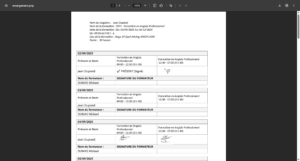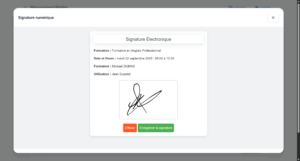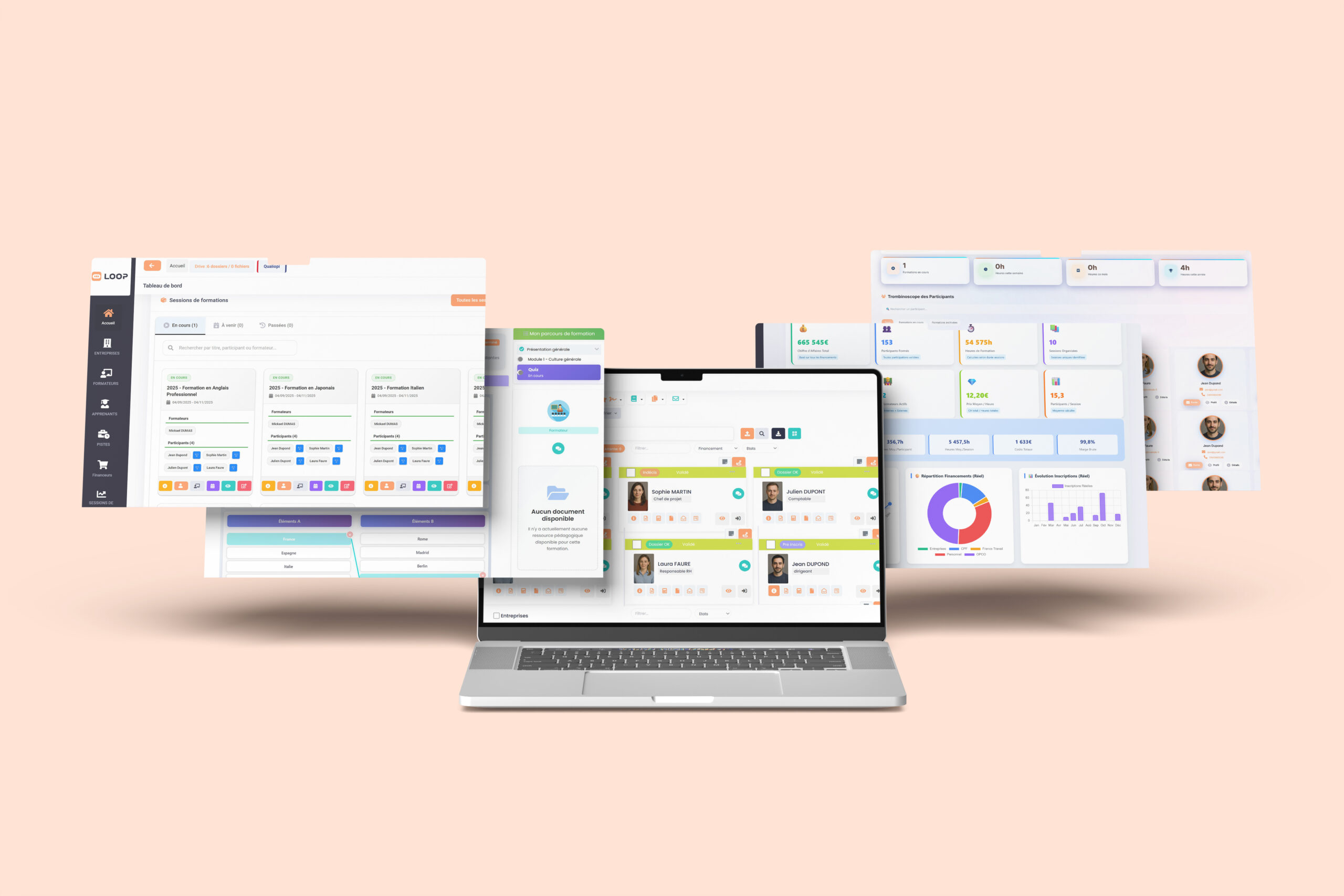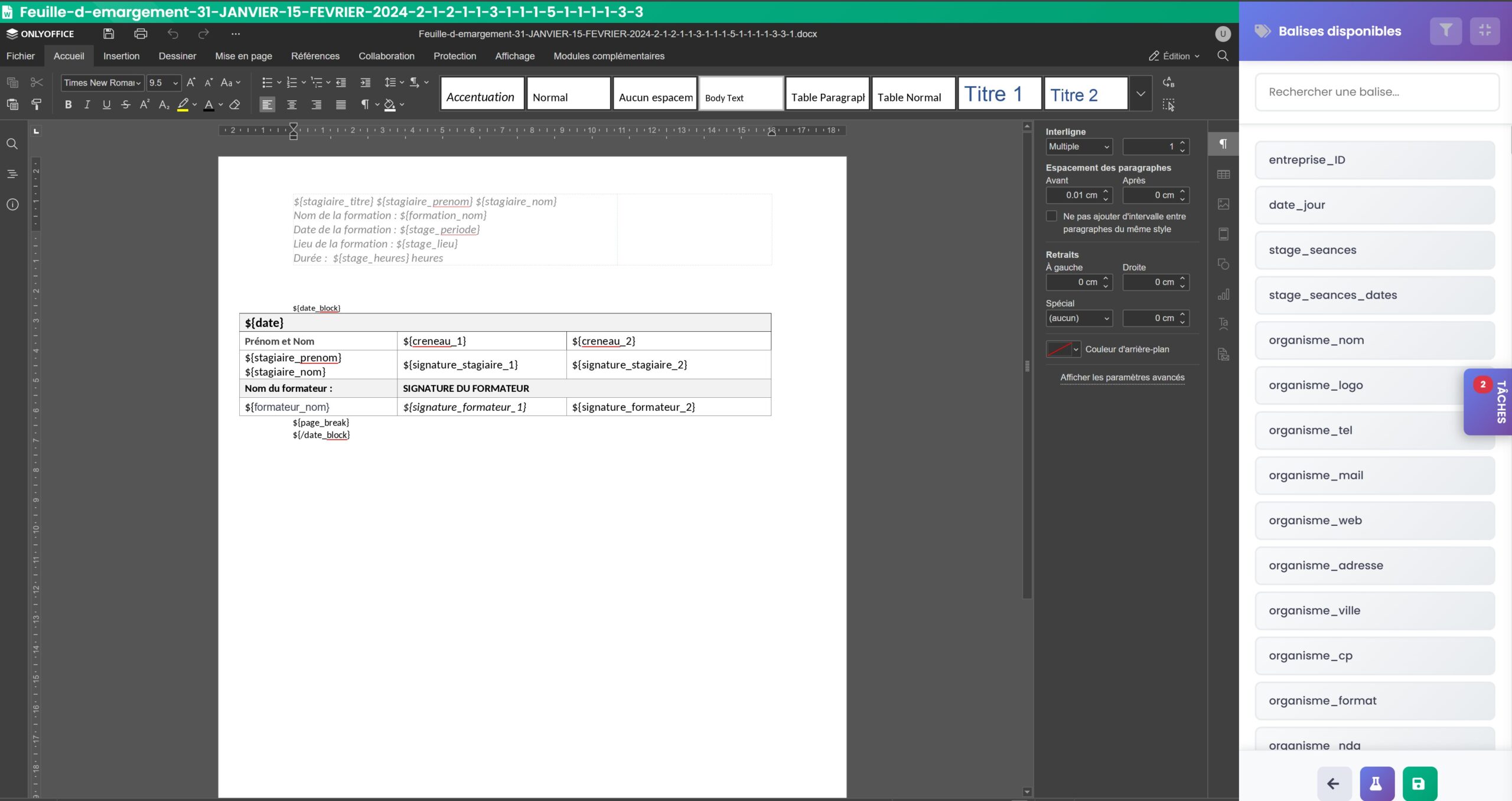
Personnalisez l’apparence de vos feuilles d’émargement générées. Ajoutez votre logo, adaptez la mise en page, incluez les mentions obligatoires selon vos financeurs.
Modèles personnalisés
Créez vos propres modèles de feuilles d’émargement dans Loop. Définissez l’en-tête avec votre logo, le pied de page avec vos mentions légales, les colonnes à afficher (signatures uniquement, heures d’arrivée/départ, observations).
Plusieurs modèles
Vous pouvez avoir plusieurs modèles pour différents usages : un modèle standard, un modèle pour les formations OPCO avec mentions spécifiques, un modèle pour France Travail avec les informations requises.
Sélection à la génération
Lors de la génération de la feuille d’émargement, choisissez le modèle à utiliser. Le document est produit avec la mise en forme correspondante, prêt à être archivé ou transmis au financeur.
« Templates d’émargement personnalisables » fait partie du module Émargement de Loop Formations, aux côtés de Géolocalisation (optionnelle), Envoi automatique de liens d’émargement par email et Statistiques globales de présences/absences.
Une feuille de présence circule bien au-delà de votre organisme : elle arrive chez un financeur, chez un client, parfois chez un auditeur. Sa mise en forme dit quelque chose de votre sérieux et conditionne son acceptation. Les modèles personnalisables vous permettent de fixer une fois pour toutes l’en-tête, les mentions et les colonnes de vos documents, puis de choisir le modèle adapté au destinataire au moment de générer la pièce, sans retouche manuelle. Le document sort prêt à partir.
Aligner vos feuilles sur votre identité visuelle
Un document sans logo ni coordonnées ressemble à un brouillon interne. Le modèle vous permet de fixer l’en-tête avec votre identité, et le pied de page avec les mentions que vous devez faire figurer en tant qu’organisme de formation. Une fois ce cadre défini, chaque feuille générée sort avec la même présentation, quel que soit le collaborateur qui la produit.
Cette homogénéité vaut aussi en interne. Dans un organisme où plusieurs personnes éditent des documents, les mises en forme finissent par diverger si chacune retouche son fichier. Centraliser la présentation dans un modèle supprime cette dérive et évite les versions bricolées qui circulent chez les clients sans que la direction en ait connaissance.
Répondre aux attentes de chaque financeur
Les financeurs n’attendent pas tous les mêmes rubriques. L’un exige que les horaires d’arrivée et de départ figurent explicitement, l’autre demande une colonne d’observations, un troisième veut voir apparaître la référence du dossier de prise en charge. Créer un modèle par cas de figure évite d’ajouter ces éléments à la main à chaque édition.
Le choix des colonnes affichées fait partie du modèle : signatures seules, horaires détaillés, zone d’observations. Vous adaptez ainsi le niveau de détail au destinataire, sans surcharger un document destiné à un usage interne ni appauvrir celui qui accompagne une demande de paiement. La donnée sous-jacente reste la même, seule la restitution change.
Paramétrer une fois, réutiliser à chaque session
Le travail de configuration se fait au démarrage, idéalement pendant la prise en main de Loop. Vous listez vos destinataires récurrents, vous identifiez les particularités de chacun et vous créez un modèle par situation. Cet investissement initial de quelques heures se rentabilise dès les premières sessions, car plus aucune édition ne demande d’intervention sur la mise en forme.
Au moment de générer, vous sélectionnez le modèle voulu et le document sort prêt à être transmis ou archivé. Cette étape unique remplace le circuit habituel d’export, de retouche dans un traitement de texte et d’enregistrement dans un format transmissible, circuit où se glissent la plupart des erreurs de version constatées dans les organismes.
Les points à retenir
- En-tête à votre imageLogo, raison sociale et coordonnées de l’organisme sont fixés dans le modèle. Chaque feuille générée porte la même identité, quelle que soit la personne qui l’édite.
- Mentions de pied de pageVous définissez les mentions à faire figurer en bas de document. Elles apparaissent automatiquement, ce qui évite les oublis sur les pièces transmises aux financeurs.
- Colonnes sélectionnablesSignatures seules, horaires d’arrivée et de départ, zone d’observations : vous choisissez le niveau de détail affiché selon l’usage prévu du document et selon l’exigence de votre interlocuteur.
- Plusieurs modèles coexistantsUn modèle standard, un modèle pour les prises en charge exigeantes, un modèle interne : vous maintenez autant de variantes que vos circuits de transmission en réclament réellement.
- Sélection au moment de générerLe modèle se choisit à l’édition de la feuille. Le document sort mis en forme, prêt pour la transmission ou l’archivage, sans retouche dans un logiciel tiers.
Un centre de formation aux métiers du bâtiment
Ce centre travaille avec des interlocuteurs variés : entreprises clientes en direct, prescripteurs institutionnels, et prises en charge individuelles. Chaque circuit réclamait une présentation légèrement différente, ce qui obligeait l’assistante de gestion à repartir d’un fichier modèle stocké sur le serveur et à l’ajuster à chaque envoi. Les erreurs de version étaient fréquentes, certaines feuilles partant avec l’ancien logo du centre. La responsable administrative a créé trois modèles dans Loop, correspondant aux trois circuits, en fixant les colonnes et les mentions propres à chacun. La génération se fait maintenant en une étape et les documents transmis sont cohérents entre eux, ce qui a supprimé les retours pour pièce non conforme.
Questions fréquentes
Combien de modèles de feuille puis-je créer dans Loop ?
Vous en créez autant que votre activité en justifie. La bonne pratique consiste à en maintenir peu et à les nommer clairement, car une bibliothèque trop fournie devient une source d’erreurs au moment du choix. Partez de vos circuits de transmission réels : la plupart des organismes couvrent leurs besoins avec deux à quatre modèles, quitte à en ajouter un lorsqu’un nouveau type de prise en charge apparaît.
Puis-je faire figurer une mention exigée par un financeur précis ?
Oui, en créant un modèle dédié qui porte cette mention dans son en-tête ou son pied de page. Vous le sélectionnez ensuite au moment de générer la feuille destinée à ce financeur. Vérifiez toutefois la formulation exacte demandée auprès de votre interlocuteur avant de la figer dans un modèle, car une mention approximative peut entraîner un rejet de la pièce aussi sûrement que son absence.
Le changement de modèle affecte-t-il les feuilles déjà générées ?
Non. Les documents déjà produits et transmis restent ce qu’ils sont : modifier un modèle n’agit que sur les générations à venir. C’est précisément pourquoi il est recommandé de conserver la version transmise à chaque financeur au moment de l’envoi. Vous gardez ainsi la preuve de ce qui a effectivement circulé, indépendamment des évolutions apportées ensuite à votre mise en forme.
Qui doit se charger de créer les modèles dans l’organisme ?
Confiez cette tâche à la personne qui connaît vos exigences de transmission, généralement le responsable administratif ou la personne en charge de la démarche qualité. Elle seule sait quelles mentions sont attendues et quel niveau de détail chaque interlocuteur réclame. Une fois les modèles créés, le reste de l’équipe n’a plus qu’à choisir le bon au moment de générer, sans avoir à maîtriser le paramétrage.