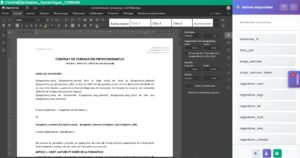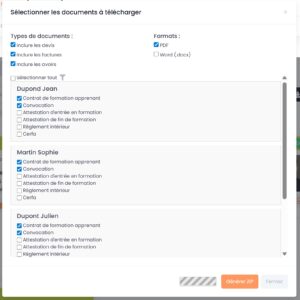
Les documents générés par Loop sont exportables en PDF pour diffusion et archivage, ou en Word pour modification ultérieure. Choisissez le format adapté à chaque usage.
Export PDF
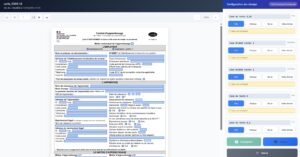
Le format PDF est idéal pour les documents définitifs : conventions signées, attestations, certificats. Le document est figé, sa mise en forme est préservée quel que soit l’appareil de lecture. Il peut être signé électroniquement.
Export Word
Le format Word permet des modifications ultérieures si nécessaire. Utile pour les documents de travail, les brouillons, ou quand le destinataire doit compléter certaines sections. Le document reste éditable.
Génération à la volée
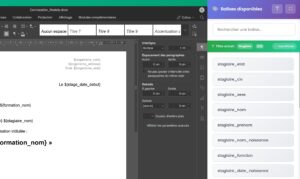
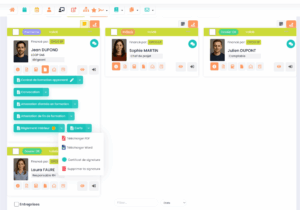
Depuis la fiche d’un apprenant ou d’une session, générez le document souhaité en un clic. Choisissez le format d’export, le document se télécharge immédiatement avec toutes les balises remplacées par les vraies valeurs.
« Export PDF et Word » fait partie du module Gestion documentaire de Loop Formations, aux côtés de Bulletins de notes en document automatique, Éditeur Word intégré dans Loop et Bibliothèque Loop : plus de 150 modèles.
Le choix du format n’est pas un détail technique : il conditionne ce que le destinataire pourra faire du document. Un PDF fige la mise en forme et se prête à la signature électronique comme à l’archivage, tandis qu’un fichier Word laisse la main à celui qui doit compléter ou amender le texte. Loop Formations produit les deux à partir du même modèle, ce qui vous évite de maintenir deux versions et de constater trop tard qu’elles ont divergé.
Choisir le format selon la destination du document
Réservez le PDF à tout ce qui engage : convention transmise pour signature, attestation d’entrée en formation, certificat de réalisation, feuille d’émargement produite pour un contrôle. Ces pièces doivent rester identiques quel que soit l’appareil ou le logiciel qui les ouvre. Un document dont la pagination bouge d’un poste à l’autre perd en crédibilité auprès d’un financeur ou d’un auditeur.
Le format Word garde tout son sens en amont, lorsque le texte est encore en discussion : un cahier des charges à préciser avec une entreprise cliente, un programme personnalisé qu’un formateur doit enrichir, une proposition dont le service achats souhaite ajuster une annexe. Vous exportez, vous travaillez, puis vous revenez au PDF une fois le contenu stabilisé.
Archiver des pièces exploitables des années plus tard
Un organisme doit pouvoir ressortir des documents bien après la fin d’une session, que ce soit pour un contrôle, une demande d’un ancien stagiaire ou la préparation d’un audit. Le PDF est le format le plus sûr pour cet usage : il ne dépend pas de la version d’un logiciel de traitement de texte ni d’une police installée sur le poste qui l’ouvre.
Pensez aussi à la lisibilité du contenu archivé. Un document daté, portant clairement l’intitulé de la formation, les dates de session et l’identité de l’organisme, sera exploitable sans le contexte qui l’a produit. C’est exactement ce qui manque quand on retrouve un fichier nommé attestation finale dans un dossier partagé et qu’il faut l’ouvrir pour savoir de qui il s’agit.
Transmettre des documents lisibles par vos interlocuteurs
Vos destinataires n’ont pas tous les mêmes outils. Un responsable formation ouvrira un PDF sur son téléphone entre deux réunions, un service comptable l’intégrera à son dossier fournisseur, un stagiaire le consultera depuis une tablette. Le format figé garantit que chacun voit la même chose et qu’aucun tableau ne se déforme au passage d’un logiciel à l’autre.
Quand un interlocuteur demande une version modifiable, la question à poser est simple : que doit-il modifier exactement ? Souvent, il s’agit d’un champ qui pourrait être renseigné en amont dans Loop, ce qui évite un aller-retour. Réserver le Word aux cas où une véritable rédaction partagée est nécessaire limite le nombre de versions en circulation et les erreurs de reprise.
Les points à retenir
- Un modèle, deux formatsLe même modèle produit le PDF et le Word. Vous n’entretenez pas deux mises en page distinctes et vous ne risquez pas de diffuser une version obsolète du texte.
- Mise en forme préservéeLe PDF conserve polices, marges et tableaux quel que soit l’appareil de lecture. Le document reçu par le financeur est identique à celui que vous avez validé avant envoi.
- Compatible signature électroniqueLe PDF généré peut partir directement dans un circuit de signature. Aucune conversion intermédiaire, donc aucune étape où la mise en page pourrait se dégrader.
- Word pour le travailProgrammes à co-construire, propositions à amender, annexes à compléter par le client : l’export modifiable évite les captures d’écran, les recopies approximatives et les versions reconstruites à la main par le destinataire.
- Génération à la demandeDepuis une fiche apprenant ou une fiche session, vous choisissez la pièce et le format. Le document se télécharge avec les données déjà renseignées, prêt à être vérifié.
Un centre qui répond à un contrôle de financeur
Un centre de formation reçoit une demande de justificatifs portant sur quatre sessions de l’année précédente. Le financeur souhaite les conventions signées, les attestations de fin et les programmes détaillés, dans un format non modifiable. L’équipe administrative ressort les pièces depuis les fiches de session concernées et les exporte en PDF, avec les mentions et les dates telles qu’elles figuraient à l’époque. Pour le programme d’une formation qui avait été adaptée à la demande d’une entreprise, la version Word conservée en parallèle permet de montrer le travail d’ajustement réalisé en amont. La réponse est constituée dans la journée, sans recomposer les documents ni solliciter les formateurs intervenus des mois plus tôt.
Questions fréquentes
Le PDF généré par Loop peut-il être signé électroniquement ?
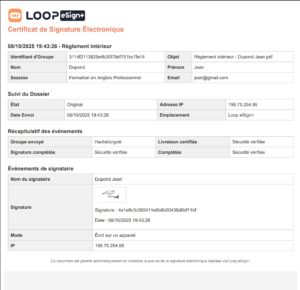
Oui, c’est même son usage principal pour les pièces contractuelles. Vous générez la convention ou le contrat, vous l’envoyez en signature depuis Loop, et le circuit se déroule sans que le fichier soit converti ou retouché. Le document signé revient accompagné de son certificat d’authenticité, et l’ensemble reste rattaché à la fiche de l’apprenant concerné.
Puis-je modifier un PDF après l’avoir généré ?
Le PDF est volontairement figé : c’est ce qui lui donne sa valeur pour l’archivage et la transmission. Si une correction est nécessaire, la bonne pratique consiste à corriger la donnée ou le modèle dans Loop, puis à régénérer la pièce. Vous conservez ainsi la cohérence entre le contenu de votre logiciel et le document qui circule à l’extérieur.
Dans quels cas l’export Word est-il vraiment préférable ?
Essentiellement quand le texte doit encore évoluer avec un tiers : programme sur mesure discuté avec une entreprise, annexe technique à compléter par un service achats, trame de proposition retravaillée par un formateur expert du domaine. Dès que le contenu est arrêté, repassez au PDF pour la diffusion et la signature, afin qu’une seule version fasse foi.
Les documents exportés respectent-ils la charte de mon organisme ?
Oui, puisque la mise en page provient du modèle que vous avez paramétré : logo, couleurs, en-tête et pied de page sont appliqués à la génération, dans les deux formats. Si vous modifiez votre charte, la mise à jour des modèles suffit à aligner les documents produits ensuite, sans intervention sur chaque pièce déjà émise.