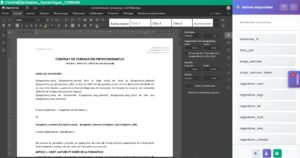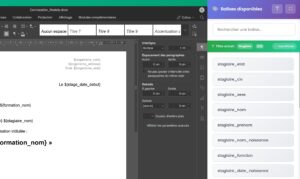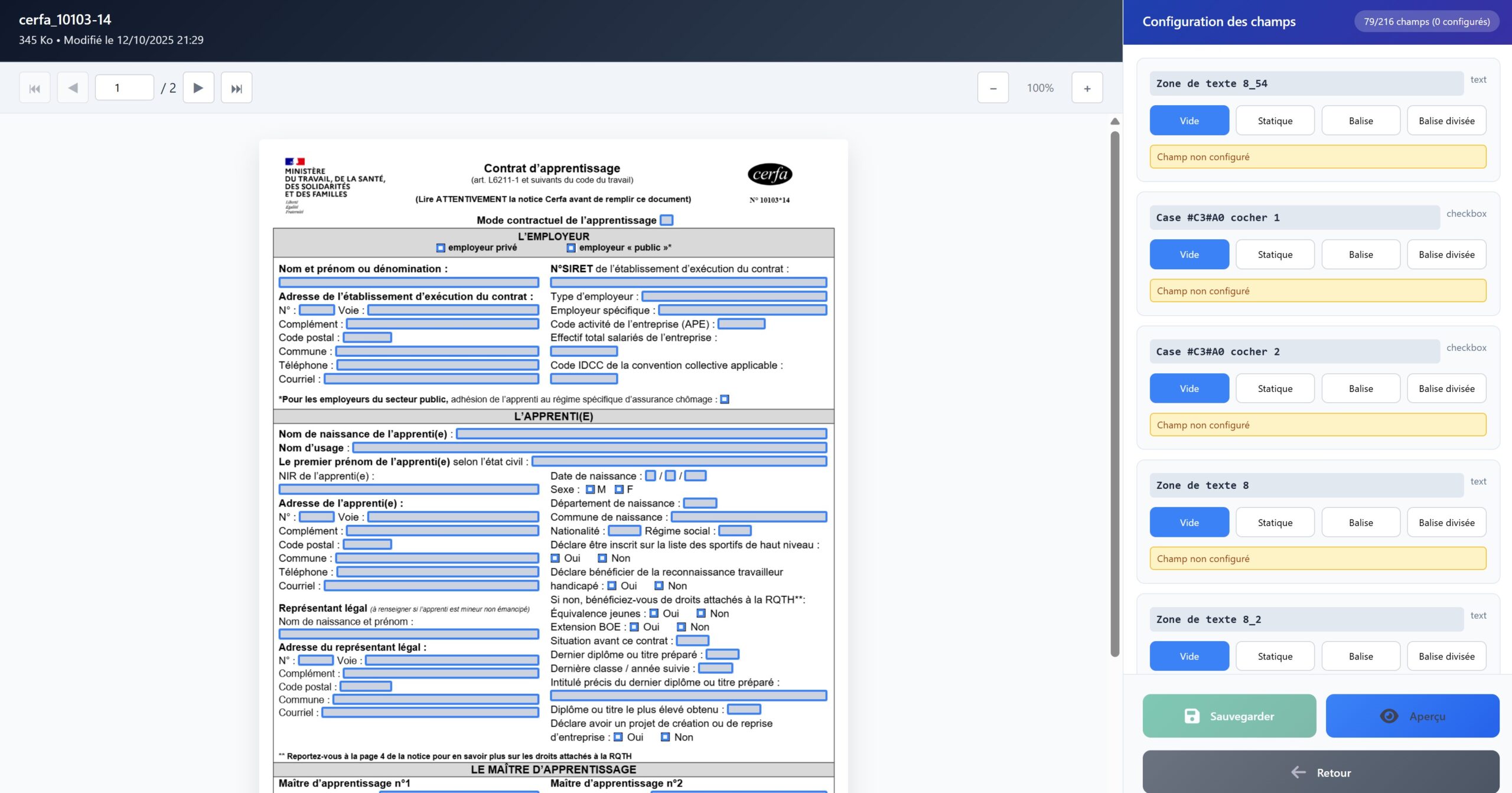
Loop peut remplir automatiquement les formulaires PDF avec champs de saisie, notamment les formulaires Cerfa officiels. Importez le PDF, mappez les champs avec les balises Loop, et le document se remplit automatiquement.
Import de PDF remplissables
Importez vos formulaires PDF contenant des champs de saisie. Loop détecte automatiquement les champs du formulaire et vous propose de les associer à des balises dynamiques. Le formulaire devient un modèle réutilisable.
Mapping des champs
Associez chaque champ du PDF à une balise Loop : le champ « Nom du stagiaire » correspond à [stagiaire_nom], le champ « Date de début » à [session_date_debut], etc. Une fois le mapping fait, il est mémorisé pour toutes les générations.
Formulaires Cerfa
Cette fonctionnalité est particulièrement utile pour les formulaires administratifs officiels (Cerfa) qui doivent conserver leur mise en page exacte. Loop remplit les champs sans altérer la structure du document original.
« Compatible avec les PDF Remplissables (Cerfa) » fait partie du module Gestion documentaire de Loop Formations, aux côtés de Éditeur Word intégré dans Loop, Ranger ses documents avec l’IA et Templates de documents personnalisables.
Certains formulaires administratifs n’acceptent aucune liberté de mise en page : leur structure est imposée et le document doit être rendu tel quel, seuls les champs étant renseignés. Recopier ces informations à la main, dossier après dossier, est à la fois chronophage et propice aux erreurs de transcription. Loop Formations permet d’importer un PDF à champs, d’associer chaque zone de saisie à une donnée de votre base, puis de produire le formulaire rempli sans toucher à sa présentation officielle.
Remplir un formulaire officiel sans altérer sa présentation
Un formulaire administratif est souvent lu par un service qui traite des centaines de dossiers identiques. Toute reconstitution approximative, même fidèle sur le fond, allonge le traitement et expose à un retour. Le remplissage automatique préserve la structure d’origine : cadres, numérotation des rubriques, mentions imprimées. Le lecteur retrouve exactement la disposition qu’il connaît, avec vos données aux bons emplacements.
Cette contrainte de forme explique pourquoi ces formulaires résistent à la logique habituelle des modèles. On ne les réécrit pas, on les alimente. La distinction est importante lors du paramétrage : votre travail ne consiste pas à rédiger un document mais à établir une correspondance fiable entre des cases existantes et des informations déjà présentes dans votre logiciel.
Cartographier les champs une seule fois
L’import du PDF fait apparaître les champs de saisie qu’il contient. Vous associez alors chaque champ à la balise correspondante : la zone consacrée au nom du stagiaire pointe vers la donnée nom, celle des dates vers les dates de session. Ce travail de correspondance se fait une fois et le formulaire devient un modèle réutilisable pour tous les dossiers de même nature.
Consacrez-y le temps nécessaire, car une correspondance erronée se répète silencieusement sur tous les documents produits ensuite. Le contrôle le plus efficace consiste à remplir le formulaire avec un dossier réel dont vous connaissez parfaitement les données, puis à vérifier case par case. Une fois cette validation faite, les générations suivantes ne demandent plus aucune vérification de structure.
Fiabiliser les dossiers administratifs répétitifs
Les erreurs sur ce type de document proviennent rarement d’une méconnaissance du formulaire. Elles viennent de la répétition : une ligne décalée, un chiffre inversé, une case cochée par habitude alors que le dossier relevait d’un autre cas. En supprimant la saisie manuelle, vous supprimez précisément la catégorie d’erreurs la plus difficile à détecter en relecture.
Le bénéfice se mesure surtout sur les périodes de forte activité, lorsque plusieurs dossiers similaires sont traités à la suite. C’est à ce moment que la vigilance baisse et que les confusions entre deux dossiers proches apparaissent. Un remplissage alimenté par la fiche du dossier concerné rend cette confusion impossible, puisque chaque formulaire est produit depuis son propre enregistrement.
Les points à retenir
- Import de PDF à champsVous chargez le formulaire tel qu’il vous a été fourni. Loop identifie les zones de saisie qu’il contient et vous propose de les relier à vos données.
- Correspondance mémoriséeLe mapping établi une fois est conservé pour toutes les générations suivantes. Le même formulaire se remplit ensuite automatiquement pour chaque nouveau dossier concerné.
- Mise en page intacteLa structure du document officiel n’est pas modifiée. Les rubriques, cadres et mentions imprimées restent à leur place, seul le contenu des champs est renseigné.
- Moins d’erreurs de recopieLes informations proviennent de la fiche du dossier plutôt que d’une saisie manuelle. Les inversions de chiffres et les confusions entre dossiers proches disparaissent.
- Modèle réutilisableUne fois configuré, le formulaire rejoint votre bibliothèque et se génère comme n’importe quelle autre pièce, depuis la fiche de l’apprenant ou de la session.
Un centre qui traite des dossiers administratifs récurrents
Un centre de formation constitue régulièrement des dossiers administratifs comportant un formulaire officiel à champs, identique d’un dossier à l’autre à l’exception des données du bénéficiaire et de la formation suivie. La secrétaire remplissait ces formulaires à l’écran, en gardant ouverte à côté la fiche du stagiaire, méthode qui fonctionne tant que le rythme reste faible. En période de dépôt groupé, deux dossiers avaient été renvoyés pour des informations mal reportées. Le formulaire a été importé une fois, ses champs reliés aux données correspondantes, puis validé sur un dossier connu. Les dépôts suivants ont été produits directement depuis les fiches concernées, la relecture portant désormais sur la complétude du dossier plutôt que sur la justesse de la recopie.
Questions fréquentes
Tous les PDF peuvent-ils être remplis automatiquement par Loop ?
Cette fonctionnalité s’applique aux PDF comportant de véritables champs de saisie. Un PDF qui n’est qu’une image scannée ne contient aucune zone exploitable et ne peut donc pas être alimenté de cette manière. Si vous ne disposez que d’une version scannée, demandez la version à champs à l’organisme émetteur, qui la met généralement à disposition sur son site officiel.
Que se passe-t-il si le formulaire officiel évolue ?
Il faut réimporter la nouvelle version et vérifier la correspondance des champs, car une rubrique peut avoir été ajoutée, renommée ou déplacée. Prévoyez ce contrôle comme une petite tâche annuelle plutôt que comme une urgence découverte au moment d’un dépôt. Conserver la trace de la version utilisée facilite ensuite la compréhension des dossiers déposés les années précédentes.
Puis-je compléter manuellement certains champs après génération ?
Oui, certains éléments ne proviennent pas de votre base et resteront à renseigner au cas par cas. L’objectif n’est pas d’automatiser la totalité du formulaire mais la partie répétitive, qui représente généralement l’essentiel du contenu. Repérez dès le paramétrage les champs qui resteront manuels et signalez-les dans votre procédure interne pour éviter les oublis.
Cette fonctionnalité concerne-t-elle uniquement les formulaires Cerfa ?
Elle vise plus largement tout PDF à champs dont la mise en page doit être conservée : formulaires officiels, imprimés fournis par un partenaire, documents normalisés d’un donneur d’ordre. Le principe reste identique, seule change la nature du document importé. Les formulaires officiels en sont simplement l’usage le plus courant dans le quotidien d’un organisme de formation.