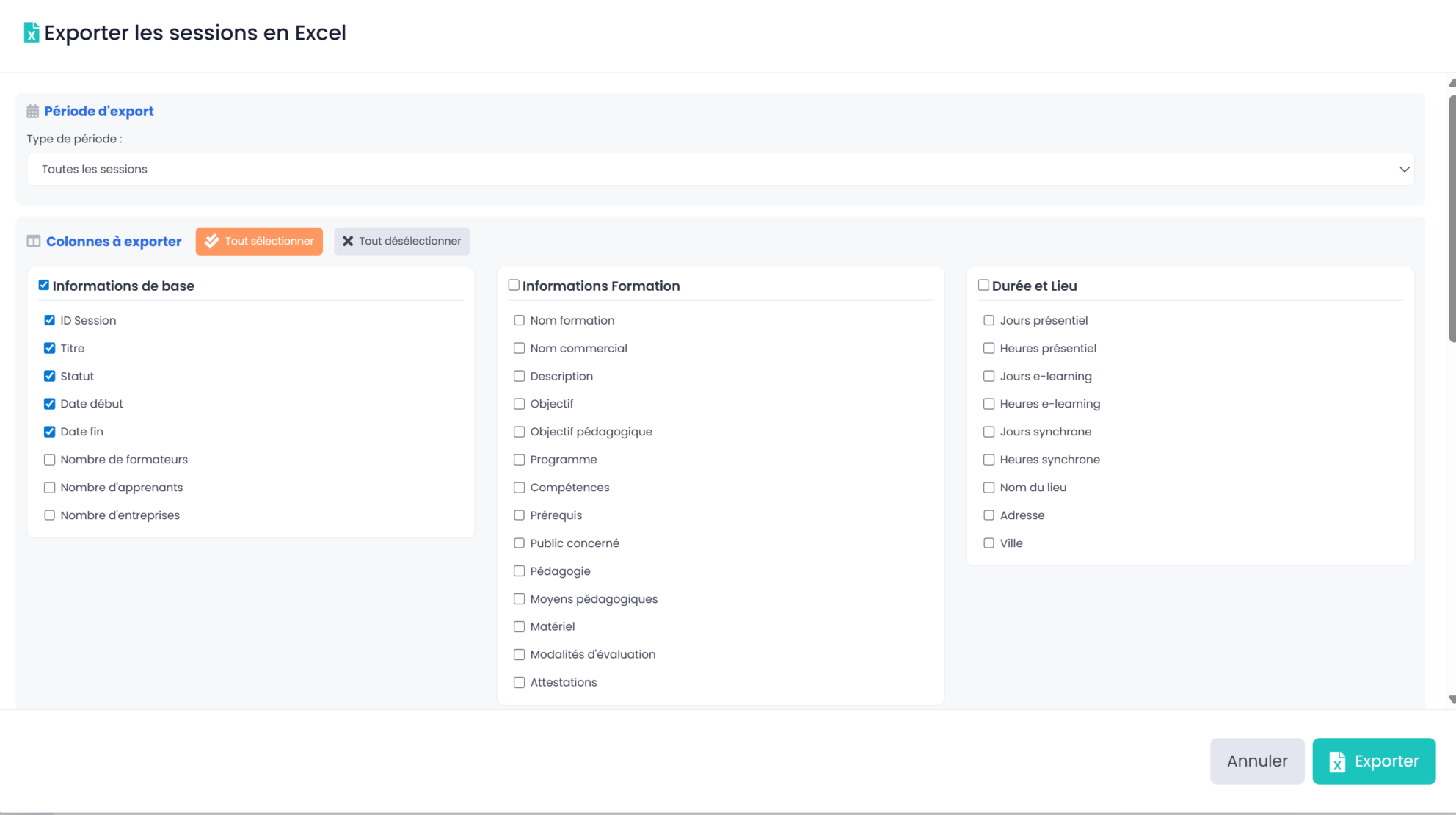
Importez et exportez vos données en masse pour une gestion efficace. Aucun format imposé pour l’import, Loop s’adapte à vos fichiers. Exports personnalisables avec les colonnes de votre choix.
Import flexible
Déposez votre fichier CSV ou Excel. Loop affiche vos colonnes et vous demande de les faire correspondre avec les champs Loop. Importez des apprenants, des entreprises, des formations en masse.
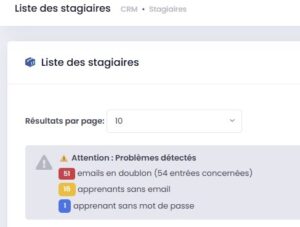
Gestion des doublons
Lors de l’import, Loop détecte les enregistrements existants (par email ou autre identifiant). Vous choisissez de mettre à jour ou d’ignorer. Aucun doublon n’est créé involontairement.
Export personnalisé
Exportez vos données en choisissant les colonnes à inclure. Les exports respectent vos filtres actifs. Format Excel ou CSV selon vos besoins. Vos données Loop sont toujours accessibles.
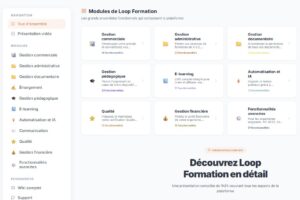
« Import/export massif » fait partie du module Fonctionnalités avancées de Loop Formations, aux côtés de API REST complète, Sauvegardes automatiques quotidiennes et Single Sign-On (SSO).
Deux moments critiques réclament de traiter les données en volume : le démarrage, quand il faut reprendre l’existant sans le retaper, et la vie courante, quand il faut sortir des listes pour un financeur, un expert-comptable ou une déclaration annuelle. L’import accepte vos fichiers tels qu’ils sont, avec une étape de correspondance entre vos colonnes et les champs attendus. L’export laisse choisir les colonnes et respecte les filtres appliqués à l’écran. Vos données restent ainsi disponibles dans les deux sens, à tout moment.
Réussir la reprise de données au démarrage
La reprise est souvent redoutée alors qu’elle se planifie facilement. L’ordre compte : entreprises clientes d’abord, puis apprenants, puis formations et sessions, afin que les rattachements se fassent naturellement. Commencer par un échantillon d’une vingtaine de lignes permet de vérifier la correspondance des colonnes avant de lancer le fichier complet, et évite d’avoir à défaire un import mal calibré.
Le nettoyage préalable pèse davantage sur le résultat que l’outil lui-même. Uniformiser les formats de date, supprimer les lignes de total héritées d’un tableur, corriger les raisons sociales écrites de trois façons différentes : ce travail se fait une fois et conditionne la qualité de votre base pour les années suivantes. Aucun logiciel ne rattrape des données incohérentes à l’entrée.
Doublons, correspondances et qualité de base
La détection des enregistrements existants, par adresse électronique ou par un autre identifiant, permet de choisir entre mise à jour et conservation de la fiche en place. Cette étape évite le scénario le plus pénible d’une migration : un même apprenant présent trois fois, avec un historique de formation éclaté entre les trois fiches et impossible à reconstituer proprement.
Le même mécanisme sert ensuite en exploitation courante. Un fichier de participants transmis par une entreprise cliente contient souvent des personnes déjà connues de vos services. L’import met alors à jour ce qui a changé, comme un service de rattachement ou un numéro de téléphone, sans créer de nouvelles fiches ni écraser un historique de sessions déjà suivies par ces personnes.
Exporter pour piloter, justifier et rester libre
Les besoins d’extraction sont réguliers dans un organisme : listes de participants pour un commanditaire, éléments de facturation transmis à un cabinet comptable, données consolidées à réunir chaque année pour le bilan pédagogique et financier, qui constitue une obligation déclarative pour les organismes de formation. Pouvoir choisir les colonnes évite de retravailler l’extraction dans un tableur avant de la transmettre.
Ces exports jouent aussi un rôle de sécurité. Conserver périodiquement une copie de vos données sous un format ouvert vous rend indépendant, que ce soit pour construire une analyse maison, alimenter un outil de reporting ou envisager un jour un changement de solution. La réversibilité se prépare pendant que tout va bien, jamais dans l’urgence d’une transition.
Les points à retenir
- Fichiers tableur acceptésLes fichiers au format CSV ou Excel sont pris tels quels, sans modèle imposé ni renommage préalable des colonnes que vous utilisez déjà au quotidien.
- Correspondance des colonnesVous associez chaque colonne de votre fichier au champ correspondant, ce qui laisse la liberté de conserver vos propres intitulés et votre organisation de travail.
- Gestion des doublonsLes enregistrements déjà présents sont détectés, et vous décidez de les mettre à jour ou de les laisser inchangés avant de valider l’opération sur la totalité du fichier.
- Exports filtrésL’extraction reprend les filtres actifs à l’écran, ce qui évite de sortir la base entière pour isoler ensuite quelques lignes dans un tableur intermédiaire peu fiable.
- Colonnes choisiesVous sélectionnez les informations à inclure, y compris vos champs personnalisés, pour produire directement le tableau attendu par votre interlocuteur sans retouche ni mise en forme supplémentaire.
Un organisme qui migre depuis ses tableurs
Un organisme de formation en ressources humaines tient son activité dans quatre fichiers tableur distincts : un pour les stagiaires, un pour les entreprises, un pour le suivi des sessions, un dernier pour la facturation. Les mêmes personnes y apparaissent sous des orthographes différentes et personne ne sait plus quel fichier fait référence. Avant la reprise, la gérante consacre deux demi-journées à uniformiser les dates et les raisons sociales, puis importe d’abord les entreprises, ensuite les stagiaires avec détection des doublons par adresse électronique. Les fiches en double sont fusionnées à ce moment-là plutôt que reproduites. À la fin de l’exercice suivant, la préparation du bilan pédagogique et financier repose sur une extraction unique au lieu de la consolidation manuelle de quatre fichiers.
Questions fréquentes
Quel format de fichier dois-je préparer avant d’importer ?
Un fichier CSV ou Excel suffit, avec une ligne d’en-tête et une ligne par enregistrement. Aucun modèle n’est imposé : vous faites correspondre vos colonnes aux champs attendus au moment de l’import. Veillez surtout à retirer les lignes de total, les cellules fusionnées et les commentaires en bas de tableau, qui sont les principales causes d’erreur lorsqu’un fichier de travail sert de source à une reprise de données.
Comment éviter de créer des doublons lors d’un import ?
En choisissant un identifiant fiable pour la détection, généralement l’adresse électronique pour les personnes. Les enregistrements déjà connus sont alors signalés et vous décidez du traitement. Testez toujours sur un échantillon réduit avant de lancer le fichier complet : c’est le moyen le plus simple de vérifier que la correspondance des colonnes est correcte et que la règle de rapprochement produit le résultat attendu.
Puis-je mettre à jour des fiches existantes par import ?
Oui, c’est un usage courant lorsqu’une entreprise cliente transmet une liste actualisée de ses salariés. Les fiches reconnues sont mises à jour avec les nouvelles valeurs, sans perdre l’historique des sessions suivies. Vérifiez simplement que le fichier reçu contient bien des informations à jour et non une version ancienne, car un import de mise à jour appliqué à un fichier périmé remplacerait des données plus récentes.
Mes données restent-elles récupérables si je change de solution ?
Oui, et c’est un point à vérifier chez tout éditeur avant de s’engager. Les exports au format tableur vous permettent de sortir vos apprenants, vos entreprises, vos sessions et vos éléments de facturation quand vous le souhaitez, avec les colonnes de votre choix. L’interface programmatique offre une seconde voie pour les échanges automatisés. Prendre l’habitude d’exporter régulièrement reste la meilleure garantie d’autonomie.