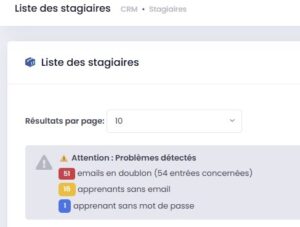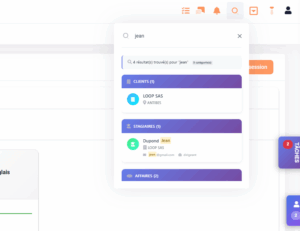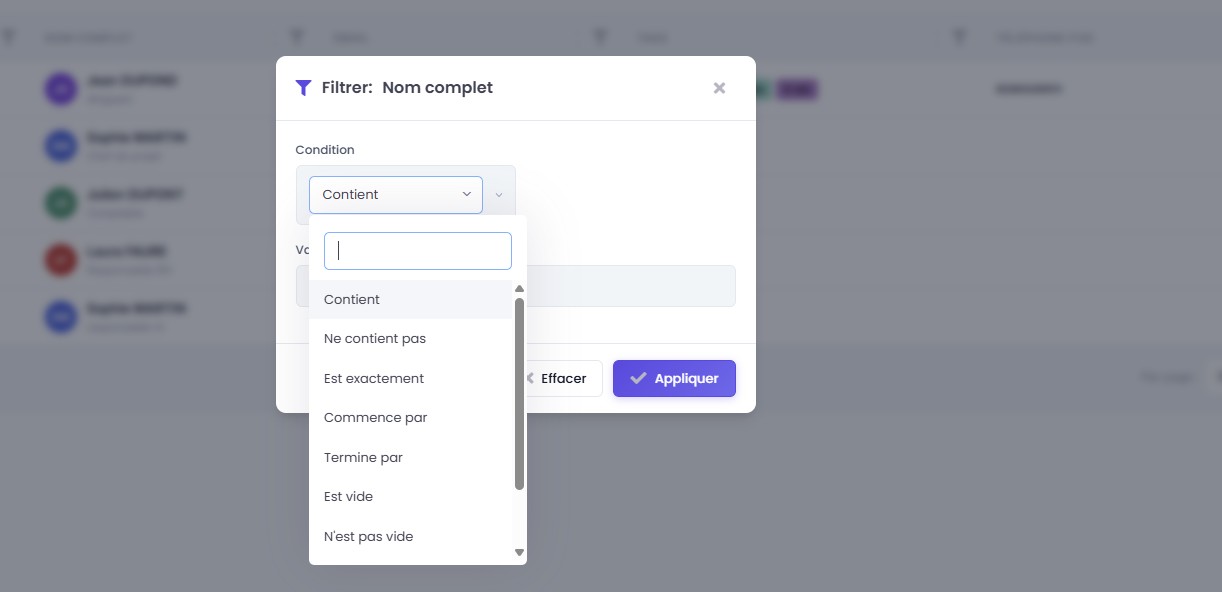
Tous les tableaux Loop proposent des filtres avancés par colonne. Recherchez, triez, filtrez pour trouver exactement les données dont vous avez besoin. Combinez les filtres pour des vues précises.
Filtre par colonne
Cliquez sur l’en-tête d’une colonne pour accéder aux options de filtrage. Selon le type de données : recherche textuelle, sélection dans une liste, plage de dates, comparaison numérique.
Filtres cumulatifs
Combinez plusieurs filtres sur différentes colonnes. Exemple : apprenants de l’entreprise X, inscrits à la formation Y, avec le statut « En cours ». Les filtres se cumulent pour affiner la vue.
Mémorisation
Vos combinaisons de filtres peuvent être mémorisées comme des vues personnalisées. Retrouvez vos filtres habituels en un clic sans les reconfigurer à chaque fois.
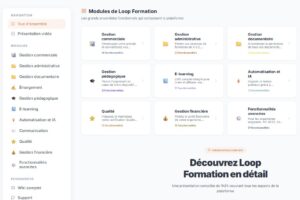
« Filtres avancés par colonne » fait partie du module Fonctionnalités avancées de Loop Formations, aux côtés de Documentation complète, Mode portage salarial/CAE et Sauvegardes automatiques quotidiennes.
Piloter un organisme de formation revient très souvent à isoler un sous-ensemble : les inscriptions non confirmées, les émargements manquants de la semaine, les factures d’un financeur donné, les alternants dont la visite en entreprise reste à planifier. Les filtres avancés par colonne de Loop Formations rendent ces vues immédiates. Vous filtrez selon le type de chaque donnée, vous cumulez plusieurs critères pour resserrer la sélection, et vous mémorisez les combinaisons que vous rejouez chaque semaine plutôt que de les reconstruire à chaque fois.
Un filtre adapté au type de chaque donnée
Filtrer une date et filtrer un statut ne relèvent pas de la même logique. Sur une colonne de dates, vous délimitez une période ; sur une colonne de statuts, vous cochez les valeurs qui vous intéressent ; sur un montant, vous posez une comparaison ; sur un champ libre, vous cherchez une chaîne de caractères. Chaque en-tête propose les options cohérentes avec ce qu’il contient.
Cette cohérence évite l’écueil classique des recherches textuelles universelles, où l’on finit par chercher un mois en tapant son numéro et par obtenir des résultats sans rapport. Vous manipulez vos données avec les bons outils, ce qui rend les résultats fiables et reproductibles d’une semaine à l’autre, y compris quand plusieurs personnes construisent la même vue.
Cumuler les critères pour obtenir une liste d’action
Un filtre unique donne rarement une liste directement exploitable. La valeur apparaît quand vous en combinez plusieurs : les apprenants d’une entreprise donnée, inscrits sur une formation précise, dont le statut reste en cours. Vous passez alors d’une consultation à une véritable liste de travail, sur laquelle chaque ligne appelle une action identifiée.
Cette logique s’applique à tous les tableaux de la plateforme. Sur la facturation, vous isolez les échéances dépassées d’un financeur pour préparer vos relances. Sur les sessions, vous repérez celles dont le seuil d’inscrits n’est pas atteint à trois semaines du démarrage. Sur les documents, vous listez les conventions envoyées mais non signées, qui bloquent souvent le démarrage administratif.
Mémoriser les vues que vous ouvrez chaque semaine
La plupart des organismes rejouent toujours les mêmes filtres : le point du lundi matin, la revue des impayés en fin de mois, le contrôle des émargements avant facturation. Reconstruire ces combinaisons manuellement coûte quelques minutes à chaque fois et introduit des variations, donc des écarts d’un contrôle à l’autre selon la personne qui l’effectue.
En enregistrant vos combinaisons comme vues personnalisées, vous fixez la définition de chaque contrôle. Un collaborateur absent peut être remplacé sans transmettre une procédure orale approximative : la vue existe, elle s’ouvre en un clic et donne exactement la même sélection. C’est aussi un bon support pour formaliser vos routines internes dans une démarche qualité.
Les points à retenir
- Filtres contextuelsChaque en-tête propose les options cohérentes avec son contenu : plage de dates, sélection de valeurs, comparaison numérique ou recherche textuelle.
- Critères cumulablesPlusieurs colonnes peuvent être filtrées simultanément pour resserrer la sélection jusqu’à obtenir une liste réellement exploitable.
- Vues enregistréesLes combinaisons récurrentes sont mémorisées et se rouvrent en un clic, ce qui fiabilise les contrôles répétés d’une semaine à l’autre.
- Tri combiné au filtreUne fois la sélection réduite, le tri par échéance ou par montant place en tête les lignes qui appellent une action immédiate.
- Cohérence avec les exportsLa liste filtrée à l’écran correspond à ce que vous obtenez en export, ce qui évite tout retraitement dans un tableur.
Un CFA qui contrôle ses dossiers d’alternants chaque lundi
La coordinatrice pédagogique d’un centre de formation d’apprentis consacre son lundi matin au contrôle des dossiers en cours. Elle a construit trois vues qu’elle rouvre chaque semaine. La première liste les alternants dont le contrat d’apprentissage n’est pas encore rattaché à un dossier complet. La deuxième isole les visites en entreprise à planifier sur les six prochaines semaines, triées par date. La troisième affiche les séances dont l’émargement reste incomplet, filtrées sur les quinze derniers jours. Auparavant, elle reconstruisait ces sélections à la main et oubliait parfois un critère, ce qui donnait des listes différentes d’une semaine sur l’autre. Désormais, la revue suit toujours la même trame, et sa collègue peut la mener à l’identique pendant ses congés.
Questions fréquentes
Les filtres sont-ils disponibles sur tous les tableaux de Loop ?
Le filtrage par colonne est un mécanisme transverse aux tableaux de la plateforme, qu’il s’agisse des apprenants, des sessions, des documents ou de la facturation. Les options proposées varient selon le type de données de chaque colonne, mais la logique reste identique. Une personne qui maîtrise les filtres sur un écran retrouve immédiatement ses repères sur les autres, ce qui réduit le temps de prise en main.
Une vue enregistrée est-elle partagée avec toute l’équipe ?
Les vues correspondent à des façons de travailler qui peuvent être personnelles ou communes. En pratique, nous recommandons de formaliser les vues liées à un processus collectif, comme la revue des impayés ou le contrôle des émargements, et de laisser chacun créer librement les siennes pour son propre suivi. Les droits d’accès de chaque profil continuent de s’appliquer aux données affichées.
Comment retrouver rapidement les inscriptions incomplètes ?
Combinez un filtre sur le statut de l’inscription et un filtre de période sur la date de session à venir. Vous obtenez la liste des dossiers à traiter avant démarrage, généralement courte et donc réellement actionnable. Ajoutez un tri par date de session pour faire remonter les cas les plus urgents, puis enregistrez la combinaison afin de la rouvrir à chaque point hebdomadaire.
Peut-on utiliser les filtres pour préparer le bilan pédagogique et financier ?
Les filtres aident à préparer et vérifier vos données avant la déclaration annuelle : isoler une période, contrôler les sessions clôturées, repérer les dossiers incomplets. Loop dispose par ailleurs d’un module dédié au bilan pédagogique et financier. Les filtres jouent alors un rôle de contrôle amont, pour corriger les anomalies avant qu’elles ne se retrouvent dans les totaux déclarés.