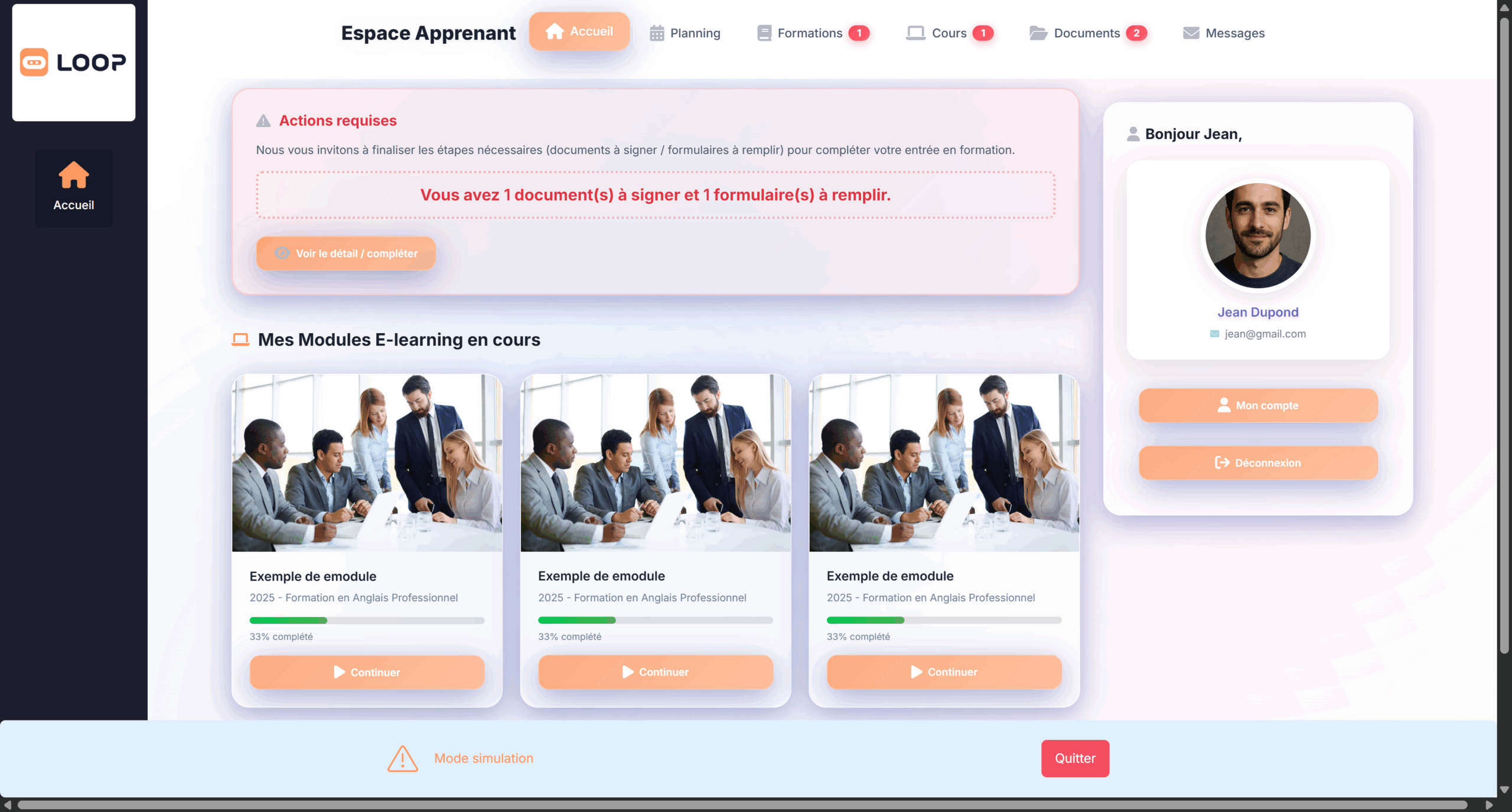
Les administrateurs peuvent simuler la connexion d’un apprenant ou d’un formateur pour voir exactement ce qu’il voit. Idéal pour le support, la vérification des paramétrages, la formation des utilisateurs.
Connexion en tant que
Depuis la fiche d’un apprenant ou d’un formateur, cliquez sur « Se connecter en tant que ». Vous basculez dans son espace et voyez Loop exactement comme lui. Vérifiez que tout est correct.
Support efficace
Quand un utilisateur signale un problème, connectez-vous à sa place pour comprendre. Vous voyez le même écran que lui, identifiez le problème, et pouvez le guider précisément.
Retour à votre compte
À tout moment, un bouton permet de revenir à votre compte administrateur. La simulation est temporaire, vous ne modifiez pas l’accès de l’utilisateur, vous ne faites que voir son interface.
« Simulation de connexion apprenant/formateur » fait partie du module Fonctionnalités avancées de Loop Formations, aux côtés de Exports Excel/PDF, Gestion DPC (santé) et Filtres avancés par colonne.
La question la plus difficile à trancher à distance est aussi la plus fréquente : que voit exactement l’utilisateur qui vous appelle. La simulation de connexion de Loop Formations permet à un administrateur de basculer dans l’espace d’un apprenant ou d’un formateur pour observer son interface telle qu’elle s’affiche pour lui. Vous vérifiez un paramétrage avant l’ouverture d’une session, vous comprenez un blocage signalé au téléphone, et vous revenez à votre compte d’un clic, sans avoir modifié quoi que ce soit à ses accès.
Diagnostiquer sans faire décrire l’écran au téléphone
Assister un utilisateur qui décrit ce qu’il voit est un exercice épuisant pour les deux parties. Les termes ne sont pas les mêmes, les repères visuels varient, et l’on tourne longtemps autour du problème avant de comprendre qu’il s’agissait d’un onglet non visible ou d’un document non encore publié. Regarder soi-même l’interface concernée abrège radicalement l’échange.
Le gain est net auprès des publics les moins à l’aise avec le numérique, fréquents dans certaines filières. Plutôt que de demander à un apprenant de nommer un bouton, vous constatez sa présence ou son absence et vous le guidez avec les mots exacts affichés à son écran. La conversation devient concrète et se conclut le plus souvent en quelques minutes.
Vérifier un paramétrage avant l’ouverture d’une session
La simulation ne sert pas qu’au dépannage. Elle constitue un excellent contrôle avant démarrage : les apprenants voient-ils bien les ressources prévues, les contenus verrouillés jusqu’à une date le sont-ils effectivement, le formateur accède-t-il à son émargement et à sa liste. Un contrôle de cinq minutes évite des dizaines de messages le premier jour.
Cette vérification est particulièrement utile avec les déblocages granulaires du LMS, où les contenus s’ouvrent selon une date, un prérequis ou l’appartenance à un groupe. La logique est claire côté configuration, mais son résultat concret pour un apprenant donné mérite d’être observé, surtout la première fois que vous mettez en place ce type de progression.
Former vos équipes et sécuriser l’usage
Montrer plutôt qu’expliquer est aussi une excellente méthode de formation interne. Un nouveau collaborateur comprend mieux les espaces dédiés lorsqu’il en voit un de l’intérieur. La simulation permet de projeter l’expérience réelle d’un apprenant ou d’un formateur lors d’une réunion d’équipe, ce qui aide à décider des ajustements de paramétrage à partir du ressenti utilisateur.
L’usage appelle en contrepartie une discipline claire. Accéder à l’espace d’une personne signifie voir ses données, ce qui relève du RGPD : la fonction doit être réservée aux profils administrateurs et utilisée pour un motif légitime, assistance ou vérification. Informez vos équipes de cette règle et rappelez qu’elle vaut aussi pour les espaces des formateurs, pas seulement pour ceux des apprenants.
Les points à retenir
- Bascule depuis la ficheL’accès se lance depuis le dossier de l’apprenant ou du formateur concerné, sans avoir à demander ni à connaître son mot de passe.
- Vue identique à la sienneL’interface affichée correspond à ce que l’utilisateur voit réellement, y compris les contenus accessibles et ceux encore verrouillés.
- Retour immédiatUn bouton ramène à votre compte administrateur à tout moment, ce qui rend la simulation réversible et sans effet sur votre session.
- Aucun impact sur l’utilisateurLes accès de la personne concernée ne sont pas modifiés et son mot de passe reste inchangé, la simulation restant une consultation.
- Recette avant démarrageContrôler un espace avant l’ouverture d’une session permet de corriger un paramétrage avant que les apprenants ne le découvrent.
Une responsable pédagogique lançant un parcours en ligne
Une responsable pédagogique prépare le lancement d’un parcours hybride pour une promotion de trente apprenants. Les modules du LMS s’ouvrent progressivement, certains selon une date, d’autres après validation d’un module précédent, et un groupe suit une variante avec des contenus supplémentaires. Avant l’ouverture, elle simule la connexion de trois apprenants choisis dans des groupes différents. Elle constate qu’un module destiné au seul groupe avancé apparaît chez tout le monde, corrige la condition de déblocage, puis revérifie. Elle vérifie ensuite l’espace du formateur intervenant sur les séances en présentiel, pour s’assurer qu’il accède bien à son émargement et à la liste de sa promotion. Le premier jour se déroule sans réclamation sur l’accès aux contenus.
Questions fréquentes
La simulation permet-elle de modifier des données à la place de l’utilisateur ?
L’usage prévu est l’observation : voir ce que voit la personne pour diagnostiquer ou vérifier un paramétrage. Nous recommandons de vous en tenir strictement à cette logique et d’effectuer les corrections depuis votre propre compte administrateur. C’est une question de traçabilité autant que de bonne pratique : une action réalisée depuis l’espace d’un tiers est toujours plus difficile à expliquer par la suite.
L’utilisateur est-il gêné pendant que nous consultons son espace ?
La simulation n’interrompt pas la session de la personne et ne modifie pas ses identifiants. Elle peut continuer à travailler normalement. En pratique, la fonction s’utilise très souvent pendant un appel avec l’intéressé, ce qui rend la conversation nettement plus efficace, puisque vous décrivez les mêmes éléments avec les mêmes mots au même moment.
Qui doit avoir le droit d’utiliser cette fonction dans notre organisme ?
Réservez-la aux profils administrateurs et aux personnes assurant réellement l’assistance interne. Accéder à l’espace d’un tiers implique de voir ses données personnelles, ce qui doit répondre à un motif légitime. Formulez la règle par écrit dans vos procédures internes : dans quels cas la fonction s’utilise, par qui, et pour quel objectif. C’est une exigence simple à satisfaire et utile en cas de contrôle.
Peut-on tester l’espace entreprise de la même manière ?
La démarche de vérification vaut pour les différents espaces dédiés que vous ouvrez à vos interlocuteurs. Avant de donner un accès à une entreprise cliente, il est prudent de contrôler ce qui lui sera visible, notamment le périmètre des informations sur ses salariés. Cette vérification préalable évite les mauvaises surprises et vous permet d’ajuster le paramétrage avant la première connexion de votre client.