Lors de l’import de données, Loop ne vous impose pas de format. Vous faites correspondre les colonnes de votre fichier avec les champs Loop. Importez depuis n’importe quelle source sans reformater.
Mapping visuel
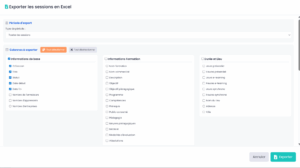
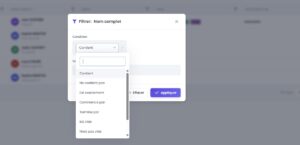
Loop affiche les colonnes de votre fichier et les champs disponibles. Glissez-déposez pour créer les correspondances : votre colonne « email de l’apprenant » correspond au champ « email » de Loop.
Détection automatique
Loop essaie de deviner les correspondances quand les noms sont similaires. Si votre colonne s’appelle « Prénom », Loop suggère automatiquement le champ « prenom ». Vous validez ou ajustez.
Mémorisation
Vos correspondances peuvent être mémorisées pour les prochains imports similaires. Si vous importez régulièrement depuis le même format, le mapping est automatiquement réappliqué.
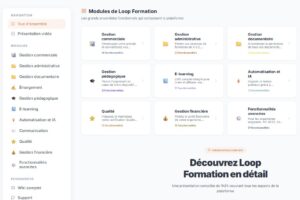
« Correspondance de colonnes flexible » fait partie du module Fonctionnalités avancées de Loop Formations, aux côtés de Rôles personnalisés sur mesure, Gestion des accès et permissions et Sauvegardes automatiques quotidiennes.
Changer de logiciel ne devrait pas commencer par une reprise de données interminable. La correspondance de colonnes flexible de Loop Formations vous laisse arriver avec vos fichiers tels qu’ils sont, quelle que soit leur origine : ancien outil métier, tableur maison, extraction d’une plateforme de vente en ligne, listing transmis par une entreprise cliente. Vous décrivez une seule fois ce que contient chaque colonne, Loop range les valeurs dans les bons champs, et la reprise devient une opération de quelques minutes plutôt qu’un chantier de plusieurs semaines.
Reprendre l’historique sans reformater vos fichiers
La plupart des organismes de formation arrivent avec dix ans de données réparties dans des fichiers hétérogènes. Un tableur des apprenants, un autre pour les entreprises clientes, un troisième exporté de l’ancien outil avec des intitulés de colonnes cryptiques. Le mapping visuel vous évite de créer un fichier pivot intermédiaire : vous chargez le fichier d’origine et vous indiquez à Loop ce que représente chaque colonne.
Cette souplesse compte surtout quand plusieurs personnes ont alimenté les fichiers au fil du temps. L’une écrivait Nom de famille, l’autre NOM, une troisième Apprenant. Aucun de ces intitulés ne bloque l’import : ils pointent tous vers le même champ Loop dès que vous validez la correspondance. Vous conservez vos fichiers d’origine intacts, ce qui reste précieux si vous devez revenir en arrière.
Contrôler la qualité avant d’écrire dans la base
Un import mal préparé pollue durablement une base de données. La phase de correspondance sert justement de point de contrôle : avant validation, vous visualisez quelles colonnes sont mappées, lesquelles seront ignorées et quels champs obligatoires restent vides. Vous corrigez le fichier ou ajustez le mapping, puis vous relancez, sans avoir créé de fiches erronées entre-temps.
Nous conseillons de commencer par un extrait de quelques dizaines de lignes. Vous vérifiez le rendu dans Loop, vous ouvrez deux ou trois fiches créées, vous contrôlez les dates et les formats de téléphone, puis vous lancez le fichier complet avec le même mapping. Cette méthode limite le nettoyage a posteriori, qui est toujours plus long que la vérification en amont.
Des imports récurrents devenus une routine
La reprise initiale n’est pas le seul usage. Beaucoup d’organismes reçoivent chaque mois un fichier au même format : la liste des salariés inscrits par une entreprise cliente, un export de plateforme de vente, une liste de candidats issue d’un partenaire. La mémorisation du mapping transforme ce rituel en quelques clics, puisque la structure du fichier ne change pas d’un mois sur l’autre.
Le gain est autant administratif que qualitatif. En ressaisissant moins, vos équipes commettent moins de fautes de frappe sur les adresses e-mail, qui sont pourtant la clé de tout : convocations, accès à l’espace apprenant, envoi des évaluations et des attestations. Un import propre en amont évite une série de relances manuelles quelques jours plus tard, au moment où la session démarre.
Les points à retenir
- Mapping visuelVous rapprochez chaque colonne de votre fichier du champ Loop correspondant, directement à l’écran, sans écrire la moindre ligne de configuration technique.
- Suggestions automatiquesQuand les intitulés se ressemblent, Loop propose la correspondance et vous ne faites que confirmer, ce qui accélère nettement le traitement des fichiers larges.
- Colonnes ignoréesLes colonnes internes à votre ancien outil, sans équivalent dans Loop, peuvent rester de côté sans empêcher l’import du reste du fichier.
- Mapping mémoriséUn format de fichier récurrent est reconnu et sa configuration réappliquée, ce qui rend les imports mensuels beaucoup plus rapides à traiter.
- Sources multiplesTableur historique, export d’un logiciel précédent ou liste transmise par un client : chaque source garde sa structure d’origine sans retraitement préalable.
Un centre de formation qui migre douze ans d’archives
La responsable administrative d’un centre de formation continue prépare son passage sur Loop pendant les vacances d’été. Elle dispose d’un fichier apprenants exporté de son ancien logiciel, d’un fichier entreprises maintenu à part par la commerciale, et d’un troisième listing de formateurs vacataires. Aucun des trois n’a la même structure. Plutôt que de fusionner ces sources dans un tableur unique, elle les importe l’un après l’autre en décrivant les colonnes à chaque fois. Sur le premier fichier, elle teste avec cinquante lignes, ouvre quelques fiches, ajuste le format des dates de naissance, puis relance sur la totalité. Les deux autres suivent le même schéma. À la rentrée, ses équipes retrouvent l’historique des apprenants et peuvent inscrire directement sur les nouvelles sessions.
Questions fréquentes
Faut-il un format de fichier imposé pour importer nos données ?
Non, c’est justement le principe de la correspondance flexible : vous n’avez pas à reformater votre fichier pour qu’il ressemble à un modèle imposé. Vous chargez le fichier tel que votre ancien outil ou votre tableur l’a produit, puis vous indiquez à quoi correspond chaque colonne. Seule contrainte de bon sens : une ligne par enregistrement et une ligne d’en-têtes lisible.
Que se passe-t-il si mon fichier contient des colonnes inutiles ?
Vous les laissez simplement sans correspondance. Une colonne non mappée n’est pas importée et ne bloque rien. C’est fréquent lors d’une migration : les anciens outils stockent des champs techniques, des identifiants internes ou des codes de statut qui n’ont plus d’usage. Vous conservez le fichier source de votre côté pour référence et vous n’importez dans Loop que les informations réellement exploitables.
Peut-on importer plusieurs fois sans créer de doublons ?
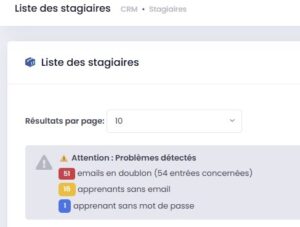
Les imports successifs sont courants, notamment quand une entreprise cliente vous envoie une liste actualisée. Prévoyez un champ discriminant fiable, l’adresse e-mail par exemple, et vérifiez la base après import. Loop dispose par ailleurs d’une fonction dédiée de détection et de fusion des doublons, qui reste le bon outil si des fiches proches ont malgré tout été créées lors de plusieurs chargements.
Nos données importées sont-elles hébergées en France ?
Oui. Loop Formations est hébergé en France et conforme au RGPD, ce qui vaut pour les données saisies dans l’interface comme pour celles issues d’un import. Nous vous recommandons de profiter de la migration pour ne reprendre que les informations dont vous avez encore besoin, plutôt que de recopier l’intégralité d’archives anciennes : c’est une bonne pratique de minimisation des données.