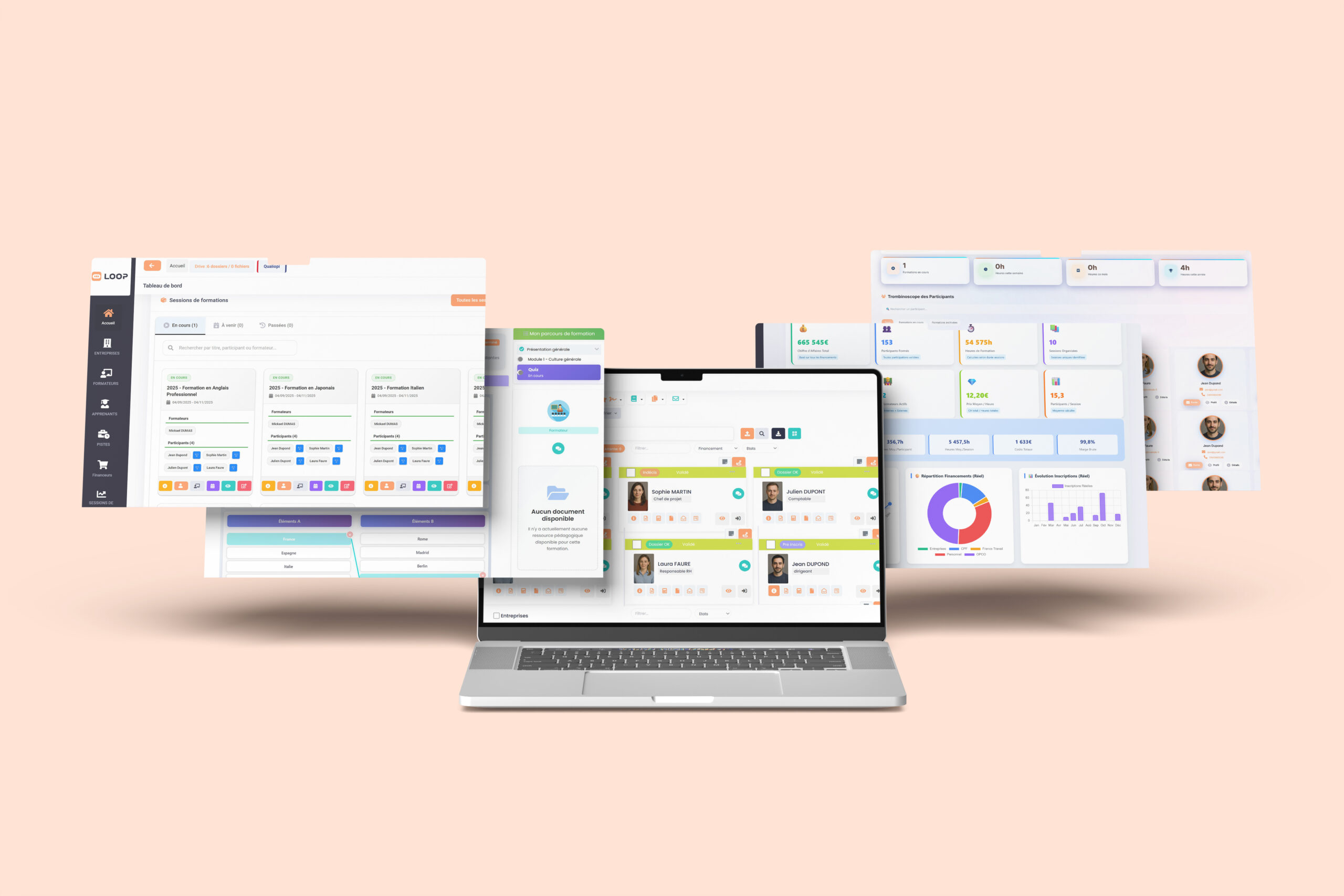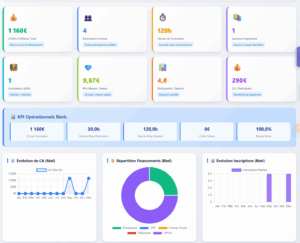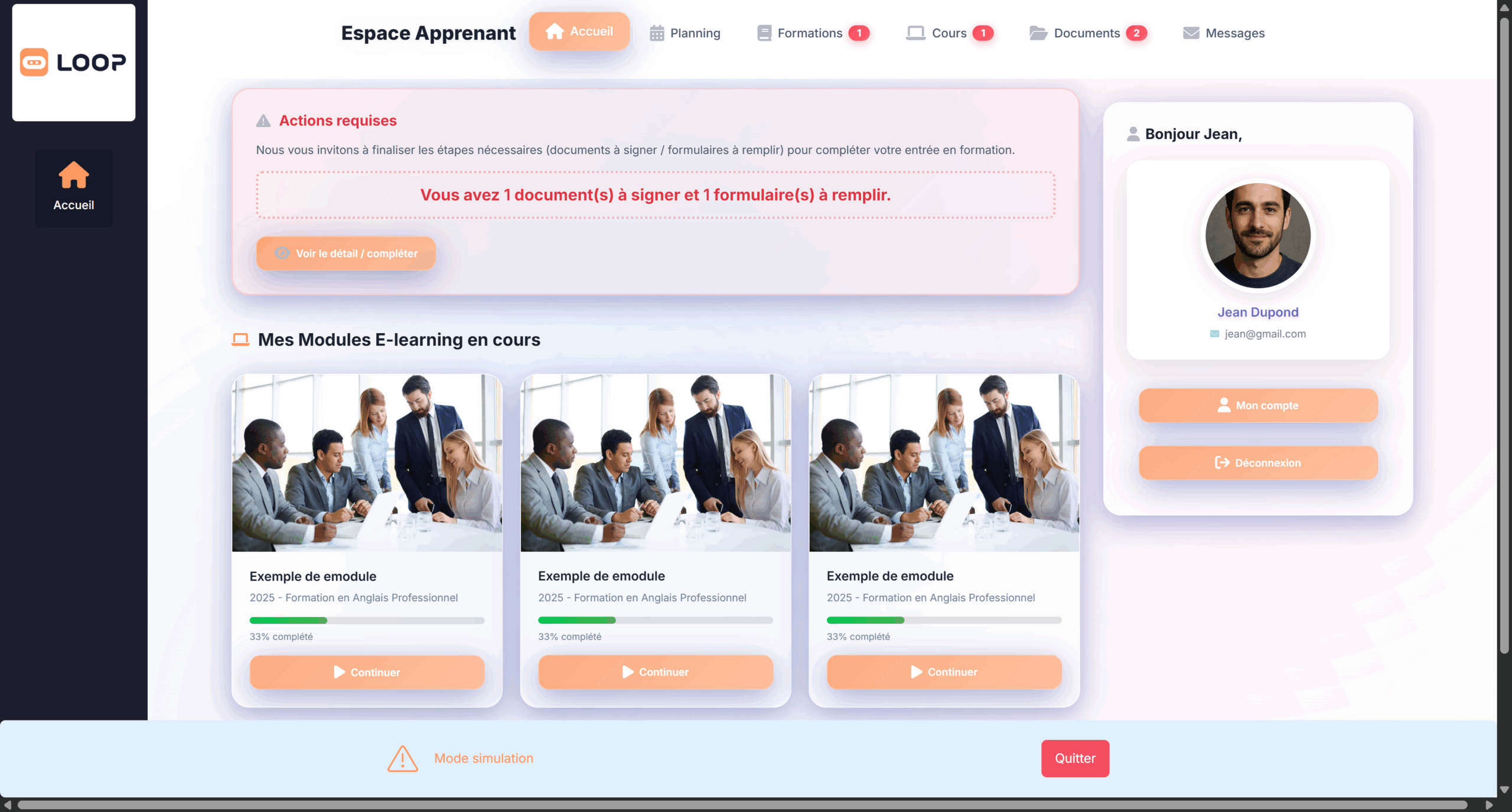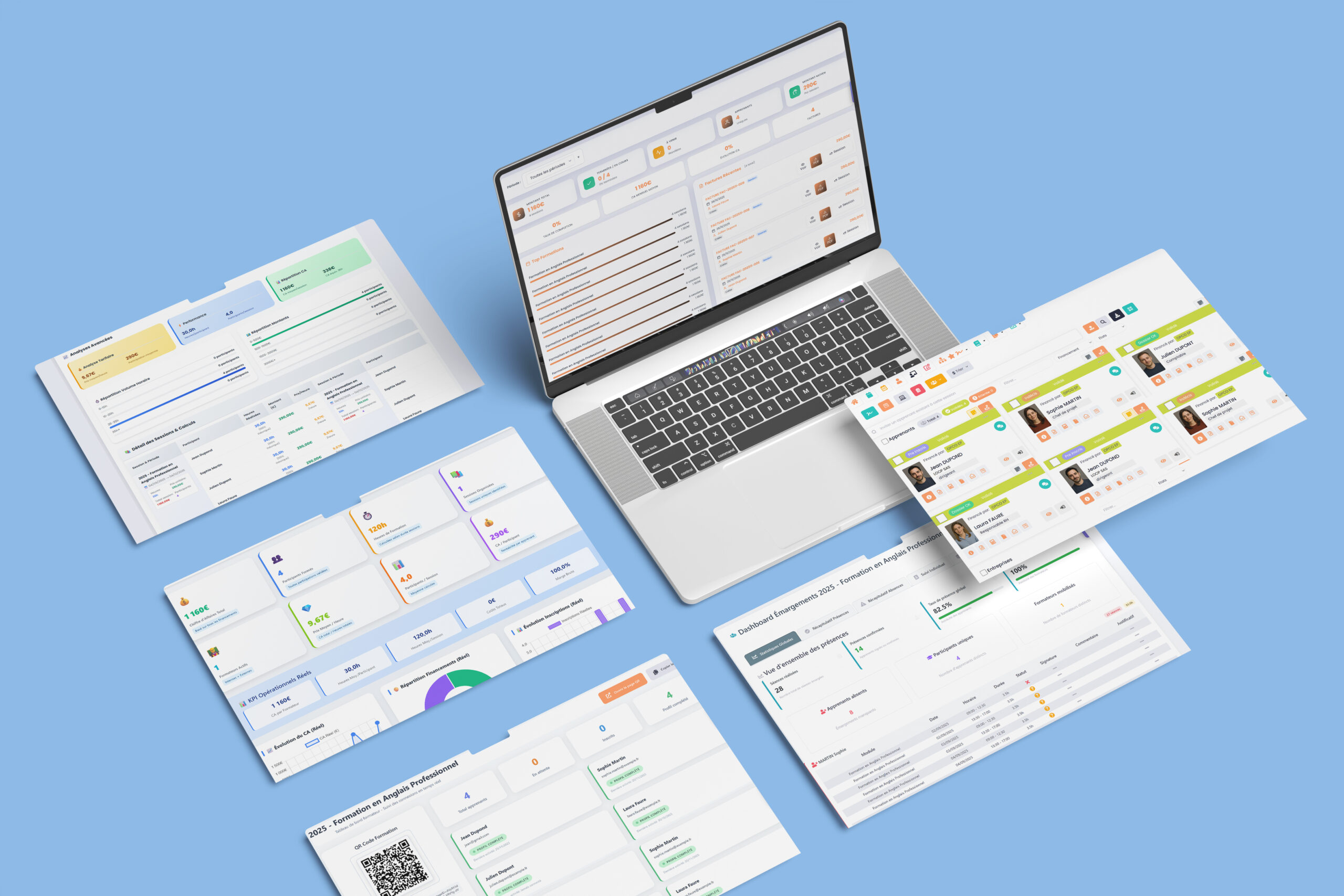
Exportez vos données depuis n’importe quel tableau Loop en Excel ou PDF. Les exports respectent vos filtres et vos choix de colonnes. Vos données sont toujours accessibles hors ligne.
Export Excel
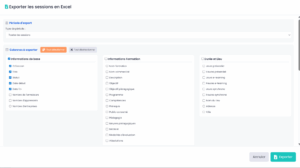
Le format Excel est idéal pour manipuler les données : tris, calculs, graphiques. Les colonnes du tableau sont reprises dans le fichier. Vous pouvez choisir quelles colonnes inclure.
Export PDF
Le format PDF est parfait pour l’archivage ou le partage. La mise en forme est préservée, le document est figé. Ajoutez un en-tête avec votre logo pour des exports professionnels.
Filtres respectés
L’export ne contient que les données correspondant à vos filtres actifs. Si vous avez filtré sur une session spécifique, seuls les apprenants de cette session sont exportés.
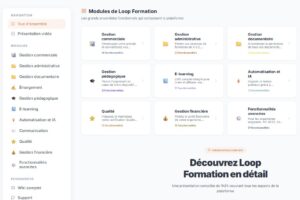
« Exports Excel/PDF » fait partie du module Fonctionnalités avancées de Loop Formations, aux côtés de Gestion DPC (santé), Mode portage salarial/CAE et Formulaires personnalisables.
Vos données ne servent pas qu’à l’écran. Votre expert-comptable réclame un tableau, une entreprise cliente veut la liste des salariés formés, un financeur demande un état des présences, votre direction souhaite une photographie figée à une date donnée. Les exports Excel et PDF de Loop Formations couvrent ces demandes depuis n’importe quel tableau, en reprenant les filtres actifs et les colonnes affichées. Vous produisez le document attendu en quelques secondes, dans le format adapté à son destinataire et à son usage.
Excel pour retravailler, PDF pour figer
Le choix du format n’est pas cosmétique, il dépend de ce que fera le destinataire. Le tableur convient dès qu’il faut recalculer, croiser avec une autre source ou construire un graphique : votre comptable, votre contrôleur de gestion, ou vous-même quand vous préparez une analyse. Les colonnes du tableau sont reprises telles quelles dans le fichier.
Le format PDF répond à un besoin opposé : conserver un document non modifiable, daté, transmissible en l’état. C’est celui qu’attendent les interlocuteurs qui ont besoin d’une pièce et non de données brutes. Ajouter votre logo en en-tête donne à ces documents la présentation attendue d’un organisme structuré, sans passer par une mise en forme manuelle.
Un export qui reflète exactement ce que vous voyez
Le principal risque d’un export est l’écart entre ce que vous pensiez extraire et ce que contient réellement le fichier. Parce que l’export reprend vos filtres actifs et vos colonnes affichées, ce que vous voyez à l’écran est ce que vous obtenez. Si vous avez restreint la vue à une session, seuls les apprenants de cette session figurent dans le fichier.
Cette correspondance a une conséquence pratique : la vérification se fait avant l’export, sur le tableau, et non après dans un tableur. Prenez l’habitude de contrôler le nombre de lignes affichées et les filtres en place avant de déclencher l’extraction, en particulier lorsque le fichier part vers un tiers ou vers un financeur.
Archivage, preuves et transmissions à des tiers
Un export figé prend toute sa valeur dans une logique de preuve. Avant un audit, un état daté des sessions d’une période constitue un point de référence stable, même si la base continue d’évoluer ensuite. De même, un état transmis à une entreprise cliente à une date donnée peut être conservé tel quel, ce qui évite les discussions ultérieures sur ce qui avait été communiqué.
La transmission de fichiers appelle en revanche une vigilance sur les données personnelles. N’exportez que les colonnes nécessaires au destinataire : une entreprise cliente a besoin des noms de ses salariés et des dates, rarement de leurs coordonnées personnelles. Le choix des colonnes est un levier simple et efficace de minimisation, conforme à l’esprit du RGPD.
Les points à retenir
- Export depuis chaque tableauToute liste consultée peut être extraite, ce qui évite de demander une extraction spécifique dès qu’un besoin ponctuel apparaît.
- Sélection des colonnesVous choisissez les informations qui figurent dans le fichier, ce qui allège le document et limite la diffusion de données inutiles.
- Filtres respectésL’extraction ne contient que les lignes correspondant aux filtres actifs, ce qui supprime le tri manuel après coup dans le tableur.
- En-tête personnaliséLes documents PDF peuvent porter votre logo, ce qui rend présentables les états transmis à vos clients et à vos financeurs.
- Disponibilité hors ligneUn fichier extrait reste consultable sans connexion, utile en réunion, en déplacement ou lors d’un contrôle sur site.
Une gestionnaire qui prépare la clôture comptable
La gestionnaire administrative et financière d’un organisme de formation prépare la transmission mensuelle à son cabinet comptable. Elle ouvre le tableau de facturation, filtre sur le mois écoulé, sélectionne les colonnes attendues par le cabinet, à savoir la date, le client, l’intitulé de la formation, le montant et le mode de financement, puis exporte au format tableur. Le fichier part par e-mail sans retraitement. Dans la même séance, elle prépare un second document pour une entreprise cliente qui a formé onze salariés sur le trimestre : elle filtre sur cette entreprise, retire les colonnes de coordonnées personnelles, et exporte en PDF avec l’en-tête de son organisme. Deux destinataires, deux formats, deux niveaux d’information, produits depuis le même tableau en quelques minutes.
Questions fréquentes
Peut-on exporter uniquement les apprenants d’une session précise ?
Oui. Filtrez le tableau sur la session concernée avant de lancer l’export : le fichier ne contiendra que les lignes affichées. C’est le principe même du respect des filtres. Vérifiez simplement le nombre de lignes visible à l’écran avant d’extraire, cela vous confirme que la sélection correspond bien à ce que vous attendez, surtout si plusieurs filtres sont cumulés.
Quel format choisir pour un financeur ou une entreprise cliente ?
Le PDF convient dès que le document doit être conservé tel quel et fait office de pièce transmise : état de présence, liste de participants, récapitulatif de session. Le tableur est préférable quand votre interlocuteur doit intégrer les données dans ses propres outils, ce qui est fréquent avec les services de gestion. En cas de doute, demandez la préférence du destinataire, cela évite un second envoi.
Les exports contiennent-ils des données personnelles à protéger ?
Dès qu’un fichier comporte des noms, des adresses électroniques ou des coordonnées, il contient des données personnelles et doit être traité comme tel : envoi au seul destinataire concerné, conservation limitée, suppression des copies devenues inutiles. Le meilleur réflexe reste de n’exporter que les colonnes nécessaires. Loop est hébergé en France et conforme au RGPD, mais un fichier extrait sort de la plateforme et relève de votre responsabilité.
Un export peut-il servir de preuve lors d’un audit Qualiopi ?
Un état exporté constitue un élément de preuve utile, notamment parce qu’il fige une situation à une date donnée. Il vient en complément des preuves natives conservées dans la plateforme, comme les feuilles d’émargement, les documents signés électroniquement et les évaluations. Le référentiel national qualité comporte sept critères et trente-deux indicateurs : préparez vos exports en fonction des indicateurs que vous documentez.