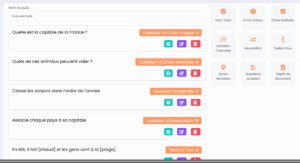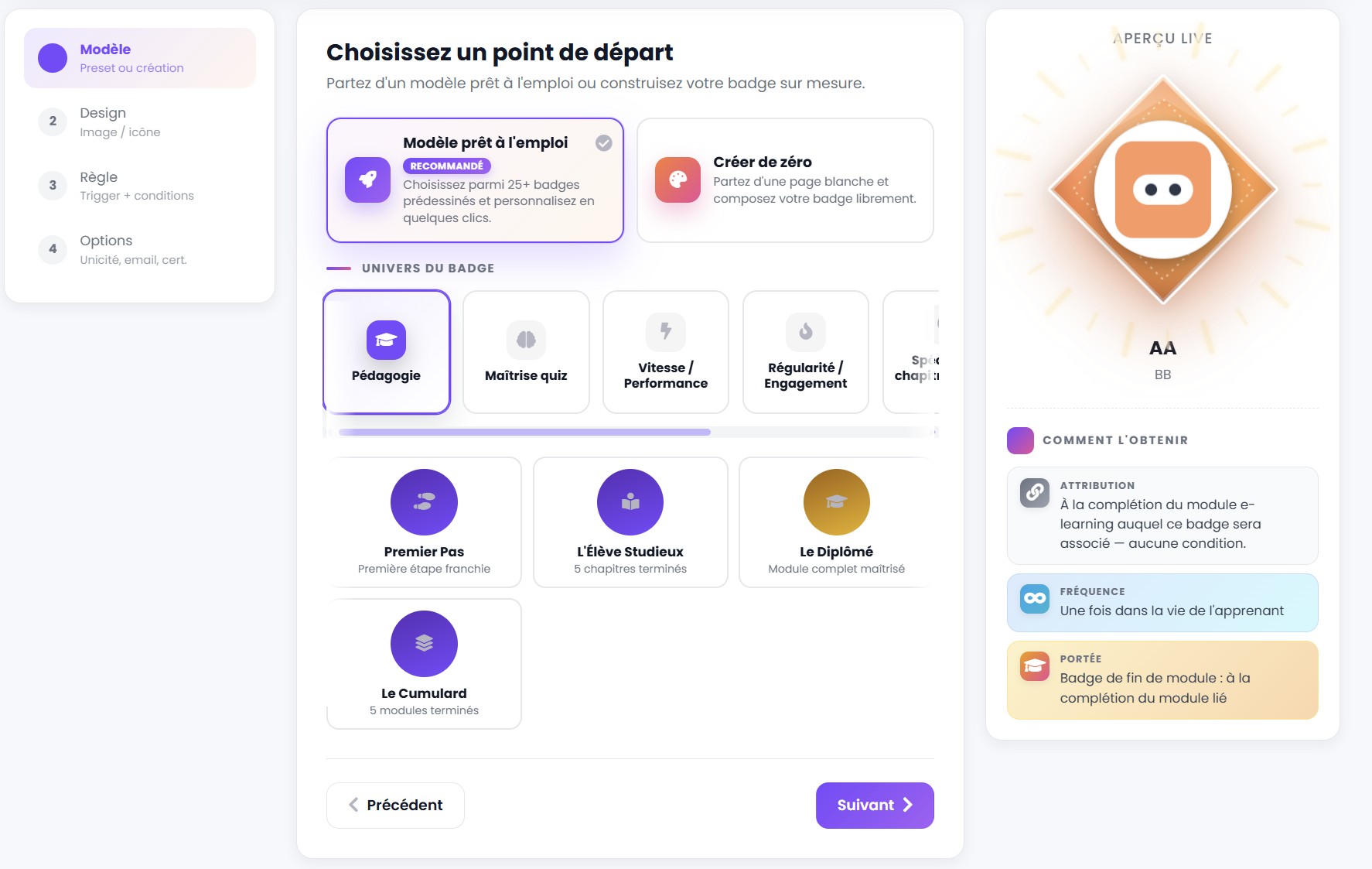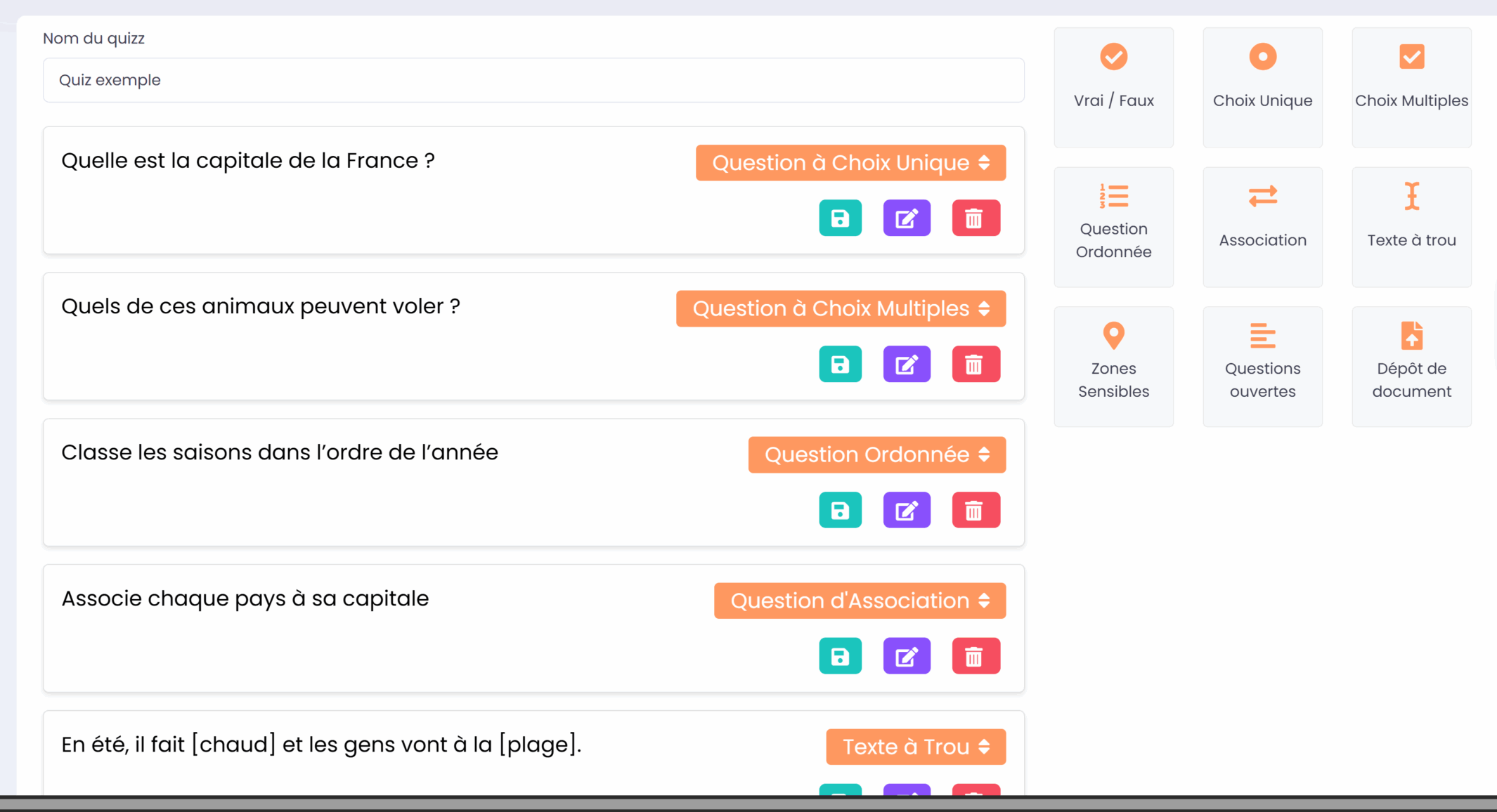
Loop propose des formats de questions avancés pour des évaluations plus riches : textes à trous pour compléter des phrases, images à zones cliquables pour identifier des éléments visuels.
Textes à trous
Rédigez un texte avec des espaces vides que l’apprenant doit compléter. Deux modes possibles : saisie libre où l’apprenant tape sa réponse, ou choix dans une liste déroulante. La correction est automatique.
Zones sensibles sur image
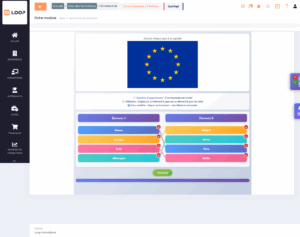
Téléversez une image et définissez des zones cliquables. L’apprenant doit cliquer sur les bonnes zones pour répondre à la question. Idéal pour identifier des parties d’un schéma, d’une carte, d’un équipement.
Applications pratiques
Ces formats sont particulièrement utiles pour les formations techniques : identifier les composants d’une machine, les étapes d’un processus sur un diagramme, les zones de sécurité sur un plan.
« Textes à trous, Images à zones cliquables » fait partie du module E-learning de Loop Formations, aux côtés de 25 outils de contenu intégrés aux modules, Suivi des modules d’accueil et Visioconférence intégrée – Jusqu’à 100 participants.
Certains apprentissages se vérifient mal avec des cases à cocher. Nommer un composant sur un schéma, retrouver le mot exact d’une formulation réglementaire, situer une zone sur un plan : ces compétences demandent des formats plus proches du geste professionnel. Loop Formations propose deux réponses à ce besoin, le texte à trous et l’image à zones cliquables, l’un et l’autre corrigés automatiquement. Ils demandent une préparation plus fine que les questions fermées classiques et apportent en retour une évaluation nettement plus discriminante.
Saisie libre ou liste déroulante : deux exigences
La saisie libre oblige l’apprenant à produire le terme lui-même, ce qui teste une véritable restitution. Elle expose en revanche aux variantes orthographiques, aux abréviations et aux synonymes. Prévoyez les formes acceptables dès la conception, et réservez ce mode aux termes dont l’écriture est stable et enseignée telle quelle dans votre support de cours.
La liste déroulante propose un choix contraint et supprime le problème d’orthographe. Elle convient aux publics en apprentissage de la langue technique, aux formations en langue étrangère et aux évaluations où c’est la compréhension de la structure, et non la mémorisation du mot, que vous cherchez à mesurer. Les deux modes peuvent cohabiter dans un même texte.
Transformer un schéma en exercice d’identification
Une image à zones cliquables reprend le support que vos formateurs utilisent déjà : plan d’atelier, schéma électrique, coupe anatomique, capture d’écran d’un logiciel métier. Vous délimitez les zones correspondant aux bonnes réponses et l’apprenant clique là où il pense que se trouve l’élément demandé. Le geste est proche de la réalité du poste de travail.
Soignez la qualité de l’image et la taille des zones. Une photographie floue ou des zones trop petites font échouer des apprenants qui savent pourtant répondre, ce qui pollue votre mesure. Vérifiez le rendu sur un écran de petite taille avant publication, et privilégiez les visuels épurés aux photographies chargées de détails inutiles.
Des formats taillés pour les formations techniques
Ces deux exercices trouvent leur meilleur emploi dans les domaines où le vocabulaire et la lecture de plan font partie de la compétence : maintenance, bâtiment, santé, logistique, informatique. Ils permettent d’évaluer sans mobiliser un plateau technique, ce qui est précieux quand vos sessions à distance précèdent une phase pratique en centre.
Ils servent aussi à sécuriser un prérequis. Avant une intervention sur équipement, vérifier que chacun sait localiser un organe de coupure ou nommer correctement une pièce évite de découvrir la lacune en atelier. L’évaluation en amont, corrigée automatiquement, protège autant le déroulé pédagogique que la sécurité des personnes présentes. Elle vous permet aussi de justifier un report d’entrée en atelier.
Les points à retenir
- Trous en saisie libreL’apprenant tape le terme attendu, ce qui teste une véritable restitution active plutôt que la simple reconnaissance parmi des propositions déjà rédigées et affichées à l’écran.
- Trous en liste ferméeChaque espace vide propose une liste d’options, un mode adapté aux publics en cours d’acquisition du vocabulaire technique du métier ou d’une langue étrangère de spécialité.
- Zones définies sur imageVous délimitez les régions correctes sur un plan, un schéma ou une photographie, et l’apprenant répond en cliquant directement à l’endroit qu’il juge exact sur le visuel.
- Correction immédiate et détailléeLes deux formats sont corrigés sans intervention du formateur, avec un retour détaillé qui montre les réponses attendues, trou par trou et zone par zone.
- Réemploi de vos supportsLes visuels que vos formateurs projettent déjà en salle deviennent des exercices, sans production graphique supplémentaire, sans budget dédié et sans logiciel de conception à maîtriser.
Un centre de formation en maintenance industrielle
Le centre prépare des techniciens à intervenir sur des lignes de conditionnement. Avant la semaine en atelier, chaque apprenant traite un module à distance qui combine deux exercices. Le premier est un texte à trous reprenant la procédure de consignation, en saisie libre pour les termes que les techniciens doivent employer devant un client. Le second est une image du pupitre de commande sur laquelle il faut cliquer sur les organes de sécurité demandés. Le chapitre suivant ne se débloque qu’avec un score complet sur l’exercice de sécurité. Le responsable pédagogique consulte les résultats la veille du regroupement et sait quels apprenants devront être accompagnés plus étroitement lors de la mise en pratique.
Questions fréquentes
Comment éviter qu’une faute d’orthographe pénalise un apprenant qui sait ?
Anticipez les variantes au moment de la conception en renseignant les formes que vous acceptez, singulier et pluriel compris. Quand un terme s’écrit de plusieurs façons dans le métier, préférez la liste déroulante : vous mesurerez la compréhension sans transformer l’exercice en dictée. Si votre objectif est justement la maîtrise de l’écriture exacte, la saisie libre est le bon choix et la rigueur se justifie.
Faut-il un logiciel de dessin pour préparer les images à zones cliquables ?
Non. Vous téléversez une image existante et vous délimitez les zones directement dans l’éditeur. Une photographie prise en atelier, un extrait de plan ou une capture d’écran suffisent. Le seul vrai prérequis est la lisibilité : cadrez large, évitez les images sombres et vérifiez que l’élément à identifier reste reconnaissable une fois affiché dans l’espace apprenant. Un visuel net vaut mieux qu’un visuel exhaustif mais illisible.
Ces exercices sont-ils accessibles aux apprenants en situation de handicap ?
Cela dépend du handicap concerné et de vos contenus. Un texte à trous en liste déroulante est généralement plus accessible qu’une image à zones cliquables, qui repose sur la vision et sur la précision du pointage. Prévoyez une modalité alternative pour les apprenants concernés, une question équivalente en format fermé par exemple, et mentionnez cette adaptation dans votre dossier qualité.
Peut-on utiliser ces formats pour une évaluation notée officielle ?
Oui, au même titre que les autres questions du quiz : ils entrent dans le score global avec la pondération que vous leur donnez. Vérifiez seulement que les conditions de passage sont équitables pour tout le monde, notamment la taille d’écran et la qualité de connexion. Documentez les modalités retenues dans votre programme afin que l’évaluation reste traçable en cas de contrôle.