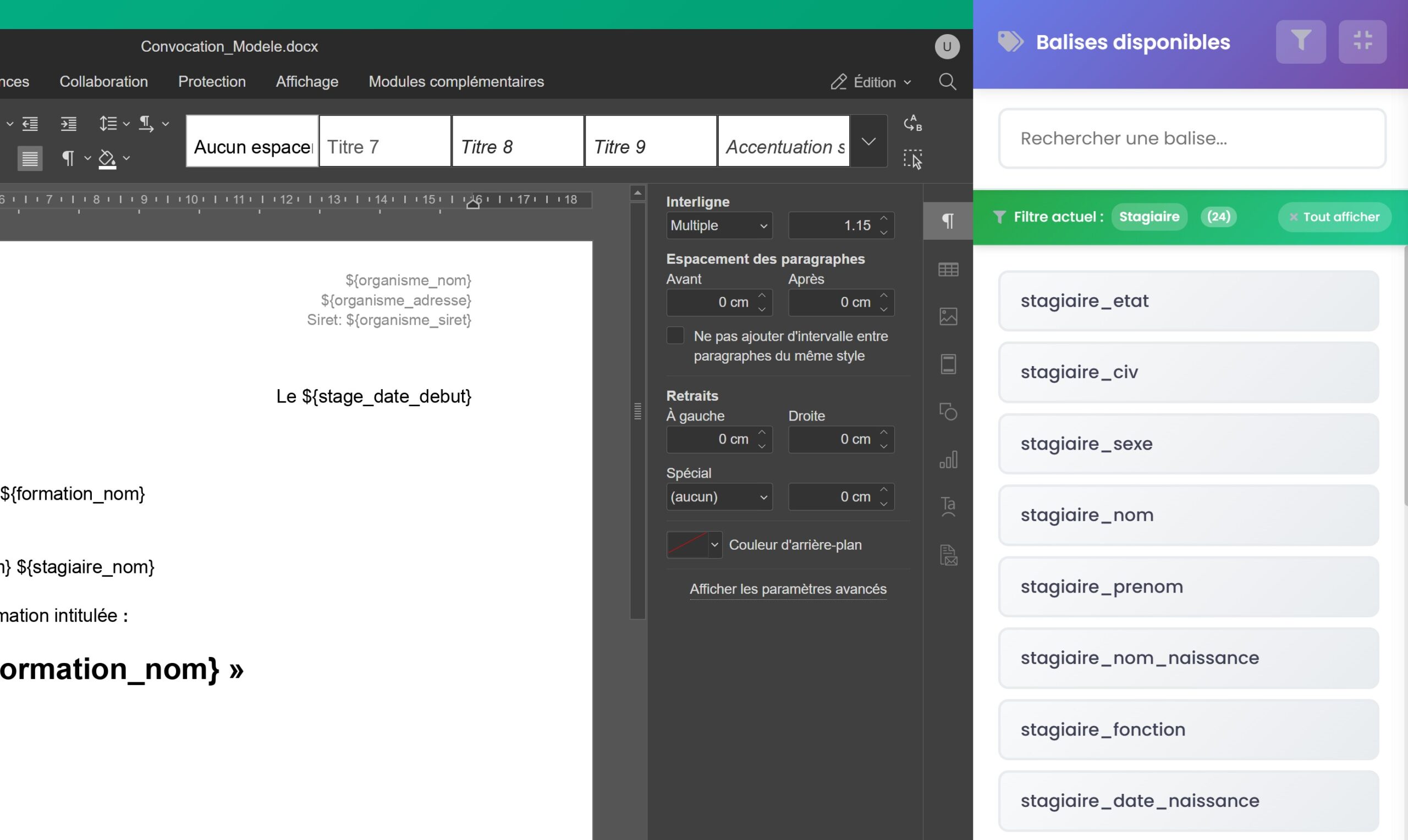
Plus de 300 balises dynamiques sont disponibles pour personnaliser automatiquement vos documents et emails. Nom de l’apprenant, dates de formation, objectifs pédagogiques, lien de connexion : tout s’insère automatiquement.
Balises pour documents
Insérez des balises dans vos modèles de documents Word. Exemple : « Bonjour [stagiaire_prenom] [stagiaire_nom], vous êtes inscrit à la formation [formation_nom] qui se déroule du [session_date_debut] au [session_date_fin]. » Les balises sont remplacées automatiquement lors de la génération.
Balises pour emails
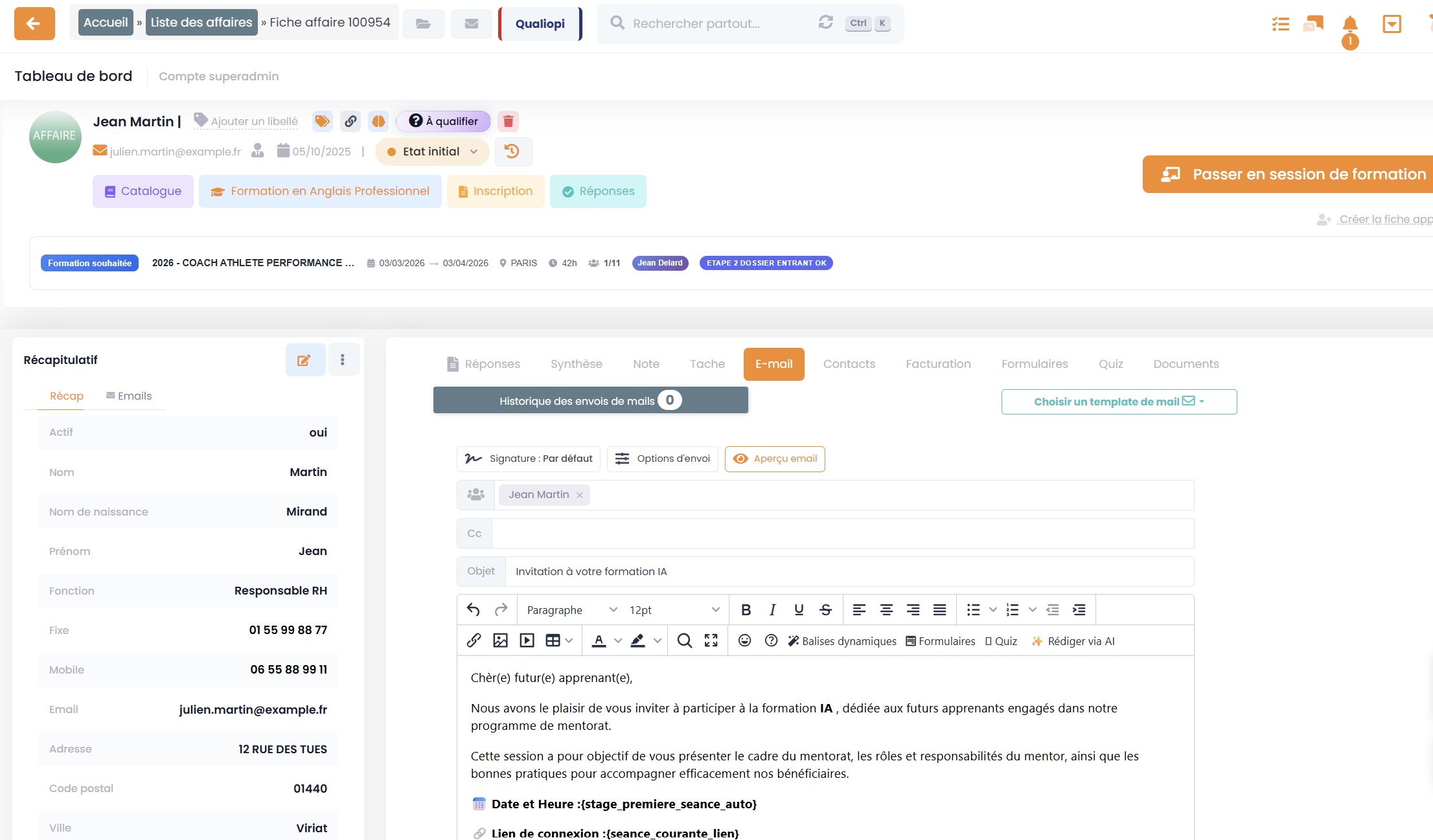
Les mêmes balises fonctionnent dans vos modèles d’emails. Ajoutez le lien d’émargement, le lien de connexion visio, le mot de passe de l’apprenant. Chaque email est personnalisé automatiquement avec les données du destinataire.
Recherche et insertion
Un moteur de recherche vous aide à trouver la bonne balise parmi les 300+ disponibles. Filtrez par catégorie (stagiaire, formation, session, formateur), tapez un mot-clé, cliquez sur la balise pour la copier. Insérez-la dans votre document ou email.
« Système de balises dynamiques (+300 balises) » fait partie du module Gestion administrative de Loop Formations, aux côtés de Import/export en masse d’apprenants, Planning glisser-déposer et Gestion des prospects et opportunités.
Les balises dynamiques sont le mécanisme qui relie vos données à vos documents. Plus de trois cents repères disponibles couvrent l’apprenant, la formation, la session, le formateur, l’entreprise et les accès aux espaces en ligne. Vous les insérez dans un modèle de document ou de message, et Loop Formations remplace chaque balise par la valeur réelle au moment de l’édition. C’est ce qui rend possible une personnalisation à grande échelle sans multiplier les fichiers ni les manipulations.
Comprendre le principe avant de créer ses modèles
Une balise fonctionne comme un emplacement réservé. Vous écrivez une phrase générique en y plaçant les repères correspondant aux informations variables, et le texte final se compose automatiquement pour chaque destinataire. Un seul modèle de convocation suffit alors pour des centaines de participants, chacun recevant ses dates, son lieu et le nom de son formateur.
Cette logique demande un léger changement d’habitude. Il ne s’agit plus d’écrire un document pour une personne, mais de décrire une structure valable pour tous les cas. Une fois cette bascule faite, la maintenance devient beaucoup plus légère : une correction dans le modèle profite à l’ensemble des éditions suivantes, sans reprise fichier par fichier.
Des catégories pour retrouver la bonne balise
Face à un catalogue de plusieurs centaines de repères, la recherche compte autant que la richesse. Les balises sont classées par famille, ce qui permet de partir de l’objet concerné plutôt que d’un nom technique. Vous cherchez une information sur le stagiaire, vous ouvrez la catégorie correspondante et vous copiez le repère voulu.
La distinction entre familles évite aussi les confusions fréquentes. La date de début d’une session n’est pas la date d’inscription d’un participant, le nom du formateur principal n’est pas celui du référent administratif. Un modèle construit avec les bonnes balises produit des documents justes, alors qu’un repère mal choisi passe inaperçu jusqu’à la première réclamation.
Personnaliser les messages autant que les documents
Les mêmes repères fonctionnent dans les modèles de messages. Une convocation adressée par voie électronique peut contenir le nom de la personne, l’intitulé exact de la formation, l’adresse du lieu, le lien de connexion à distance et l’accès à son espace. Le message paraît écrit individuellement alors qu’il est produit en série.
Cette personnalisation a un effet concret sur le taux de réponse. Un message générique se lit distraitement, un message qui reprend les informations propres au destinataire est traité. Pour les rappels avant démarrage ou les demandes de signature, la précision du contenu réduit sensiblement le nombre d’appels adressés au secrétariat.
Les points à retenir
- Plus de trois cents repèresLes familles couvrent le stagiaire, la formation, la session, le formateur et l’entreprise, ce qui permet de composer des documents détaillés sans donnée saisie à la main.
- Recherche par mot-cléUn filtre permet de retrouver rapidement la balise voulue, de la copier et de l’insérer dans le modèle en cours, sans mémoriser une liste technique.
- Compatibles documents et messagesUn même repère fonctionne dans une convention comme dans un courriel de rappel, ce qui limite le nombre de conventions d’écriture à retenir pour votre équipe.
- Liens d’accès automatiquesLes repères couvrent aussi les accès pratiques, espace personnel, lien de connexion à distance ou lien d’émargement, transmis à la bonne personne au bon moment.
- Corrections centraliséesUne formulation modifiée dans le modèle s’applique à toutes les éditions suivantes, ce qui évite de faire circuler plusieurs versions d’un même document dans l’organisme.
Un CFA préparant sa rentrée d’alternants
Un centre de formation d’apprentis prépare chaque rentrée avec des groupes constitués tardivement et des entreprises d’accueil qui se confirment jusqu’au dernier moment. Les documents de rentrée devaient auparavant être repris un par un, avec le nom de l’apprenti, celui de son maître d’apprentissage, le rythme d’alternance et le calendrier propre à son groupe. L’équipe a construit des modèles balisés pour le livret d’accueil, la convocation et le message de bienvenue. Au moment de la rentrée, l’édition se fait par groupe et chaque document sort avec les bonnes informations. Les corrections de dernière minute, un changement de salle ou un décalage de calendrier, sont apportées dans les données de la session et se répercutent sur toutes les éditions suivantes.
Questions fréquentes
Faut-il des compétences techniques pour utiliser les balises ?
Non. Une balise se copie depuis la liste proposée et se colle à l’endroit voulu dans votre texte. Il n’y a ni code à écrire ni syntaxe complexe à retenir. La compétence utile est plutôt éditoriale : savoir quelle information doit apparaître, à quel endroit et pour quel destinataire. Une personne à l’aise avec un traitement de texte s’y met rapidement.
Comment vérifier qu’un modèle balisé produit le bon résultat ?
La méthode la plus fiable consiste à générer le document pour un dossier réel et à le relire entièrement. Vous repérez immédiatement les repères mal choisis, par exemple une date de session à la place d’une date d’inscription. Faites ce contrôle sur deux ou trois cas différents, dont un dossier atypique, avant de mettre le modèle en service.
Peut-on utiliser des balises dans un document en langue étrangère ?
Oui. Les repères insèrent des valeurs issues de vos données, indépendamment de la langue du texte qui les entoure. Vous pouvez donc préparer une version anglaise ou espagnole d’une attestation en conservant les mêmes balises. Vérifiez simplement les formats attendus, notamment l’écriture des dates, qui ne se présente pas de la même manière selon les pays.
Que se passe-t-il si une balise n’a pas de valeur ?
L’emplacement reste vide dans le document produit, ce qui rend l’absence visible à la relecture. Cela révèle presque toujours une fiche incomplète plutôt qu’un problème de modèle. Complétez la donnée manquante dans le dossier concerné, puis régénérez la pièce. Pour les informations facultatives, prévoyez une formulation qui reste lisible même lorsque la valeur n’est pas renseignée.