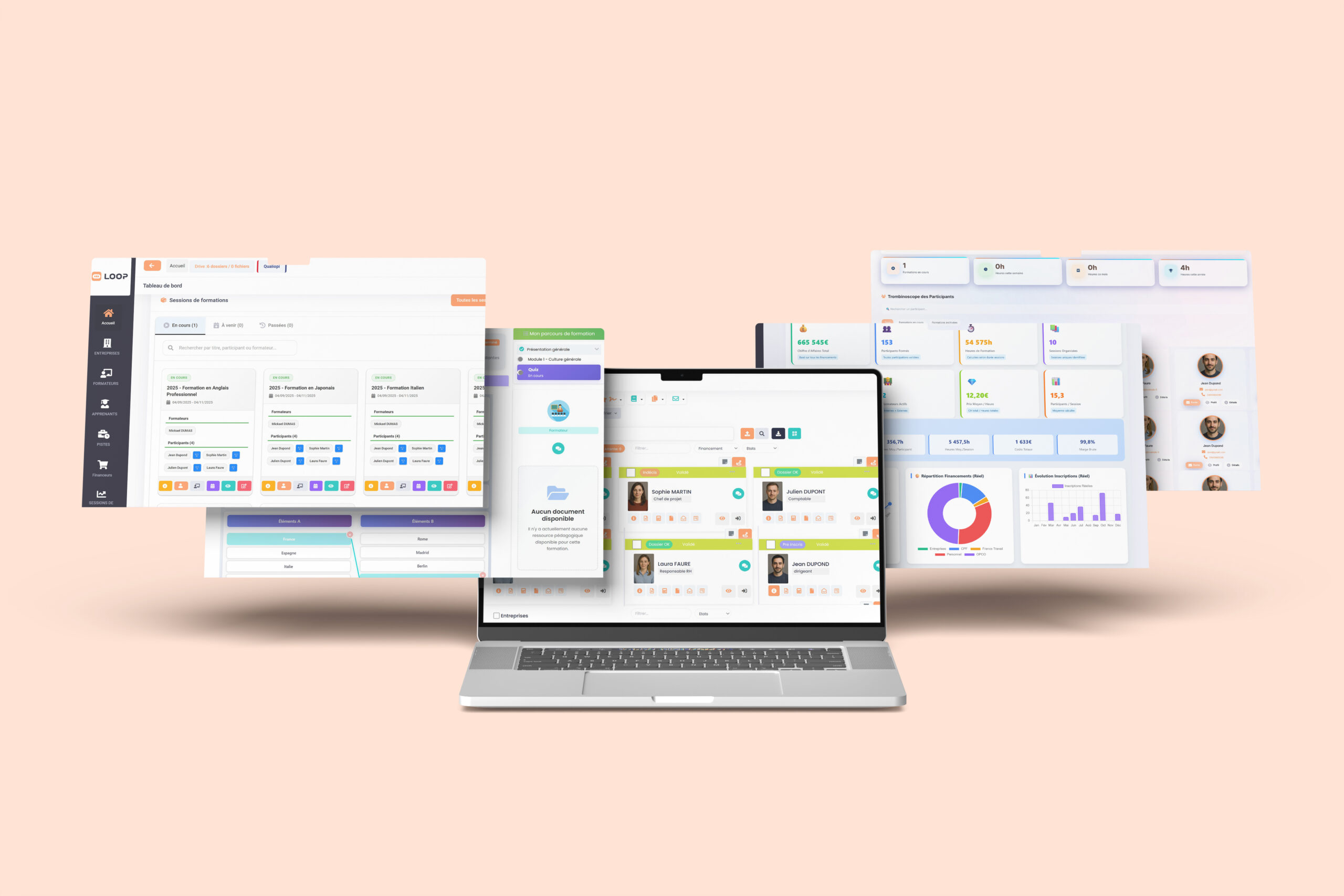
Importez et exportez vos données d’apprenants en masse pour une gestion efficace. Aucun format imposé : Loop s’adapte à vos fichiers Excel ou CSV existants grâce à un système de correspondance de colonnes flexible.
Import flexible
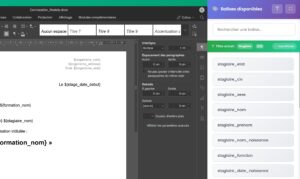
Déposez votre fichier CSV ou Excel dans Loop. Le système affiche vos colonnes et vous demande de les faire correspondre avec les champs Loop : votre colonne « email de l’apprenant » correspond au champ « email », etc. Aucune contrainte de format.
Gestion des doublons
Lors de l’import, Loop détecte les apprenants déjà existants (par email ou autre identifiant). Vous choisissez de mettre à jour leurs informations ou de les ignorer. Aucun doublon n’est créé involontairement.
Export personnalisable
Exportez vos données en choisissant les colonnes à inclure. Format Excel ou CSV selon vos besoins. Les exports respectent vos filtres : exportez tous les apprenants, seulement ceux d’une session, ou une sélection manuelle.
« Import/export en masse d’apprenants » fait partie du module Gestion administrative de Loop Formations, aux côtés de Switcher entre organismes, Gestion du catalogue de formations et programmes et Gestion des salles et lieux de formation.
Changer d’outil bute presque toujours sur la même marche : reprendre l’existant. Les apprenants, leurs coordonnées et leurs historiques vivent dans des fichiers dont le format n’a jamais été normalisé. Loop n’impose pas de gabarit : vous déposez votre fichier, vous indiquez à quel champ correspond chaque colonne, et l’import se fait. Le même mécanisme sert ensuite au quotidien, pour intégrer une liste transmise par une entreprise cliente ou extraire des données à destination d’un tiers.
Importer sans reformater vos fichiers existants
Le format imposé est la principale cause d’échec des imports. On demande un modèle précis, l’utilisateur reformate son fichier à la main, se trompe dans une colonne, et l’opération repart pour un tour. La correspondance de colonnes inverse le problème : c’est l’outil qui s’adapte au fichier, et non l’inverse.
Concrètement, Loop lit les en-têtes de votre fichier CSV ou Excel et vous demande de les associer aux champs correspondants. Votre colonne intitulée courriel du stagiaire devient le champ adresse électronique. L’association se fait une fois, en quelques minutes, et vous vérifiez avant de confirmer que les données atterrissent bien au bon endroit.
Éviter les doublons au moment de la reprise
Le doublon est le défaut qui ruine la confiance dans un fichier d’apprenants. Deux fiches pour la même personne, chacune portant une partie de l’historique, et plus personne ne sait laquelle fait foi au moment d’éditer une attestation. Le risque est maximal lors des imports répétés, quand une entreprise transmet chaque année une liste qui recoupe la précédente.
La détection s’appuie sur un identifiant, l’adresse électronique le plus souvent, et vous laisse choisir la règle : mettre à jour les fiches existantes avec les informations du fichier, ou les ignorer. Ce choix se pose à chaque import et mérite d’être décidé consciemment, car une mise à jour massive écrase parfois des informations plus récentes que celles du fichier.
Exporter pour vos obligations et vos partenaires
L’export répond à des besoins très différents : transmettre une liste à une entreprise cliente, préparer un travail hors ligne, alimenter un tableau de bord, ou répondre à une demande d’accès aux données. Le choix des colonnes et le respect des filtres appliqués permettent de ne sortir que ce qui est réellement nécessaire.
Ce point n’est pas seulement pratique, il relève aussi de la protection des données. Un export complet de votre base envoyé à un partenaire pour une simple vérification de présence expose des informations qui n’avaient pas à sortir. Choisir les colonnes utiles et filtrer sur la session concernée est le réflexe à installer dans vos équipes.
Les points à retenir
- Correspondance de colonnesVos en-têtes existants sont associés aux champs de Loop au moment de l’import, ce qui évite de reformater vos fichiers avant de les déposer dans le logiciel.
- CSV et Excel acceptésLes deux formats de travail habituels des organismes de formation sont pris en charge, à l’import comme à l’export, sans conversion préalable de vos fichiers.
- Traitement des doublonsLes apprenants déjà présents sont repérés lors de l’import, et vous décidez de mettre à jour leurs fiches ou de les laisser inchangées.
- Exports filtrésL’export respecte la sélection en cours, ce qui permet d’extraire les apprenants d’une seule session ou une liste choisie manuellement plutôt que toute la base.
- Colonnes choisiesVous sélectionnez les champs à inclure, ce qui limite la diffusion d’informations inutiles lorsque le fichier est destiné à une entreprise cliente ou à un partenaire.
Un organisme reprenant huit ans d’historique
Un organisme de formation continue tenait depuis huit ans un classeur alimenté par trois personnes successives, avec des colonnes ajoutées au fil du temps et des intitulés hétérogènes. La perspective de tout ressaisir bloquait le changement d’outil. La reprise a été traitée en deux temps : un premier import des apprenants actifs sur les deux dernières années, avec correspondance des colonnes utiles et détection des doublons par adresse électronique, puis un second import du reste de l’historique une fois la méthode validée sur un échantillon. Les colonnes sans équivalent, comme d’anciennes notes internes, ont été écartées volontairement plutôt que reversées dans un champ libre où personne ne serait allé les chercher.
Questions fréquentes
Dois-je respecter un modèle de fichier imposé pour importer ?
Non, c’est tout l’intérêt de la correspondance de colonnes. Vous déposez votre fichier tel qu’il existe, puis vous indiquez à quel champ correspond chacune de ses colonnes. Une seule précaution facilite l’opération : une ligne d’en-têtes claire et une seule ligne par personne. Les fichiers comportant des cellules fusionnées ou plusieurs tableaux superposés demandent un nettoyage préalable.
Comment reprendre un historique de plusieurs années sans tout ressaisir ?
Procédez par étapes plutôt qu’en une seule opération. Importez d’abord les apprenants actifs, vérifiez le résultat sur quelques fiches, puis traitez le reste. Décidez aussi ce que vous ne reprenez pas : certaines informations anciennes n’ont plus d’utilité et encombreront votre base. Une reprise réussie est souvent une reprise partielle et assumée, pas une copie intégrale de l’ancien fichier.
Que deviennent les données que je choisis de ne pas importer ?
Elles restent dans vos fichiers d’origine, dont vous conservez la maîtrise. Deux points méritent votre attention : garder ces fichiers accessibles le temps de vos obligations de conservation, et ne pas les laisser circuler indéfiniment sur des postes ou des messageries. Le RGPD attend une durée de conservation justifiée, y compris pour les anciens tableurs de gestion.
Puis-je exporter les apprenants d’une seule session ?
Oui. Les exports suivent les filtres appliqués : vous pouvez sortir la liste d’une session précise, une sélection manuelle, ou l’ensemble de vos apprenants. Vous choisissez également les colonnes du fichier produit. C’est le mode d’export à privilégier lorsqu’une entreprise cliente demande la liste de ses salariés formés, car il évite de transmettre des données étrangères à sa demande.