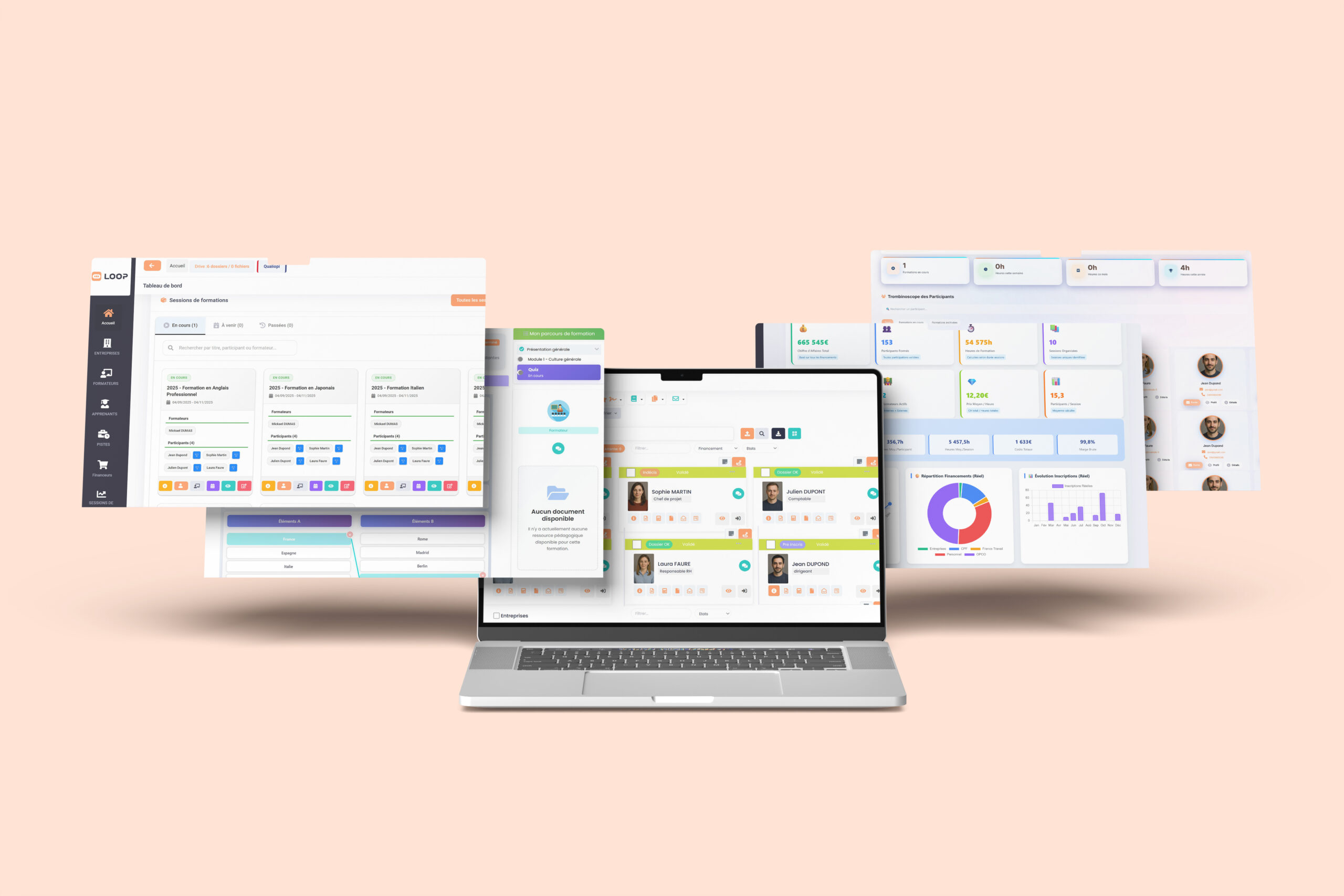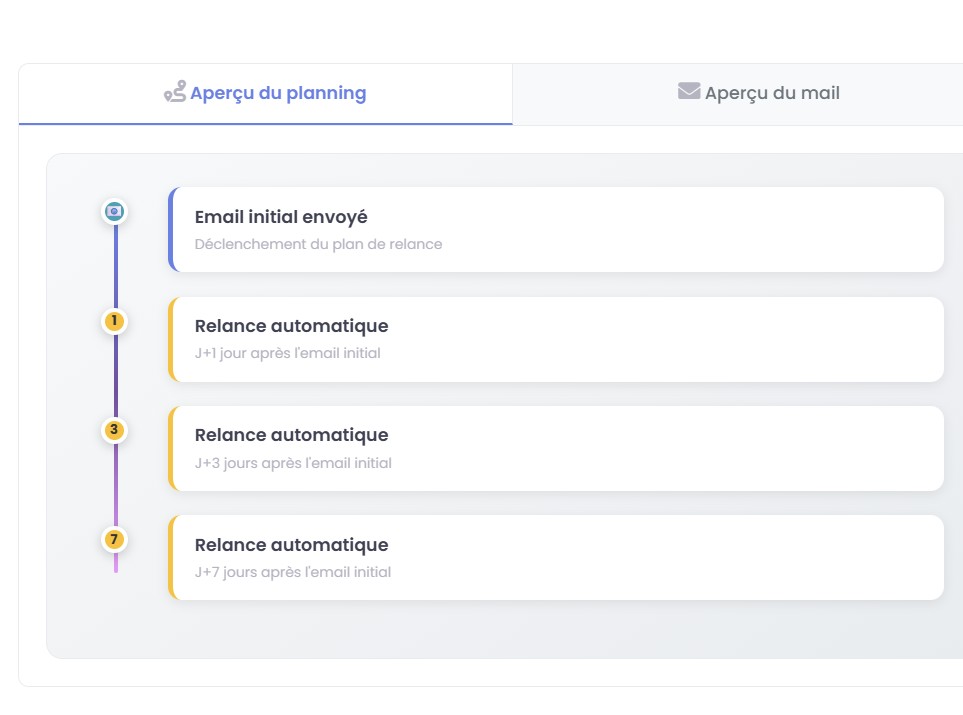
Créez des modèles d’emails pour toutes vos communications : convocations, confirmations, relances, informations. Chaque modèle est personnalisé avec vos textes et utilise les balises dynamiques pour l’automatisation.
Bibliothèque de modèles
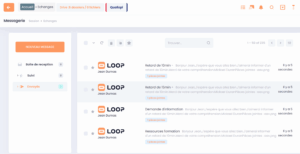
Constituez votre bibliothèque de modèles d’emails : convocation à la formation, confirmation d’inscription, rappel avant la séance, envoi des attestations, questionnaire de satisfaction. Chaque modèle est réutilisable à volonté.
Éditeur riche
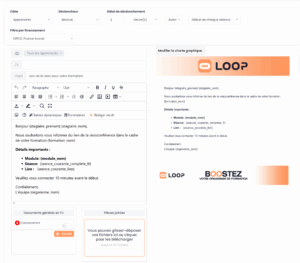
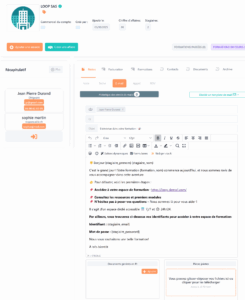
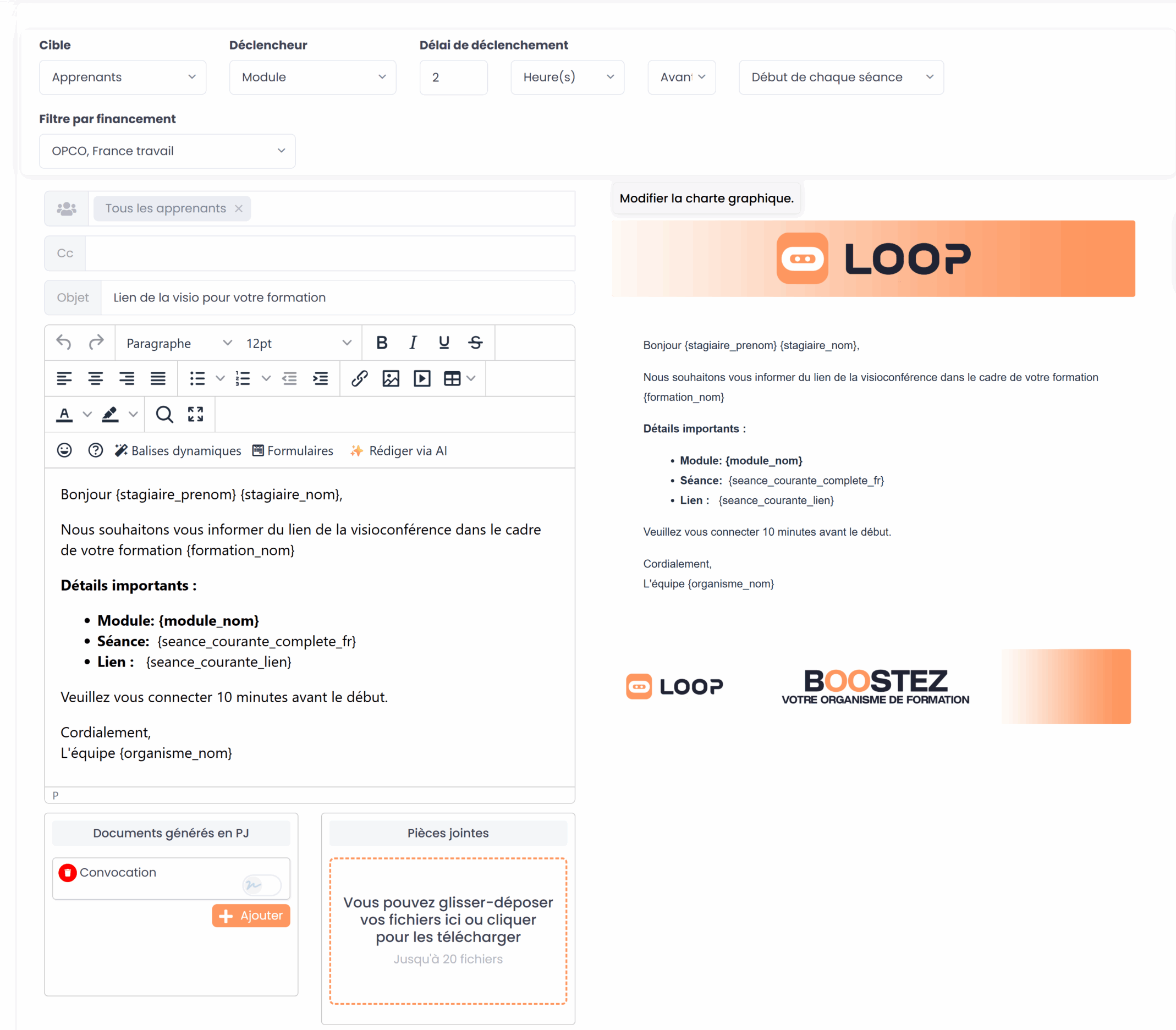
L’éditeur d’emails permet une mise en forme professionnelle : texte formaté, images, liens. Insérez facilement les balises dynamiques pour personnaliser chaque email avec les données du destinataire.
Prévisualisation
Avant d’activer un modèle, prévisualisez son rendu avec des données réelles. Vérifiez que les balises sont correctement remplacées, que la mise en forme est satisfaisante. Testez en vous envoyant un email de test.
« Modèles d’emails personnalisables » fait partie du module Communication de Loop Formations, aux côtés de Extranet apprenant personnalisé, Extranet entreprise et Déclencheurs multiples.
Une session de formation génère une dizaine de messages, toujours les mêmes, à des moments prévisibles. Les rédiger un par un consomme du temps et introduit des écarts de qualité. Loop Formations vous permet de constituer une bibliothèque de modèles, mis en forme et enrichis de balises dynamiques qui reprennent les données du dossier. Vous écrivez une fois, vous prévisualisez avec des données réelles, puis chaque envoi se personnalise selon l’apprenant, la session et le formateur concernés.
Construire une bibliothèque qui couvre le parcours
Commencez par lister les moments où vous écrivez systématiquement : confirmation d’inscription, convocation, rappel la veille, envoi du lien de visioconférence, questionnaire de satisfaction, remise de l’attestation. Chacun devient un modèle. Cette cartographie a une vertu inattendue : elle révèle les étapes où votre communication est aujourd’hui inégale ou tout simplement absente.
Une fois la bibliothèque en place, l’intégration d’un nouveau collaborateur devient plus simple. Il n’a plus à deviner le ton de la maison ni à recopier un ancien message trouvé dans les envois. Le cadre est posé, il l’applique, et les corrections apportées à un modèle bénéficient immédiatement à toutes les sessions à venir.
Les balises dynamiques, sans erreur de copier-coller
Les balises insèrent les données du dossier au moment de l’envoi : prénom de l’apprenant, intitulé et dates de la formation, lieu, nom du formateur, lien de connexion. Le message est personnalisé sans intervention manuelle, ce qui supprime la faute la plus embarrassante du métier : le prénom du destinataire précédent resté dans le texte.
L’éditeur permet une mise en forme lisible, avec titres, mises en valeur et liens vers l’espace de l’apprenant. Restez sobre : un message court, une information par paragraphe et une action clairement identifiable donnent de meilleurs résultats qu’une lettre d’information dense que personne ne lit jusqu’au bout.
Prévisualiser et tester avant d’activer
Avant de mettre un modèle en service, affichez son rendu avec les données d’une session réelle. Vous vérifiez que chaque balise se remplit, que les dates s’affichent au bon format et que les liens pointent où ils doivent. Envoyez-vous ensuite un message de test pour juger l’affichage sur un téléphone.
Ce contrôle prend quelques minutes et évite des corrections en urgence après cinquante envois. Prévoyez également une relecture annuelle de la bibliothèque : les mentions administratives, les coordonnées du référent handicap ou les modalités d’accès changent, et un modèle obsolète continue de partir tant que personne ne l’ouvre.
Les points à retenir
- Bibliothèque réutilisableConvocations, confirmations, rappels et envois d’attestations sont écrits une fois puis mobilisés sur toutes vos sessions, sans repartir d’un ancien message archivé.
- Balises dynamiquesNom, dates, lieu, formateur et liens personnels se remplissent automatiquement au moment de l’envoi, à partir des données déjà saisies dans le dossier.
- Éditeur de mise en formeTitres, mises en valeur, images et liens permettent un rendu professionnel, cohérent avec votre identité visuelle et lisible sur téléphone comme sur ordinateur.
- Prévisualisation avec données réellesVous contrôlez le rendu final avant activation et vous envoyez un message de test, ce qui écarte les erreurs de balise sur un envoi en nombre.
- Mise à jour centraliséeUne correction apportée au modèle s’applique aux envois suivants : vous n’avez plus à traquer les versions dispersées dans les boîtes de vos gestionnaires.
Un organisme qui accueille un nouveau gestionnaire
Un organisme de formation en langues recrute une gestionnaire de sessions. Jusque-là, chaque coordinateur écrivait ses convocations à sa manière, en reprenant un ancien message. La direction profite de cette arrivée pour construire huit modèles couvrant tout le parcours, du devis accepté à l’envoi de l’attestation. Chaque modèle intègre les balises de session et le lien vers l’espace apprenant. La nouvelle gestionnaire n’a plus à demander quel texte utiliser : elle sélectionne le modèle correspondant à l’étape en cours. Un mois plus tard, la responsable pédagogique corrige la formulation des modalités d’accès aux personnes en situation de handicap dans le modèle de convocation, et la correction s’applique à toutes les sessions programmées ensuite.
Questions fréquentes
Combien de modèles faut-il prévoir pour bien démarrer ?
Cinq à huit suffisent pour couvrir l’essentiel : confirmation d’inscription, convocation, rappel avant la séance, envoi du questionnaire de satisfaction et transmission de l’attestation. Ajoutez ensuite les cas particuliers, comme les formations à distance ou les parcours en alternance. Mieux vaut peu de modèles réellement utilisés qu’une bibliothèque foisonnante dans laquelle vos gestionnaires ne savent plus lequel choisir.
Que se passe-t-il si une balise ne trouve pas de donnée ?
C’est précisément ce que la prévisualisation permet de détecter. Si une information n’est pas renseignée dans le dossier, par exemple le lieu d’une session encore à confirmer, le message ne pourra pas afficher une valeur correcte. La bonne pratique consiste à vérifier le rendu sur une session réelle et à compléter les champs manquants avant l’envoi groupé.
Peut-on adapter un modèle à une session sans le modifier partout ?
Oui. Le modèle sert de base et rien n’interdit d’ajuster un message avant l’envoi pour une session particulière, par exemple pour signaler des travaux à proximité du centre. La modification reste locale à cet envoi. Vous ne touchez au modèle lui-même que lorsque le changement doit valoir pour toutes les sessions suivantes.
Les modèles fonctionnent-ils pour les entreprises clientes aussi ?
Oui. Les échanges avec les employeurs suivent leur propre logique : envoi de la convention, confirmation des inscriptions de leurs salariés, information sur l’avancement, transmission des attestations en fin de parcours. Prévoyez des modèles distincts de ceux destinés aux apprenants, avec un ton et un niveau de détail adaptés à un interlocuteur qui gère un budget formation.